AI Fashion Lookbook Generator:商品画像からコレクションの世界観へ
ファッションブランドや少人数の制作チームに向けて、商品参照画像、シーズンテーマ、人物設定、レイアウトを整理する方法を紹介。各ページの色・シルエット・質感・小物・ブランド表記を確認し、コンセプト画像と商品情報を区別します。
·
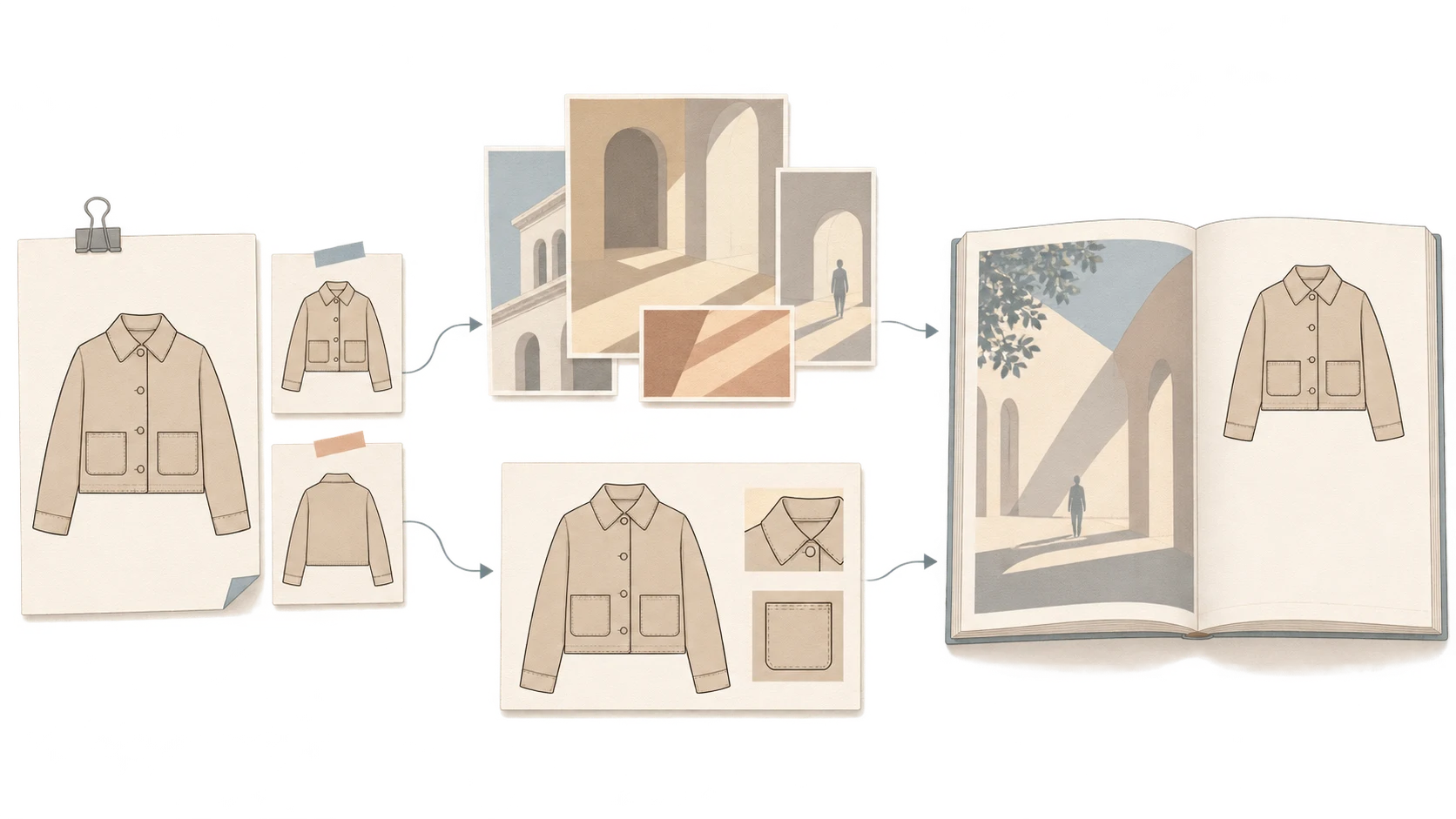
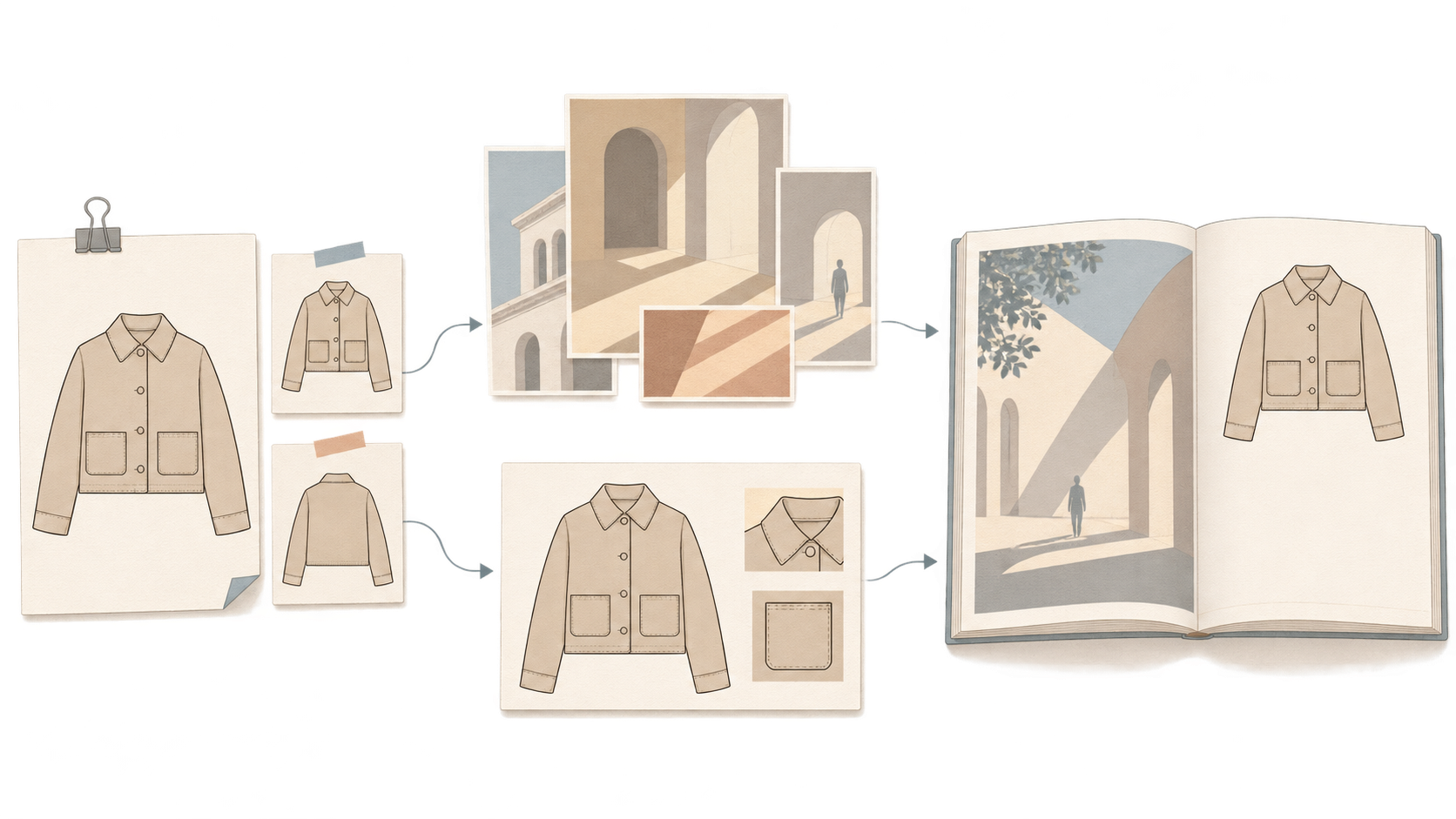
美しい背景にジャケットを配置すれば、魅力的なコンセプト画像になるかもしれません。けれど次のページでポケットが変わり、その次では生地に別の光沢が出ていたら、実際のコレクションを伝える資料としては使いにくくなります。
ai fashion lookbook generator を探すときに考えたいのは、一枚のファッション画像を作ることだけではありません。商品そのものを変えてしまわずに、複数のページを一つのシリーズとして成立させることです。AIによる世界観の検討と、商品の正確さを支える資料は、分けて扱う必要があります。
ページごとに役割を持たせる
WearViewのルックブックツールガイドでは、カタログ、エディトリアル、卸向けといった用途が区別されています。小規模なチームなら、その違いを冊子全体の分類だけでなく、各ページの役割に落とし込むと整理しやすくなります。
扉ページは季節の空気を伝える。商品ページは服を見やすくする。ディテールページは素材や構造を根拠とともに示す。制作中のレイアウトメモに、コンセプト・商品紹介・ディテールのどの役割かを書いておきます。これは編集上の区分であり、ツールの自動機能ではありません。
一枚の生成画像ですべてをまかなう必要はありません。織りの正確さを確認できない画像は、世界観の参考には使えても、素材説明の根拠には向きません。正しい商品説明を横に置いても、画像内の服まで正確になるわけではないからです。
「商品の根拠」と「シリーズ共通の表現」を分ける
まず商品ごとに、品番、色名、実物または使用許諾のある参照画像をまとめます。正面、背面、細部の画像は、手元にあるものを記録してください。ない角度は「資料なし」とし、生成画像を実際の背面写真の代わりにしません。
別の資料には、シリーズ全体で共有するテーマ、背景、光、人物、スタイリング、画角、ページ比率を記します。人物の連続性が必要なら、顔だけでなく髪型、メイク、体の比率、小物も対象です。固定したい要素と、変えてよいポーズを分けておきます。
商品資料が答えるのは「何を見せるか」。シリーズの表現方針が答えるのは「どう見せるか」です。演出の変更を理由に、マットな生地を光沢素材にしたり、短丈を長丈にしたりしないようにします。
縦横比、全身か上半身か、文字を置く位置、靴やバッグを切らずに見せる必要があるかも、ここで決めます。素材を拡大して説明するページには、実際のディテール画像を用意しましょう。生成された質感を拡大しても、追加の商品撮影にはなりません。
最初の一枚は、明確なコンセプトで試す
ここからは架空の制作例であり、顧客事例や実測結果ではありません。小さなブランドが、短丈ジャケット、シャツ、パンツを「静かな都市の通勤」というテーマで紹介すると仮定します。
最初から複雑な街並みを作るより、輪郭を確認しやすい背景とシンプルな光で方向性を試します。プロンプトは表現意図を伝えるものであり、服の再現を保証するものではありません。
> 春の都市通勤コレクションのコンセプト画像。ニュートラルな建築背景、柔らかなサイド光、全身構図。人物はやや右寄りに置き、左側に見出し用の余白を確保。控えめなスタイリングと最小限の小物。商品情報は別途参照資料と照合し、この画像を素材やフィットの証明には使用しない。
画面の要件をまとめたら、InkRoomの画像生成でプロンプトを入力し、現在設定されているモデルから選んで試作できます。利用可否、パラメータ、料金は、その時点の画面とアカウント設定に従います。新しい画像を作る入口としての案内であり、専用のバーチャル試着、服の細部の厳密な保持、ページ間の人物固定を保証するものではありません。
現在の操作画面が参照画像に対応している場合は、その案内に沿って素材を渡します。対応していない場合、文章で服を説明しただけで商品画像を入力したことにはなりません。最初の候補を商品資料と並べて見てから、次の制作に進みます。
二種類のページを組んでから展開する
まず、世界観を伝えるページと商品を見せるページを一つずつ組むことをおすすめします。前者では雰囲気と文字の余白、後者では服の見やすさを確認できます。背景が強すぎる、人物が小さすぎる、見出しを入れると袖口や裾が切れる、といった問題を早い段階で見つけるためです。
既存画像を別の版型に合わせるなら、まずトリミングだけで足りるかを考えます。背景の編集や構図の拡張を行った場合は、服の輪郭、重なり、新しく作られた領域を再確認してください。キャンバスが広がっても、実際の商品を別角度から撮影したことにはなりません。見出し、品番、商品説明はレイアウト側に配置します。
続いて、候補ページをコンタクトシートにして見比べます。同じ人物を登場させる方針なら、顔、髪型、体の比率、メイクがつながっているかを確認します。人物を安定して保てない場合は、同一人物であることに依存しない構図や、意図的な複数人の起用を検討できます。偶然の不一致を、当初からの演出として扱わないことが大切です。
商品との差異で、掲載先を判断する
以下は手作業での確認方法の提案であり、自動検品機能ではありません。参照画像と候補ページを並べ、ページ → 品番・色 → 参照ファイル → 候補バージョン → 未解決の問題をたどれるようにします。
| 確認項目 | 見るポイント | 差異があった場合 |
|---|---|---|
| 色 | 対応する色展開か、部分編集による色むらがないか | 信頼できる資料に戻る。全体の色調統一だけを理由に商品色を変えない |
| 形・構造 | 着丈、肩線、袖口、ポケット、前開き、輪郭 | 構造が違う画像は商品紹介ページに使わず、素材を替えるか作り直す |
| 質感 | 編み目、柄、縫い目、透け感、光沢 | 未確認の生成ディテールを素材説明に使わず、実物または許諾済み画像に替える |
| 小物 | ベルト、金具、靴、バッグが商品か演出用か | 付属品と誤解されるものは調整するか、関係を説明する |
| ブランド表記 | 文字、図形、ラベル、位置 | 崩れた表記は使わず、必要なら許諾済みの正確なロゴをレイアウトに配置する |
色の見え方は撮影光や表示環境にも左右されます。「似て見える」だけで色展開が正しいとは判断できません。フィット、落ち感、着用時の性能についても、コンセプト画像だけを根拠に説明しないようにします。
公開時はAI生成のコンセプト画像と実際の商品画像を区別します。ただし「イメージです」と記せば、不正確な商品表示をそのまま使えるわけではありません。購入や仕入れの判断に必要な情報は、実物、使用許諾のある素材、信頼できる商品資料に戻って確認します。
すべてのページを同じにすることが目的ではありません。それぞれに役割と商品上の根拠を持たせ、修正が必要になったときに対象のバージョンまで戻れる状態を目指します。
関連記事と事例
- AI画像のアスペクト比ガイド:生成・トリミング・余白追加の選び方
掲載枠に合う縦横比を決め、残したい情報から処理方法を選びます。計算できる具体例で、トリミングと余白追加の違い、被写体や文字、出力サイズの確認方法を解説します。
- AI画像の色調整:色かぶり補正と雰囲気づくりを分ける
色かぶりを直す作業と、意図的に色の雰囲気を変える作業は別です。元画像・参考画像・変えない内容を記録し、肌、白、影、商品の色を段階ごとに比較する方法を紹介します。
- AIペットポートレートの作り方:画風を変えても、その子らしく
写真に写った毛色や模様、耳の形を手がかりに、その子らしさを残す編集方針を立てます。参考写真の選び方からプロンプト、仕上がりと印刷サイズの確認までを解説します。
- 自動車広告のAI画像制作:コンセプト画像と在庫車写真の確認基準
広告の構想を伝える画像と、在庫車の状態を示す写真は別のものです。車種・色・装備・反射・ナンバー・権利を確認し、制作履歴を残す方法を紹介します。