흰색 제품을 흰 배경에서 촬영하는 법: 윤곽과 질감 살리기
배경을 더 밝게 만든다고 흰색 제품이 선명해지는 것은 아닙니다. 제품만 비춘 기준 사진과 배경 조명을 켠 사진을 비교해 빛 번짐을 찾고, 최종 파일에서 질감과 윤곽을 확인하세요.
·
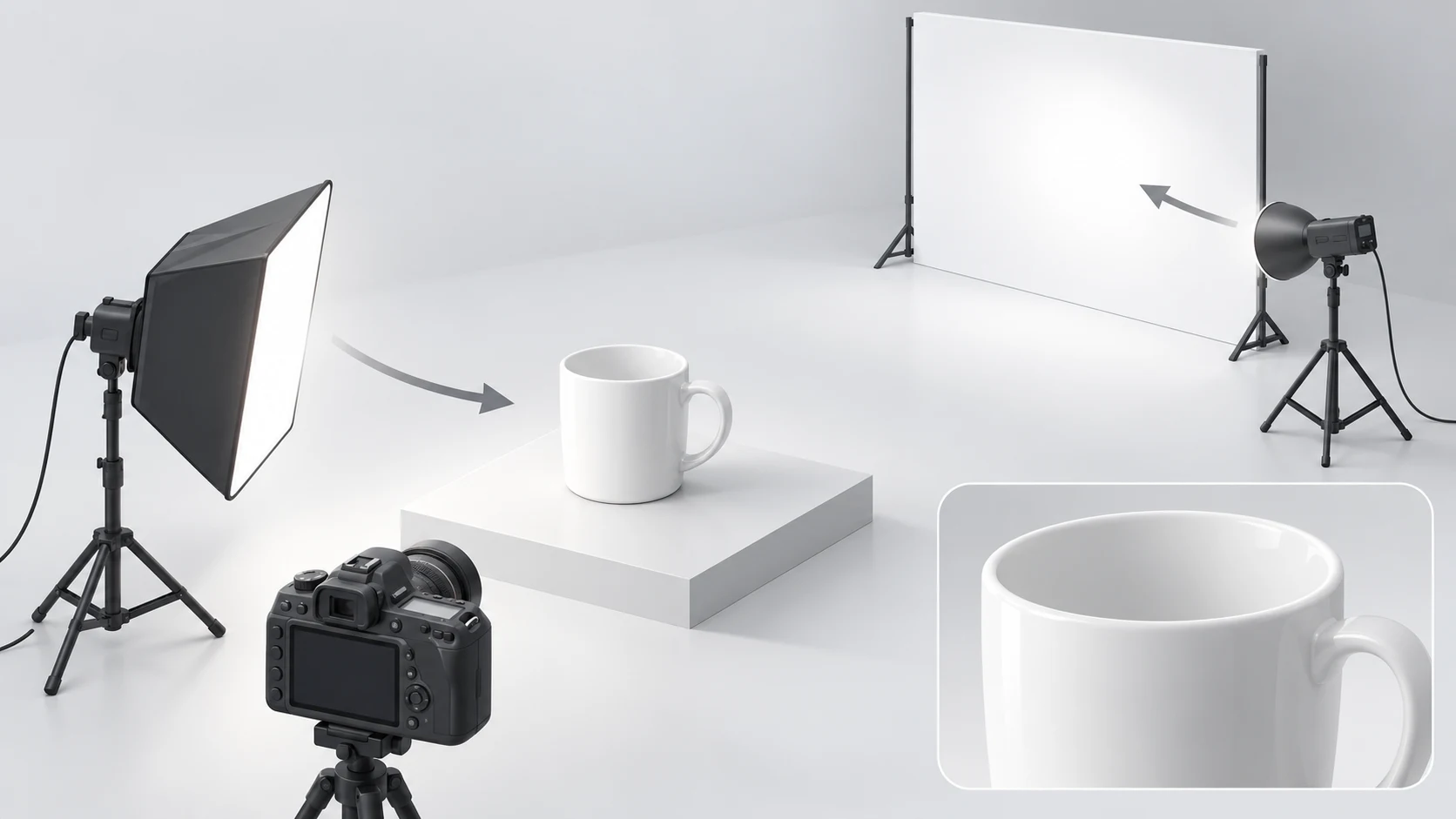
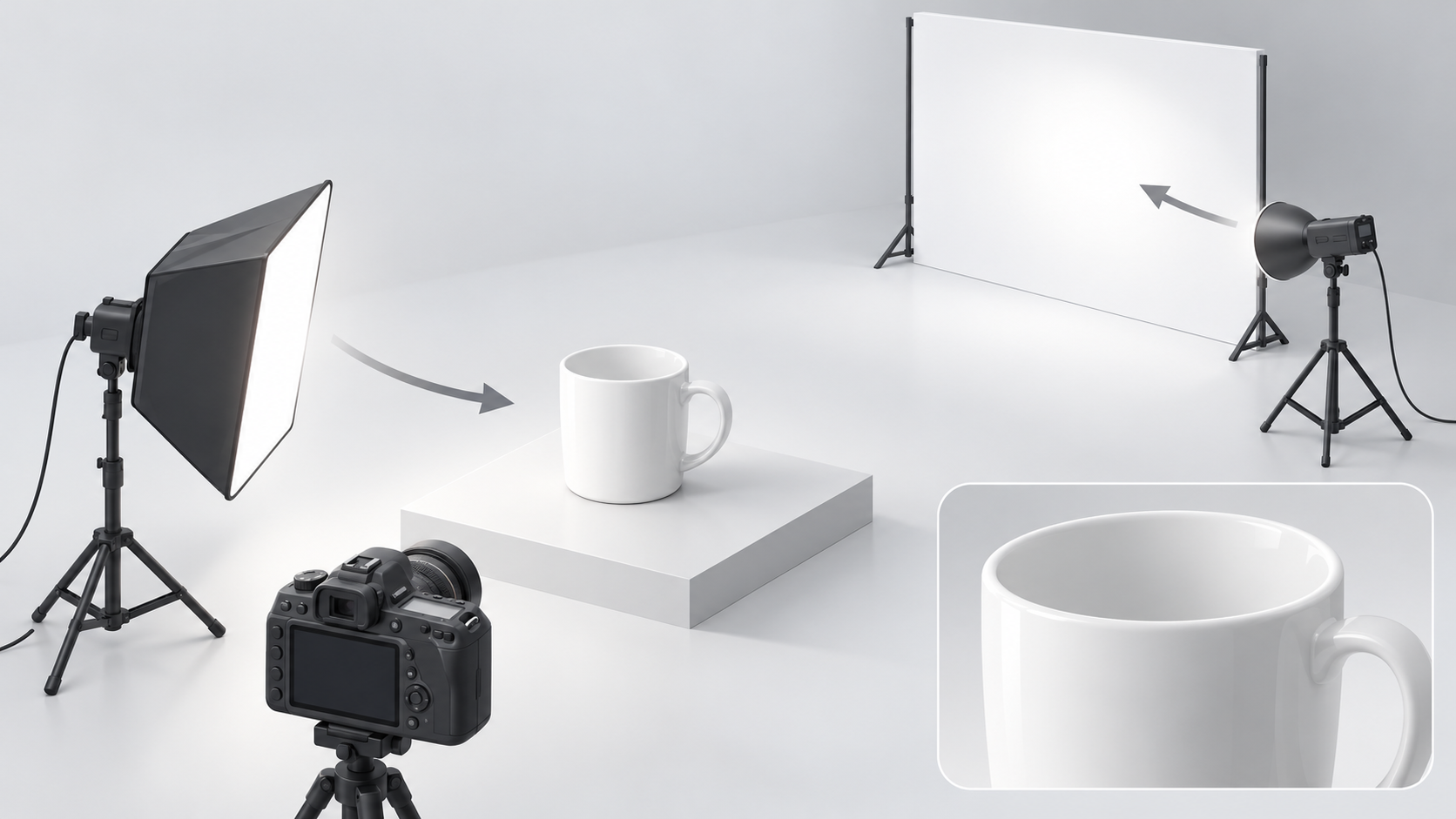
흰 컵을 흰 배경에 놓고 조명을 더 밝게 했는데, 오히려 컵 테두리가 흐려질 수 있습니다. 이때 문제는 밝기가 부족한 것이 아니라 배경 조명이 제품까지 비추고 있다는 데 있을 수 있습니다.
White on white product photography, 즉 흰 배경 위 흰색 제품 촬영에는 서로 다른 두 가지 목표가 있습니다. 배경은 깨끗하게 보이게 하고, 제품은 형태를 읽을 수 있게 만드는 것입니다. 배경은 고른 흰색에 가까워져도 되지만, 제품의 모든 부분이 똑같은 흰색일 필요는 없습니다. 컵의 곡면, 종이의 압인 무늬, 직물의 짜임은 미세한 명암 차이로 드러납니다.
제품만 비춘 기준 사진부터 남기기
배경 조명을 끄고 제품 조명만 조정하는 방식으로 시작해 보세요. 유일한 촬영 순서가 아니라, 문제의 원인을 구분하기 위한 제안입니다. 제품이 잘 보이는 상태를 먼저 만든 다음 배경 조명이 무엇을 바꾸는지 확인합니다.
카메라 위치를 고정하고 필요한 범위에 초점이 맞는 조리개를 선택합니다. 비교하는 동안 카메라 노출과 화이트 밸런스 설정을 유지하세요. 사진 전체가 밝은지만 보지 말고, 흰 표면에 형태를 보여 주는 명암 변화가 생기는지 보며 제품 조명을 움직입니다. 이 사진을 저장해 두면 질감이 사라졌는지 기억에 의존하지 않고 비교할 수 있습니다.
종이나 직물은 빛이 표면을 옆에서 스치도록 비춘 뒤 각도를 조금씩 바꿔 보세요. 광택이 있는 도자기는 반사광의 모양도 살펴야 합니다. 넓고 밝은 반사가 컵의 곡면을 가린다면 전체 노출을 올리기 전에 조명의 위치나 각도를 바꿉니다. Erica + Jon의 촬영 해설도 제품 조명을 독립적으로 제어하고, 흰색 제품의 질감은 측면광으로 드러내는 방법을 권합니다.
배경 조명을 켜고 달라진 부분 찾기
카메라와 제품 조명 설정을 그대로 둔 채 배경 조명을 낮은 출력부터 더합니다. 목표는 사진에 남을 배경을 고르게 밝히는 것이지, 출력을 최대로 올리는 것이 아닙니다.
배경 조명을 끈 사진과 켠 사진을 비교하세요. 켰을 때만 컵 테두리가 얇아지거나 외곽에 하얀 띠가 생긴다면, 배경 쪽 빛이 제품 가장자리로 감겨 들어오는지 확인합니다. 전체 노출을 낮추면 이미 맞춰 둔 제품도 어두워지므로 먼저 선택할 해결책은 아닙니다.
한 번에 하나씩 다음을 바꿔 보세요.
- 제품을 배경에서 더 멀리 옮기고 초점을 다시 맞춰 비교 사진을 찍습니다.
- 배경 조명이 제품 뒷면보다 배경을 향하도록 방향을 조정합니다.
- 화면 밖에서 제품 조명을 가리지 않는 위치에 차광판을 놓아 불필요한 빛을 제한합니다.
모든 촬영 공간에 통하는 정답 거리는 없습니다. 배경 조명을 바꿔도 중요한 윤곽과 질감이 제품만 비춘 기준 사진에 가깝게 유지되는지가 판단 기준입니다. 참고 글도 배경광이 제품 뒤에서 가장자리로 번지지 않도록 주의하라고 설명하지만, 그 글의 거리 경험을 보편적인 촬영 수치로 적용하지는 않습니다.
제품의 명암과 배경의 흰색을 구분하기
흰색 제품 위의 연한 회색 변화는 형태를 설명하는 정보일 수 있습니다. 바닥에 닿는 접촉 그림자도 제품이 표면 위에 놓여 있음을 보여 줍니다. 순백색이 아니라는 이유만으로 지울 필요는 없습니다.
배경이 회색으로 보이는 문제와 제품이 평평해 보이는 문제는 해결 방법이 다릅니다. 제품 디테일은 적절하고 제품에서 떨어진 배경만 얼룩져 보인다면, 배경 조명의 조사 범위를 먼저 조정합니다. 배경은 이미 밝은데 압인 무늬가 사라졌다면 배경광을 더하지 말고 제품 조명과 하이라이트를 다시 확인하세요.
하이라이트 경고는 위험한 영역을 찾는 데 도움이 되지만 그것만으로 품질을 판정할 수는 없습니다. 종이 가장자리의 두께, 직물 섬유의 방향, 도자기 곡면처럼 사진에서 전달해야 할 정보를 확대해 확인합니다. 중요한 부분이 과다 노출로 사라졌다면 나중에 어둡게 조정해도 반드시 복원되는 것은 아니므로 재촬영을 고려해야 합니다.
미리보기 대신 최종 파일로 확인하기
실제 납품 파일을 사용할 표시 크기로 먼저 보고, 그다음 세부 영역을 확대하세요.
| 확인 영역 | 살펴볼 내용 | 문제가 있을 때 우선할 조치 |
|---|---|---|
| 윤곽 | 테두리가 이어지는지, 밝은 띠나 끊긴 부분이 없는지 | 기준 사진과 비교해 배경광 번짐을 확인하고, 디테일이 사라졌다면 재촬영 |
| 질감과 하이라이트 | 압인 무늬, 섬유, 곡면의 명암이 보이는지 | 전체 밝기를 높이지 말고 제품 조명의 각도나 출력 조정 |
| 그림자 | 접촉이 자연스러운지, 편집으로 인한 단절이나 떠 보이는 느낌이 없는지 | 원본과 그림자의 연결을 비교하고 필요하면 재편집 또는 재촬영 |
| 배경과 최종 크기 | 배경이 고른지, 픽셀 크기가 납품 조건에 맞는지, 축소 후 윤곽에 번짐이 생기지 않는지 | 최종 파일에서 배경 값과 이미지 크기를 직접 확인 |
후보정으로 배경을 바꿨다면 제품의 형태, 질감, 문자, 그림자가 원본과 달라지지 않았는지 다시 비교하세요. 결과 파일에서 과다 노출이나 가장자리 번짐이 확인되면, 편집만으로 해결하려 하지 말고 촬영 단계의 조명과 거리를 다시 조정합니다.
이 글은 촬영 중 노출과 윤곽 분리에 집중합니다. 판매 플랫폼별 이미지 크기와 구도 조건은 별도로 확인하되, 배경을 하얗게 만들기 위해 제품을 판단하는 데 필요한 정보까지 없애지는 마세요.
관련 글 및 사례
- 패키지 촬영: 접힘, 인쇄 문구, 실제 구성품을 정확하게 보여주는 법
종이 상자, 파우치, 라벨에 맞는 촬영 각도를 고르고 박과 투명 창의 반사를 조절하세요. 실물, 인쇄 원고, 출고 목록으로 완성 이미지와 판매 내용의 일치 여부를 확인합니다.
- 검은 배경에서 검은 제품 촬영하기: 윤곽, 암부, 반사광 조절
검은 제품을 회색으로 밝히지 않고도 형태와 질감을 보여줄 수 있습니다. 배경에 닿는 빛, 윤곽광, 표면 반사를 구분해 조절하는 방법을 살펴봅니다.
- 금속 제품 촬영: 광택, 헤어라인, 실제 흠집을 보여주는 법
확산면과 흰색·검은색 카드로 반사를 조절하고, 촬영과 편집 과정에서 금속의 실제 흠집과 마모가 가려지지 않았는지 확인합니다.
- 유리 제품 촬영: 투명한 컵과 볼의 윤곽을 살리는 법
밝은 배경의 어두운 가장자리와 어두운 배경의 밝은 가장자리로 유리의 형태를 표현합니다. 입구, 벽면, 투명도를 확인하고 편집 후에도 실제 제품의 특징을 유지하는 방법을 알아봅니다.