유리 제품 촬영: 투명한 컵과 볼의 윤곽을 살리는 법
밝은 배경의 어두운 가장자리와 어두운 배경의 밝은 가장자리로 유리의 형태를 표현합니다. 입구, 벽면, 투명도를 확인하고 편집 후에도 실제 제품의 특징을 유지하는 방법을 알아봅니다.
·
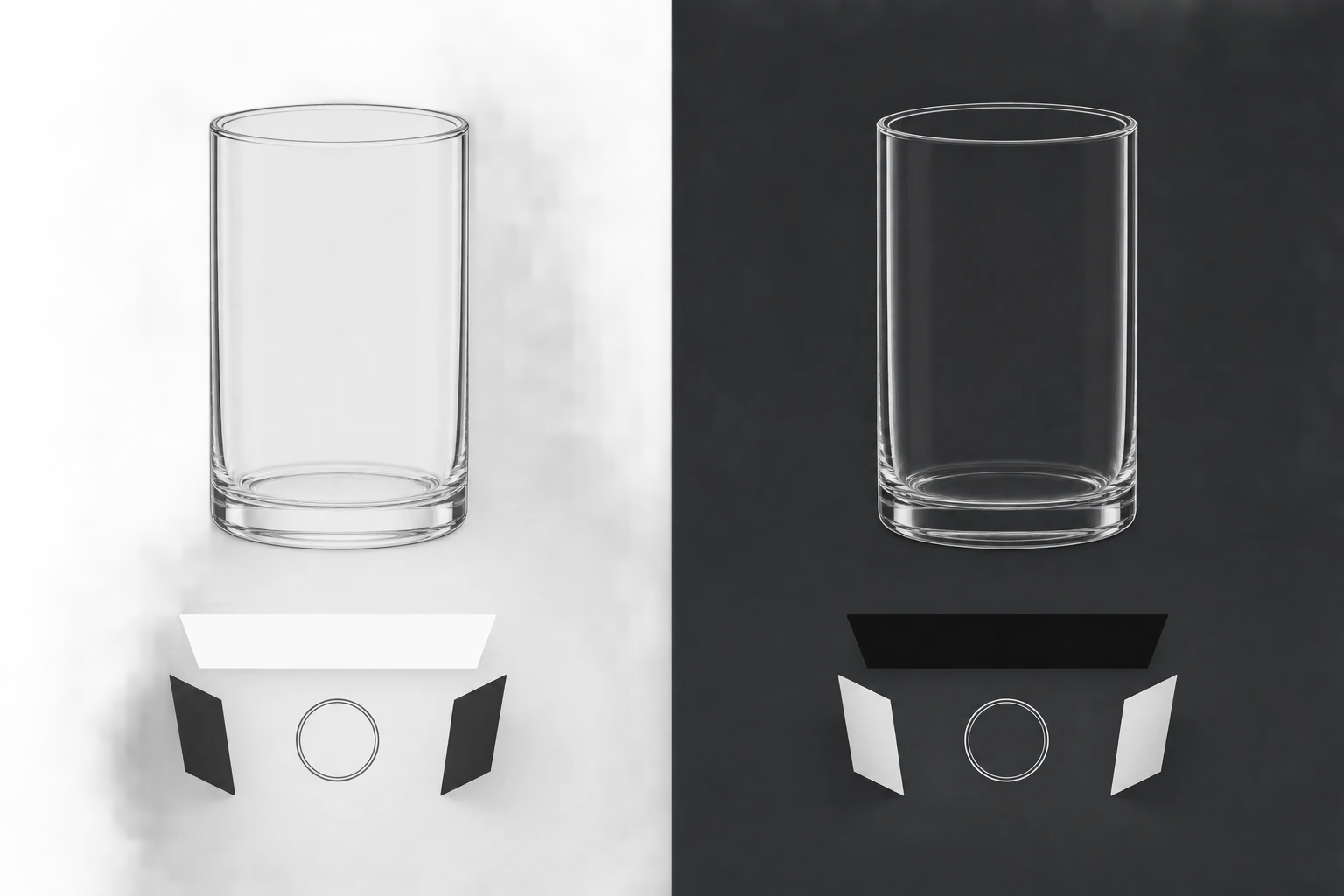
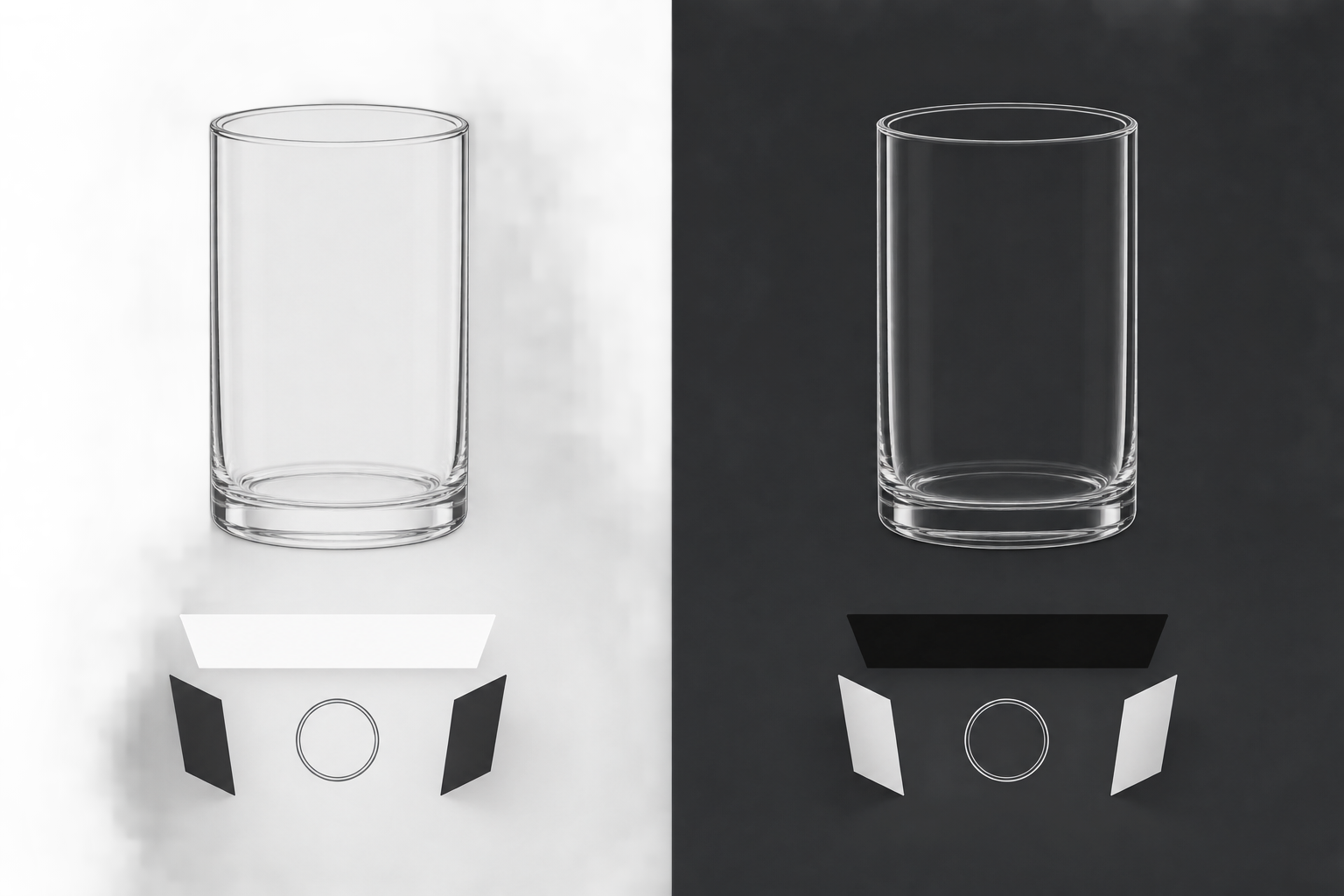
투명한 컵을 흰 배경에 놓으면 벽면이 사라져 보일 수 있습니다. 검은 배경으로 바꾸면 윤곽은 나타나지만 몸통이 비어 보이기도 합니다. 유리 제품 촬영에서 중요한 것은 빛을 무조건 늘리는 일이 아닙니다. 실제 빛의 투과 특성을 바꾸지 않으면서 형태를 알아볼 수 있게 만드는 일입니다.
여기서는 라벨이 없는 투명한 컵과 볼을 다룹니다. 먼저 실물을 보고 어느 부분에 어두운 가장자리나 밝은 가장자리가 필요한지 정하세요. 유리를 잘 보이게 하려고 투명한 컵을 우윳빛으로 바꿔서는 안 됩니다.
이상적인 유리 이미지보다 실물을 먼저 보기
유리 식기를 세척한 뒤 주변 색의 영향을 적게 받는 환경에서 정면과 약간 높은 위치에서 살펴보세요. 입구는 얇은가요, 두꺼운가요? 바닥에는 눈에 띄는 두께가 있나요? 볼 가장자리에 옅은 색이 보이나요? 편집할 때 대조할 수 있도록 이런 특징을 기록합니다.
먼지와 지문은 가능하면 촬영 전에 제거합니다. 반면 유리 내부의 기포, 새겨진 무늬, 이음선, 고유한 색조는 자동으로 지워도 되는 얼룩이 아닙니다. 정체가 불분명한 흔적은 실물을 확인하고, 제품을 돌려 보거나 세부 사진을 추가로 촬영하세요. 사진 한 장만으로는 밝은 선이 흠집인지, 굴절인지, 주변 환경의 반사인지 구별하기 어려울 수 있습니다.
투명하다고 해서 정보가 없는 것은 아닙니다. 유리를 통과해 보이는 배경은 형태가 달라지고, 두꺼운 바닥에는 복잡한 명암이 생길 수 있습니다. 중앙을 균일한 흰색으로 지우기보다 이런 차이를 읽을 수 있게 남겨 두세요.
보여 줄 정보에 맞춰 배경 고르기
Digital Photo Mentor의 유리 식기 촬영 가이드는 주로 검은 배경의 암시야 촬영을 설명합니다. 밝은 테두리로 투명하거나 짙은 색의 유리를 배경에서 분리하는 방식입니다. 밝은 배경을 이용한 명시야 촬영을 자세히 다룬 자료는 아닙니다. 아래 비교는 이 글의 촬영 목적에 맞춘 배치 제안이며, 여기서 직접 실험해 확인한 결과가 아닙니다.
| 보여 줄 정보 | 시도할 배치 | 확인할 부분 |
|---|---|---|
| 밝은 상품 페이지에서의 외형 | 유리 뒤에 고르게 밝힌 확산면을 두고 양옆 프레임 밖에 검은 카드를 배치 | 어두운 가장자리가 벽면을 설명하면서 입구도 보이는지 |
| 어두운 배경에서의 곡선 | 검은 배경과 양옆의 빛을 받는 흰 카드 또는 확산면을 조합 | 밝은 가장자리가 형태를 보여 주고 강한 광점이 방해하지 않는지 |
| 입구와 바닥의 두께 | 선택한 배치를 유지하며 카메라 높이를 조절하고 필요하면 세부 사진을 추가 | 안쪽과 바깥쪽 가장자리가 겹치거나 구조가 가려지지 않는지 |
밝은 배경에 어두운 가장자리를 만들 때는 먼저 배경을 고르게 밝힙니다. 프레임 밖의 검은 카드를 움직여 벽면에 어두운 윤곽을 만드세요. 가까울수록 좋은 것은 아닙니다. 어두운 띠가 너무 넓으면 보여 주려던 투명도가 가려집니다. 카메라 화면을 보면서 위치를 조정합니다.
어두운 배경에 밝은 가장자리를 만들 때는 유리 가장자리에 통제된 밝은 면이 비치게 하고, 불필요한 직접광이나 작은 광점은 줄입니다. 양옆의 흰 카드로 빛을 반사하는 방식부터 시작해 각도를 하나씩 바꿔 볼 수 있습니다. 컵 전체를 굵은 흰 선으로 두르기보다 형태를 이해할 수 있는 윤곽을 만드는 것이 목적입니다.
한 장으로 모든 정보를 보여 줄 필요는 없습니다. 외형과 두꺼운 바닥을 함께 설명하기 어렵다면 세부 사진을 추가하세요. 보이지 않은 구조를 편집으로 그려 넣는 것보다 낫습니다.
한 번에 하나만 바꿔 반사의 원인 찾기
카메라와 유리를 고정한 뒤 입구, 양쪽 벽면, 바닥을 살펴봅니다. 안정적인 지지대를 사용하고, 셔터 속도가 느리다면 타이머나 원격 촬영으로 버튼을 누를 때 생기는 흔들림을 줄이세요. 조리개는 선명하게 보여야 할 범위에 맞춰 선택합니다. 참고 글의 특정 설정을 모든 컵과 볼에 적용하지 마세요. 화이트 밸런스도 참고 글의 백열등 설정이 아니라 실제 광원에 맞춥니다.
다음으로 검은 카드나 흰 카드 한 장만 움직이고 비교 사진을 찍습니다. 어느 선이 달라졌나요? 벽면이 더 잘 구분되나요? 조명, 카메라, 제품 위치를 동시에 바꾸면 무엇이 도움이 됐는지 알기 어렵습니다.
창틀, 카메라, 사람이 비친다면 해당 방향의 주변 환경을 가리거나 카메라 위치를 조금 바꿔 보세요. 반사가 사라졌는지만 보면 안 됩니다. 시점이 달라지면 입구의 타원 모양과 안쪽 벽이 보이는 범위도 달라집니다. 볼을 너무 낮은 위치에서 찍으면 안쪽 바닥이 처음부터 기록되지 않을 수 있습니다.
기포나 이음선처럼 보이는 가는 선은 다른 각도의 사진과 실물로 확인합니다. 실제 구조와 반사 모두 시점에 따라 모습이 달라질 수 있으므로, ‘움직였으니 반사다’라는 판단만으로는 충분하지 않습니다.
촬영한 사진은 컴퓨터에서 확대해 확인하세요. 참고 글도 작은 카메라 화면에서 놓치는 문제를 찾기 위해 이 방법을 권합니다. 모든 반사를 없앴는지가 아니라, 구매자가 알아야 할 구조가 반사에 가려졌는지를 살펴봅니다.
촬영·편집·내보내기마다 원본과 대조하기
- 촬영할 때: 전체 형태를 보여 주는 원본과 필요한 입구·바닥의 세부 사진을 남깁니다. 재촬영할 수 있도록 카메라와 카드 위치도 기록하세요. 촬영되지 않은 부분을 편집 단계에서 추측하게 만들지 않는 것이 중요합니다.
- 편집할 때: 수정하지 않은 원본을 보관하고, 확인된 먼지나 배경의 방해 요소 등으로 수정 범위를 제한합니다. AI 편집을 이용하더라도 결과를 원본과 나란히 놓고 벽면, 입구, 바닥, 투명도, 기포, 새겨진 무늬, 이음선, 색조를 확인해야 합니다. 수정 범위를 좁게 지정했다고 실제 구조가 보존되는 것은 아닙니다. AI가 새로 만든 유리 벽면을 실제 제품의 세부 특징으로 사용하지 마세요.
- 내보낼 때: 확대 화면에서 경계의 이음새, 밝은 테두리 번짐, 반복된 무늬를 확인한 뒤 실제 게시 크기에서도 입구와 벽면이 구분되는지 봅니다. 투명한 부분에 이전 배경의 색이나 질감이 남았다면 편집 파일로 돌아가거나 재촬영하세요. 흐리게 덮는 것만으로 해결하지 않습니다.
구조가 잘 보이지 않을 때는 촬영 각도를 하나 더 확보하거나 카드 위치를 조금 바꾸는 편이 도움이 될 수 있습니다. 제품 사진에서는 실물에 없는 매끈한 벽면보다, 조금 불균일해도 실제 형태를 담은 가장자리가 더 유용합니다.
관련 글 및 사례
- 패키지 촬영: 접힘, 인쇄 문구, 실제 구성품을 정확하게 보여주는 법
종이 상자, 파우치, 라벨에 맞는 촬영 각도를 고르고 박과 투명 창의 반사를 조절하세요. 실물, 인쇄 원고, 출고 목록으로 완성 이미지와 판매 내용의 일치 여부를 확인합니다.
- 검은 배경에서 검은 제품 촬영하기: 윤곽, 암부, 반사광 조절
검은 제품을 회색으로 밝히지 않고도 형태와 질감을 보여줄 수 있습니다. 배경에 닿는 빛, 윤곽광, 표면 반사를 구분해 조절하는 방법을 살펴봅니다.
- 흰색 제품을 흰 배경에서 촬영하는 법: 윤곽과 질감 살리기
배경을 더 밝게 만든다고 흰색 제품이 선명해지는 것은 아닙니다. 제품만 비춘 기준 사진과 배경 조명을 켠 사진을 비교해 빛 번짐을 찾고, 최종 파일에서 질감과 윤곽을 확인하세요.
- 금속 제품 촬영: 광택, 헤어라인, 실제 흠집을 보여주는 법
확산면과 흰색·검은색 카드로 반사를 조절하고, 촬영과 편집 과정에서 금속의 실제 흠집과 마모가 가려지지 않았는지 확인합니다.