WebP商品画像の納品前チェック:画像サイズ・透明部分の縁・文字の読みやすさ
納品先がWebPを受け付けるか確認したうえで、最終ファイルのピクセル寸法、透明部分の縁、小さな文字やロゴを点検します。容量の小ささだけで判断せず、元画像・書き出し画像・アップロード後の表示を照合しましょう。
·
WebPの商品画像は、ファイル容量が小さければ納品できるとは限りません。まず納品先の形式と寸法の指定を確認し、最終ファイルの透明部分の縁、小さな文字、ロゴを点検します。アップロードする場合は、その後のプレビューも確認してください。以下は確認方法の提案であり、圧縮の実測結果や、すべてのプラットフォームに共通する合格基準ではありません。
WebPを使う前に納品条件を確認する
GoogleのWebP解説では、非可逆圧縮と可逆圧縮、および両方式での透明度のサポートが説明されています。ただし、WebPが透明度を扱えることと、個々の書き出し画像で透明部分が保持されていることは別です。納品先がWebPを受け付けることも、この説明だけでは判断できません。
対応形式、必要なピクセル寸法や縦横比、容量上限、透明背景の可否を納品先に確認します。ブラウザーが対応していても、アップロードシステムが対応しているとは限りません。条件が不明なら、問い合わせるか、試しにアップロードして相手に確認してもらいましょう。汎用の「正解サイズ」を独自に決めないことが大切です。
未編集の元画像を保存し、納品用は別ファイルにします。元画像、書き出しファイル、アップロード後の表示は、それぞれ分けて確認します。
編集画面ではなく、最終ファイルを点検する
次の表は確認方法の提案です。検証済みの効果を示すものではありません。
| 確認項目 | 確認方法 | 修正が必要な状態 |
|---|---|---|
| ピクセル寸法と構図 | 最終ファイルの幅×高さを納品条件と照合し、商品・影・必要な文字が収まっているか確認 | 寸法や比率が違う、重要な部分が切れている。寸法の数値を変えるだけでは細部が十分とは判断できない |
| 透明部分の縁 | 透明背景が必要なら、明るい背景と暗い背景の両方に重ね、輪郭・穴・半透明部分を拡大して確認 | 不要な背景色、白や黒の縁、欠け、背景の取り残しがある |
| 小さな文字とロゴ | 元画像と並べ、100%表示と想定される掲載サイズの両方で確認 | 文字の欠落、線のつぶれ、ロゴ形状の変化がある、または必要な情報が掲載サイズで読みにくい |
| 受け付ける形式とアップロード結果 | 実際の書き出し形式を確認し、アップロード先がある場合は最終ファイルを試してプレビューを見る | アップロードできない、意図しない切り抜きや背景の変化がある、文字が読みにくくなる |
縁を見るときは、意図した商品の影と不要な残りを区別してください。灰色の縁をすべて消す必要はありません。文字も拡大表示だけでは判断できません。拡大は細部の不具合を探すため、掲載サイズでの表示は実際の読みやすさを見るために使います。
原因に応じて直し、もう一度確認する
寸法が違う場合は納品条件と書き出し設定に戻り、形式が非対応なら納品先の対応形式を使います。形式の確認や変換だけを目的に、AI画像編集へ進む必要はありません。
構図や背景の修正が本当に必要な場合は、元画像を保管し、コピーと具体的な編集内容をInkRoomの画像編集に入力できます。既存画像と編集内容を受け付ける入口ですが、利用できるモデルやパラメータは現在の画面設定によります。被写体の保持、文字の正確さ、指定寸法での出力は保証されず、WebP変換に対応するという意味でもありません。
どのツールで修正しても、書き出した納品ファイルを再点検します。小さな文字やロゴがある画像では、「編集済み」と「文字の確認済み」を分けて考えましょう。
納品時に確認記録を残す
ファイル名、ピクセル寸法、形式、透明部分の縁と必要な文字を確認したかどうかを記録しておくと、後から照合できます。試しにアップロードした場合は、プレビューの結果も別に記録します。不明な条件は合格扱いにせず、確認待ちと明記してください。以後の修正を納品版だけに頼らずに済むよう、元画像も別途保存します。
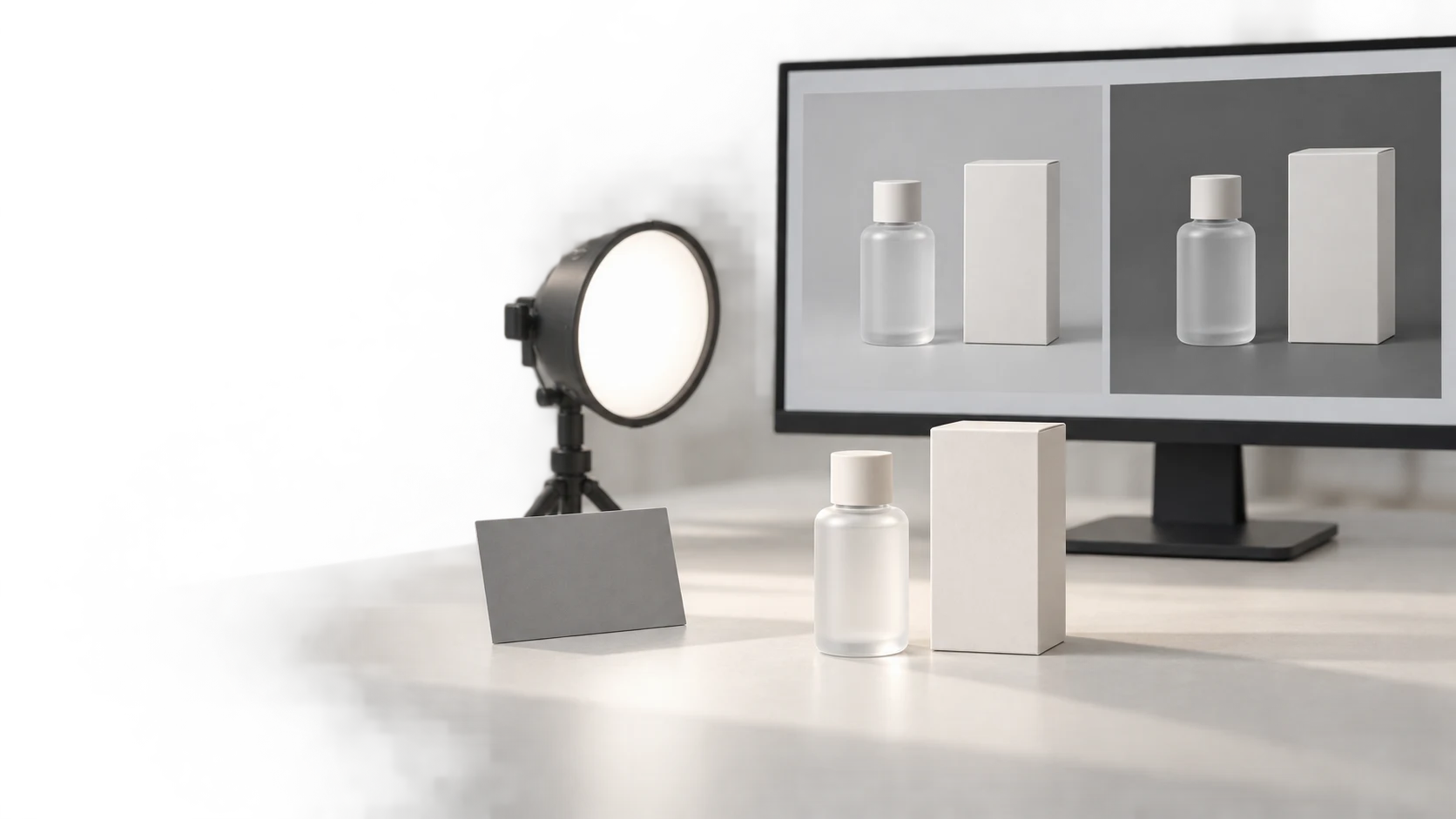
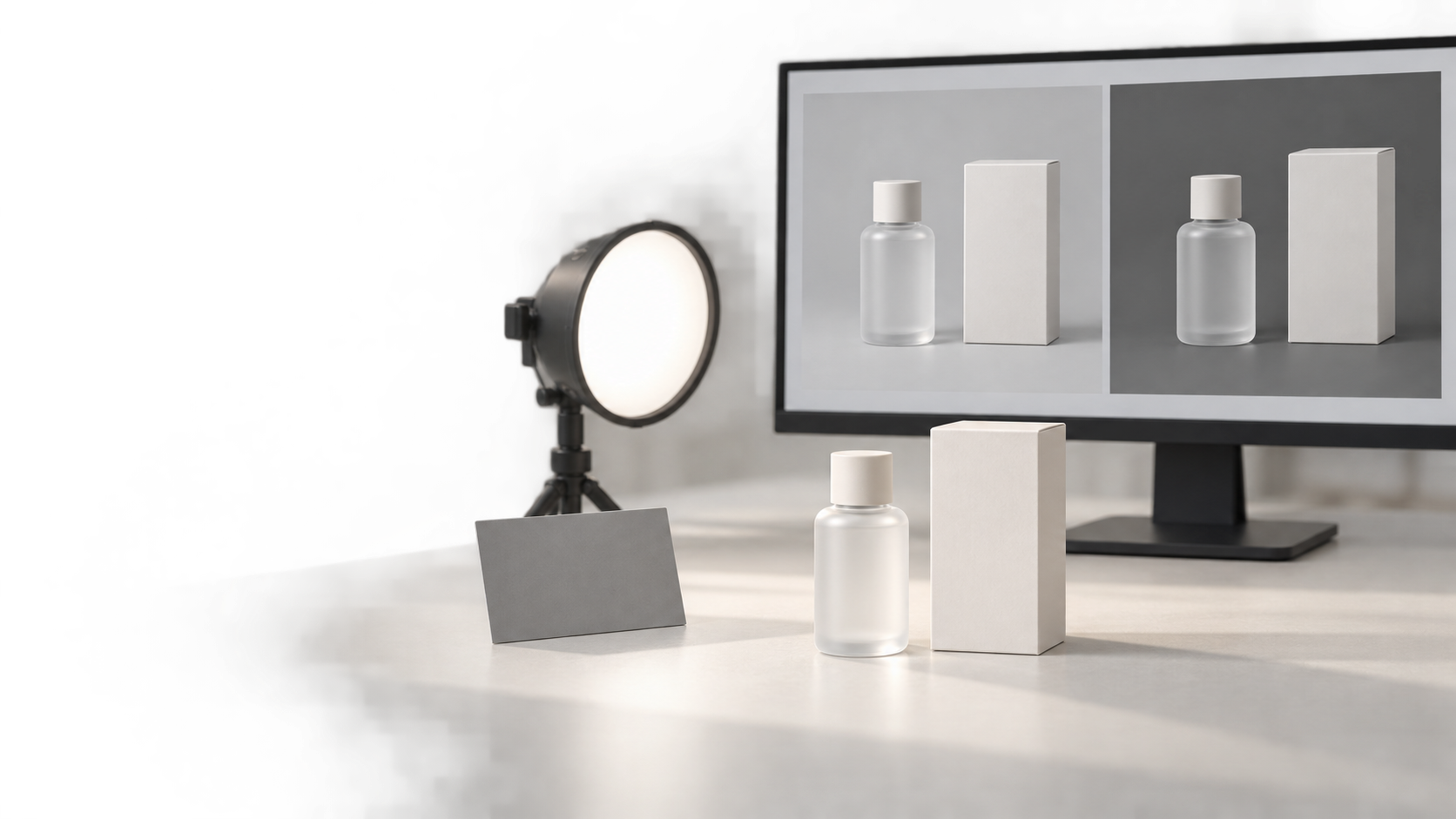
予定している挿絵は、ブランドのない商品撮影デスクを描くAIコンセプト画像です。確認作業の場面を示すもので、実写、修正前後の比較、検証結果ではありません。
関連記事と事例
- 商品撮影の深度合成:AIで鮮明化する前に、撮り直すべき場面
ピントの異なる実写を使う深度合成の基本を解説。必要な範囲の撮影から合成後の確認まで、元画像を根拠にマスク修正と撮り直しを判断します。
- 商品撮影の背景選び:紙・布・ボードと省スペースの設置方法
商品の大きさだけでなく、カメラに写る範囲から背景の寸法を決めます。紙・布・ボードの反射、質感、手入れ、収納を比較し、背景のカーブに必要な奥行きや撮り直すべき問題を解説します。
- 商品画像の代替テキストの書き方:メイン・色違い・詳細・使用シーン
商品ギャラリーの各画像が伝える違いを、代替テキストに反映する方法を解説。架空の画像条件に基づく記述例に加え、図表や操作用画像の扱い、自社 CMS での入力と公開ページの確認方法を紹介します。
- 写真のメガネの反射を抑えるには?撮り直しと部分補正の使い分け
反射の下に目の形が残っているかを確認し、撮り直し、明るさの部分補正、細かなレタッチを選びます。撮影時の角度調整と、編集後に確認したいポイントを解説します。