商品画像の代替テキストの書き方:メイン・色違い・詳細・使用シーン
商品ギャラリーの各画像が伝える違いを、代替テキストに反映する方法を解説。架空の画像条件に基づく記述例に加え、図表や操作用画像の扱い、自社 CMS での入力と公開ページの確認方法を紹介します。
·
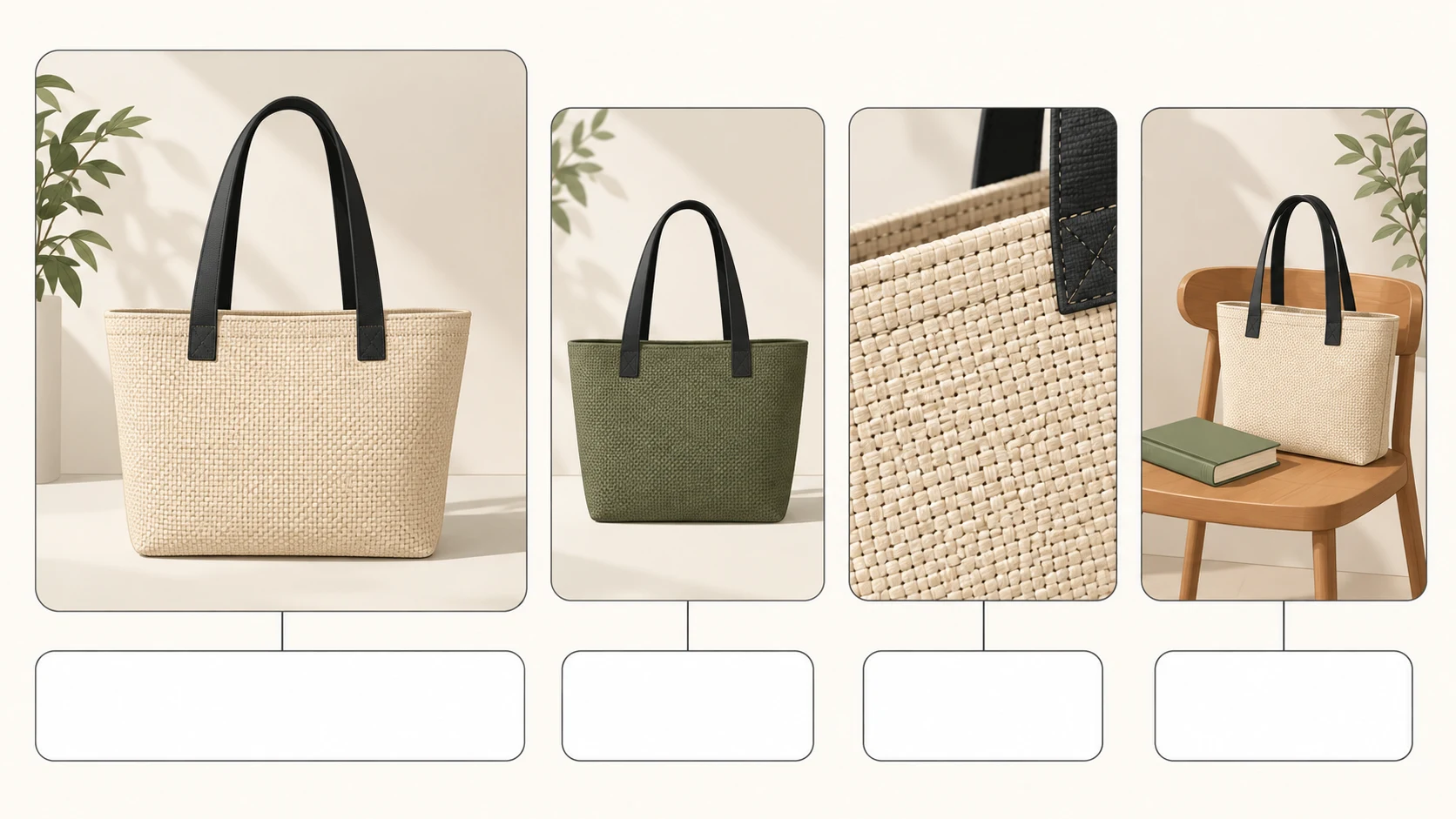
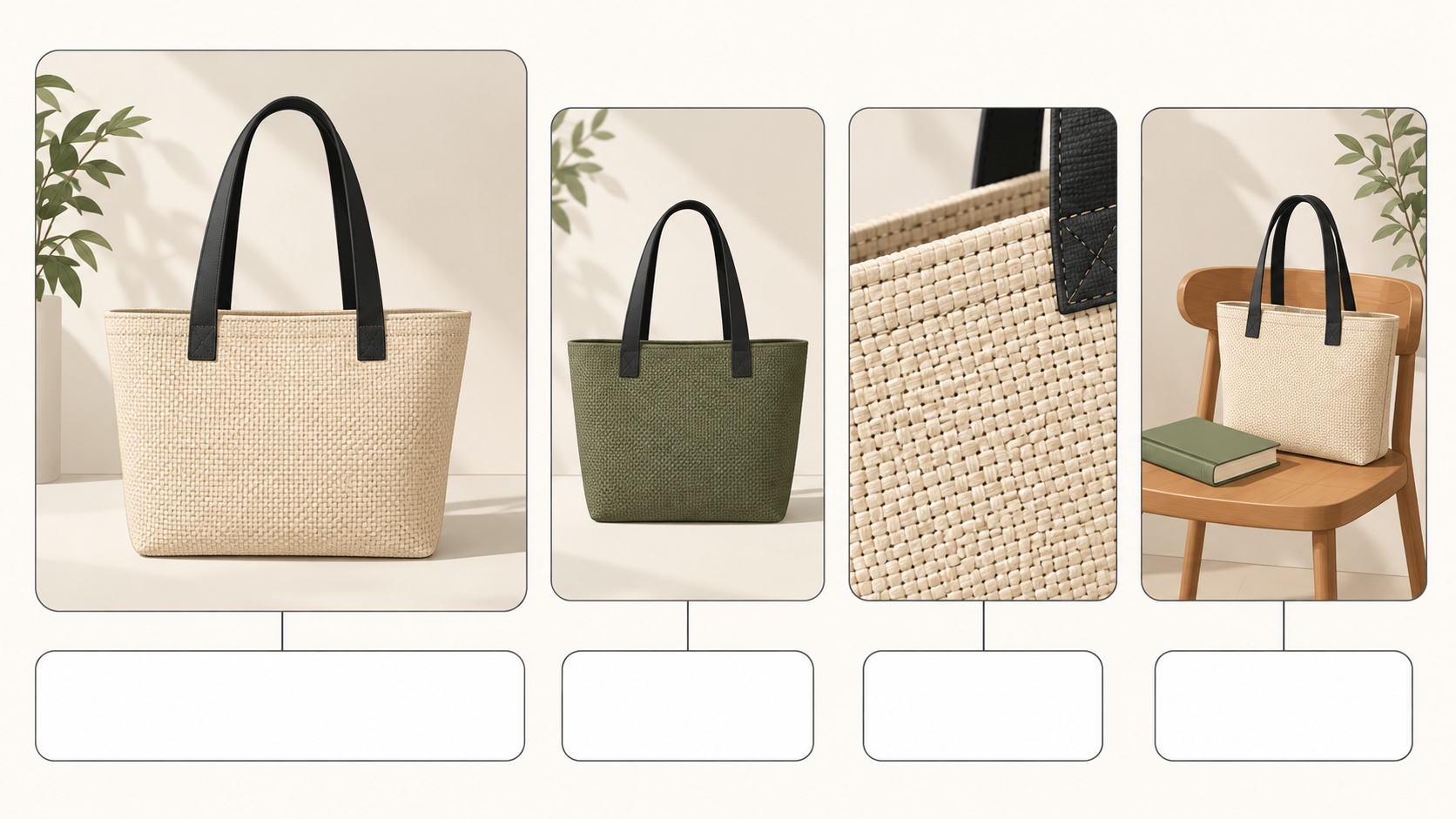
ひとつの商品に画像が4枚あるからといって、商品名を4回繰り返す必要はありません。メイン画像は商品の全体像を、色違い画像はバリエーションを、接写は構造を、使用シーン画像は置き方や使われ方を伝えます。商品画像の代替テキスト、英語でいう product image alt text でも、その違いを残すことが大切です。
代替テキストは、ウェブページ上の画像の情報や機能を文字で伝えるものです。商品説明を丸ごと入れる欄ではありません。Shopify の解説でも、画像の役割とページ内の文脈に合わせて書くことが重視されています。
ギャラリーの各画像に、異なる役割を持たせる
まず画像を一組として見てください。「この1枚が見られなかったら、購入者は何を知る機会を失うか」と考えると、形容詞を変えるだけでなく、その画像に必要な説明を見つけやすくなります。
以下は、架空の画像条件を設定したオリジナルの記述例です。提供された写真を確認した結果ではありません。実際の画像が左欄の条件に合う場合にのみ、右欄の説明が当てはまります。
| 画像と、写っていると仮定する内容 | 適切でない例 | 改善例 | 改善のポイント |
|---|---|---|---|
| メイン画像:黒い持ち手が2本あるベージュのトートバッグの正面 | 大人気の高級万能バッグ | 黒い持ち手が2本付いたベージュのトートバッグの正面 | 宣伝ではなく、商品と見た目の特徴を伝える |
| 色違い:同じデザインのオリーブグリーン版 | トートバッグ、買い物バッグ、手提げバッグ | 黒い持ち手が2本付いたオリーブグリーンのトートバッグ | 検索語を並べず、色の違いを示す |
| 詳細画像:織り目と縁の縫い目の接写 | 丈夫な綿100%トートバッグの詳細 | トートバッグの織り目と縁の縫い目の接写 | 繊維の成分や耐久性を推測せず、見える構造を説明する |
| 使用シーン:椅子の上にバッグがあり、横に本が置かれている | あらゆる通勤に最適な大容量バッグ | 椅子の上に置かれたベージュのトートバッグと、その横の本 | 小道具を容量の証明にせず、配置を伝える |
メイン画像に撮影スタジオの細部まで書く必要はありません。使用シーンも、部屋にある物をすべて列挙するのではなく、商品の配置や見せ方を理解するために必要な情報を残します。別の画像で変わるのが角度だけなら、側面、背面、開口部など、実際に追加される視点を説明しましょう。文章を変えるために、画像にない違いを作ってはいけません。
「見えること」と「商品情報で分かること」を分ける
帆布のような織り目が見えても、写真だけで綿100%とは断定できません。光沢があるからといって、本革だとも限りません。詳細画像では、織り目、縫い目、開口部、輪郭など、確認できる特徴から書き始めます。
商品情報で確認済みの素材名は、正確な識別に役立つ場合があります。ただし、現在の SKU に対応しており、その画像の説明に必要であることが前提です。防水性、耐荷重、快適性、耐久性といった性能を、販促文に書かれているという理由だけで追加しないでください。通常の静止した商品写真だけでは、これらを実証できません。
色も現在のバリエーションに合わせます。商品データが「サンド」でも、表示画像がグリーンなら、ラベルをそのまま転記する前に画像と SKU の対応を直す必要があります。生成・編集した画像には最終的な公開画像に合う説明を付けますが、実物と異なる画像の問題は、正確な代替テキストだけでは解決しません。
長さは、必要な情報を伝えられるかで判断します。すべての画像で埋めるべき共通の文字数はありません。CMS の入力上限は技術上の制限であり、目標文字数ではありません。商品種別、色、型番は画像の識別に必要なときに自然に含め、無関係な検索語や「最安」「最高」といった表現は加えないようにします。正確な説明は画像の理解に役立ちますが、インデックス登録や順位を保証するものではありません。
商品の見た目を説明するだけでは足りない画像
サイズ表や図解では、情報全体を読めるようにします。 複数行の寸法データがある画像に「サイズ表」とだけ書いても不十分です。一方で、すべての数値を長い代替テキストに詰め込む必要もありません。例えば「トートバッグの寸法図。全寸法は下の表に記載」と説明し、実際に項目名、単位、全数値を含む読み取り可能なテキストの表を置きます。画像にしかない注記や制限も、文字版に残してください。
操作用画像では、動作や移動先を伝えます。 画像だけで構成されたリンクなら、「オリーブグリーンのトートバッグを見る」のように移動先が分かる説明にします。次の画像へ進む操作には、矢印の形ではなく「次の商品画像を表示」などの名前が必要です。同じリンクやボタン内に操作を説明する文字がある場合は、要素全体のアクセシブルな名前を確認し、重複した読み上げを避けます。
純粋な装飾画像は、意図的に読み飛ばせるようにします。 商品情報を伝えず、操作機能もない画像には、空の属性 alt="" を使えます。属性が空であることと、属性そのものがないことは別です。後者では「読み飛ばしてよい画像」という意図が明確になりません。画像枚数が多いというだけで、有用な別角度や接写を装飾扱いにしないでください。
この区別は、Shopify の説明用・操作用・空の代替テキストに関する解説でも確認できます。同じ画像でも、掲載場所で役割が変われば適切な説明も変わります。
自社の CMS で、正しい画像に説明を結び付ける
商品画像を書き出してアップロードしたら、利用している CMS のメディア詳細や代替テキスト欄を開きます。画面や項目名はシステムによって異なります。ファイル名、表示用キャプション、代替テキストを同じ項目だと考えないようにしてください。
まとめて更新する場合は、メディア ID またはファイル名、SKU、ギャラリー位置、説明文を対応させた作業用メモが役立ちます。これは顧客向けに公開する付録ではなく、グリーンの説明をベージュの画像に入れてしまうような取り違えを防ぐためのものです。並び替え後も、「何枚目か」だけでなく画像自体の識別情報で確認します。
保存後は実際の商品ページを開き、色を切り替えながらギャラリーを確認してください。必要に応じて、出力された alt 属性も調べます。入力欄を空にすると空属性になるのか、属性が欠落するのか、テーマが別の文言を自動で入れるのか。管理画面で正しく入力できても、すべての表示箇所で正しく使われるとは限りません。
最後に、近くの見出し、リンク文、画像の説明を続けて読み、可能ならスクリーンリーダーでも確認します。商品と画像の違いが分かり、操作結果を予測でき、長い商品名が何度も繰り返されない状態を目指しましょう。完成させるのは入力済みの欄ではなく、公開ページで役立つ文字の代替です。
関連記事と事例
- 商品撮影の深度合成:AIで鮮明化する前に、撮り直すべき場面
ピントの異なる実写を使う深度合成の基本を解説。必要な範囲の撮影から合成後の確認まで、元画像を根拠にマスク修正と撮り直しを判断します。
- 商品撮影の背景選び:紙・布・ボードと省スペースの設置方法
商品の大きさだけでなく、カメラに写る範囲から背景の寸法を決めます。紙・布・ボードの反射、質感、手入れ、収納を比較し、背景のカーブに必要な奥行きや撮り直すべき問題を解説します。
- 写真のメガネの反射を抑えるには?撮り直しと部分補正の使い分け
反射の下に目の形が残っているかを確認し、撮り直し、明るさの部分補正、細かなレタッチを選びます。撮影時の角度調整と、編集後に確認したいポイントを解説します。
- 服の平置き撮影:形・コーディネート・素材を正確に伝える
少人数チーム向けに、単品・コーディネート・ディテール写真の役割を整理。アイロンがけ、真上からの撮影、光と余白の調整、背景編集後の確認まで、商品の実態を変えずに撮る方法を紹介します。