服の平置き撮影:形・コーディネート・素材を正確に伝える
少人数チーム向けに、単品・コーディネート・ディテール写真の役割を整理。アイロンがけ、真上からの撮影、光と余白の調整、背景編集後の確認まで、商品の実態を変えずに撮る方法を紹介します。
·
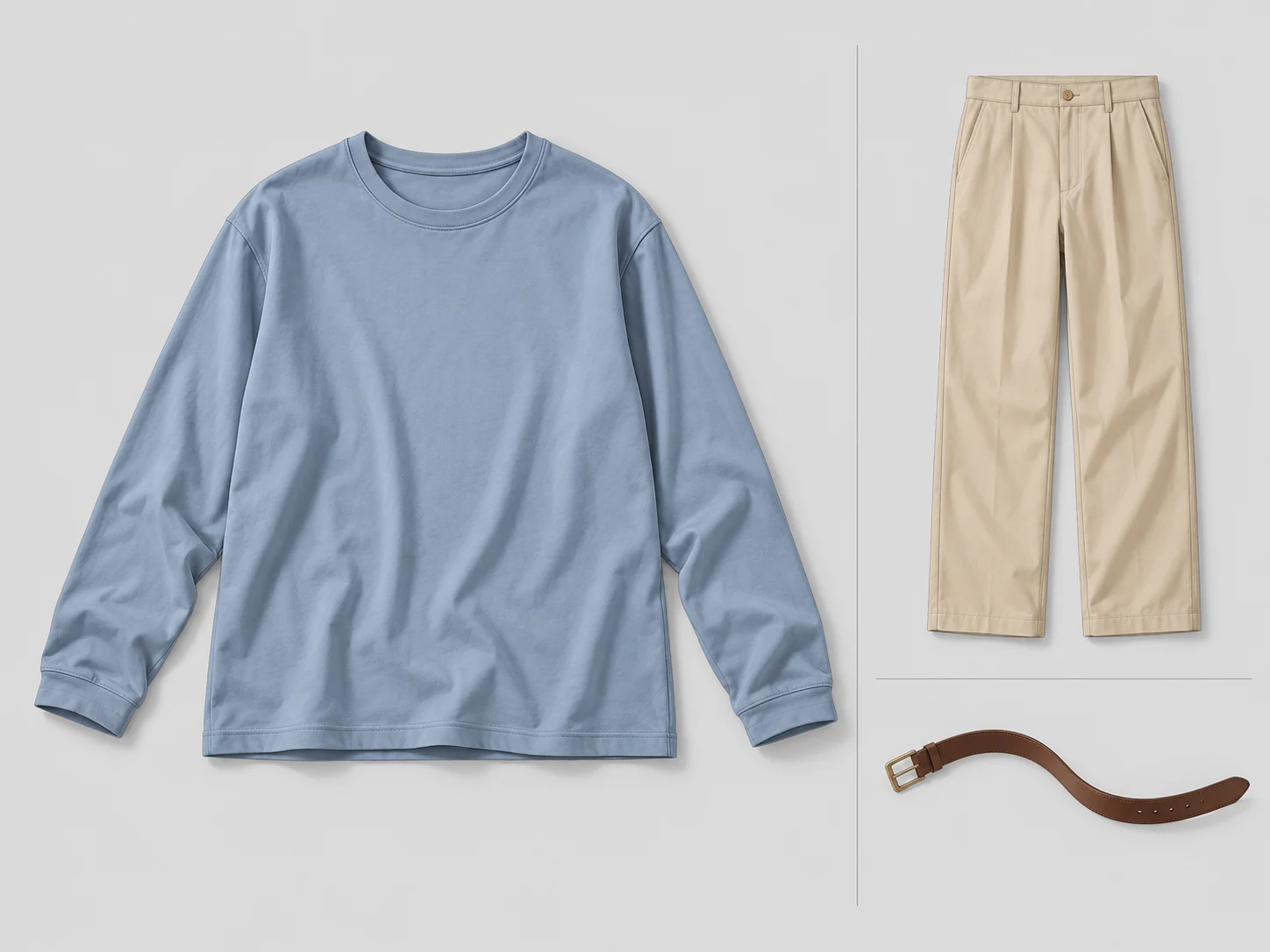
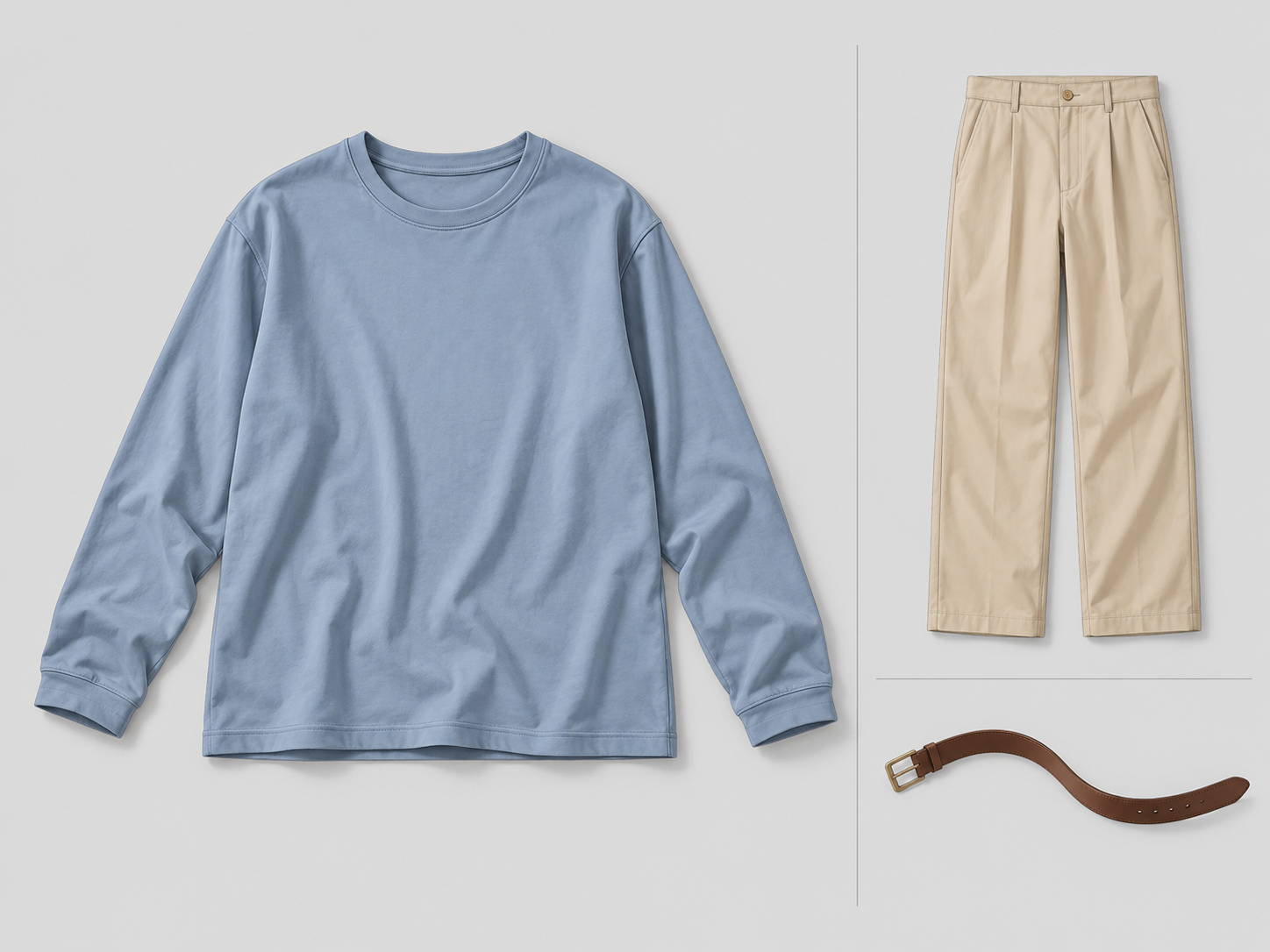
きれいに並べた服でも、商品の情報が正しく伝わるとは限りません。袖を身頃の下に折り込めば袖丈がわかりにくくなり、隣に置いたベルトは付属品と受け取られるかもしれません。服の平置き撮影(flat lay clothing photography)では、見栄えを整えることと、商品の実態を変えないことを両立させます。
平置き撮影は、水平な面に置いた服を上から撮る方法です。輪郭や配色、アイテム同士の組み合わせを見せるのに向いていますが、着用時の落ち感やフィット感までは判断できません。それらが重要な商品では、着用写真などを別途用意します。
写真ごとに伝える役割を分ける
一枚にすべてを詰め込むより、購入者が知りたい情報に合わせて撮り分けると、配置を決めやすくなります。次の表は少人数で進める場合の提案です。
| 写真の役割 | 優先して見せる情報 | 配置の考え方 |
|---|---|---|
| 単品の商品写真 | 全体の輪郭、袖丈、裾、留め具 | 大切な部分を小物で隠さない |
| コーディネート写真 | 色やアイテムの組み合わせ | 重なりは控えめにし、別売品を付属品に見せない |
| ディテール写真 | 生地、縫い目、ボタン、プリント | 部位がわかる手がかりを残して近づく |
トップスだけを販売するなら、パンツやベルトを合わせた写真の近くに、それらが含まれないことを明記します。同時に、トップスを遮らずに見せる単品写真も撮ります。本当にセット販売する場合は、重ね方で点数がわからなくならないよう、含まれる各アイテムを見せます。
服を整えることと、形を作り替えることは別
スチームやアイロンは洗濯表示に従って使い、輸送時の折りじわ、ほこり、糸くずを整えます。デザインとしてのプリーツやギャザーは残してください。熱への耐性が不明な素材を、撮影を急ぐために無理にプレスするのは避けます。
自然に広げたら、襟元、肩、裾の順に整えます。左右対称のデザインなら肩先や袖口、裾の位置を見比べますが、非対称の服まで左右同じ形にする必要はありません。ニットを引っ張って画面いっぱいに広げることも避けます。
服が背景に収まらないときは、まず背景を広げるか、カメラを高くできないか検討します。脇を裏へ折り込んで細身に見せる方法では、実際の形が伝わりません。折り畳んだコーディネート写真で輪郭が隠れるなら、広げた写真を補います。ゴーストマネキンのような立体的な形作りは行わず、平置きの輪郭を着用時の形とも混同しないようにします。
余白を決める前に、真上からの角度を合わせる
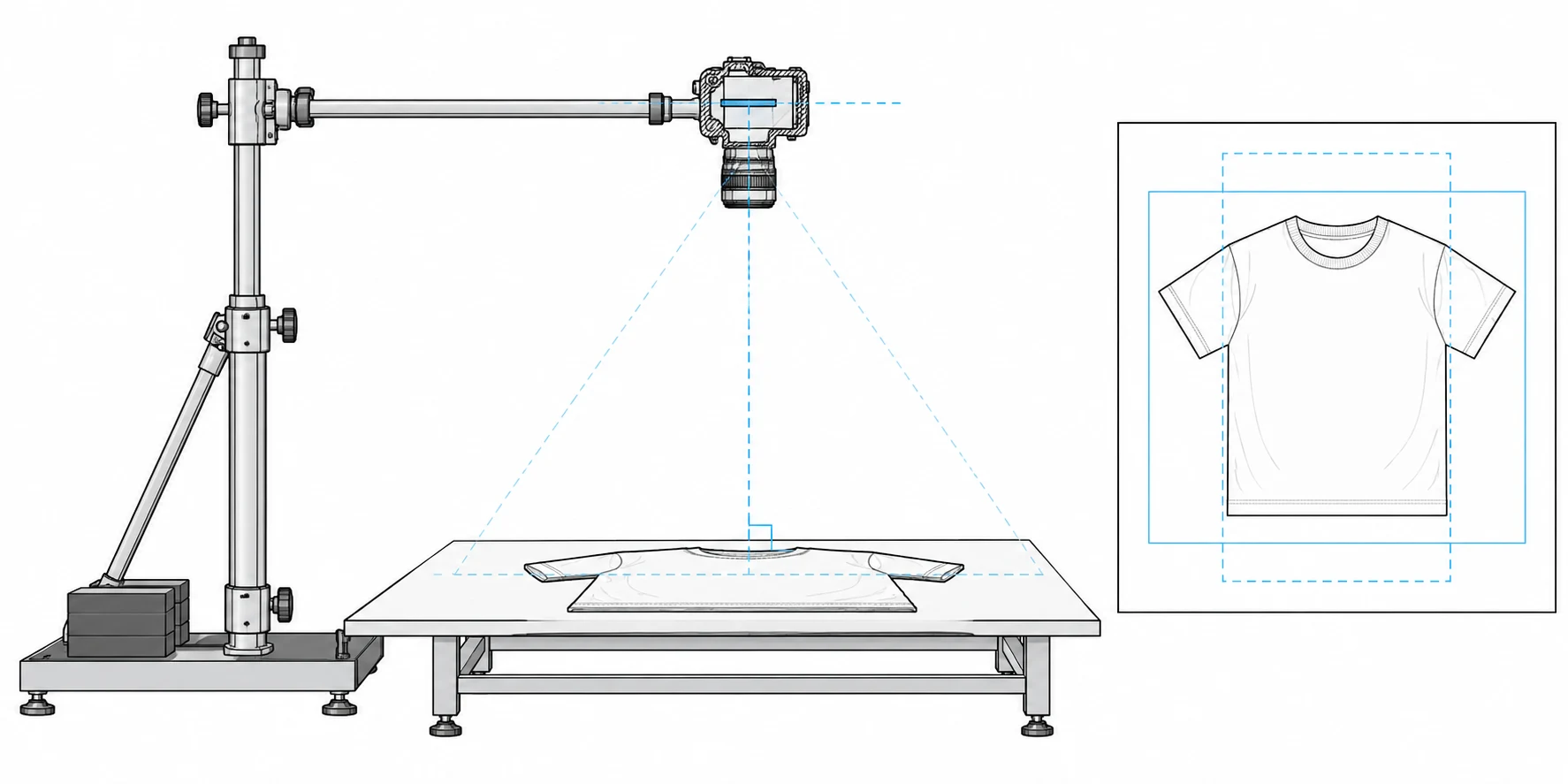
カメラの撮像面を服の置かれた面と平行にし、レンズを構図の中心へ向けます。背景に規則的な辺があれば、台形にすぼまって写っていないか確認できます。グリッドや水準器は補助として使い、実際の画像でも確かめます。
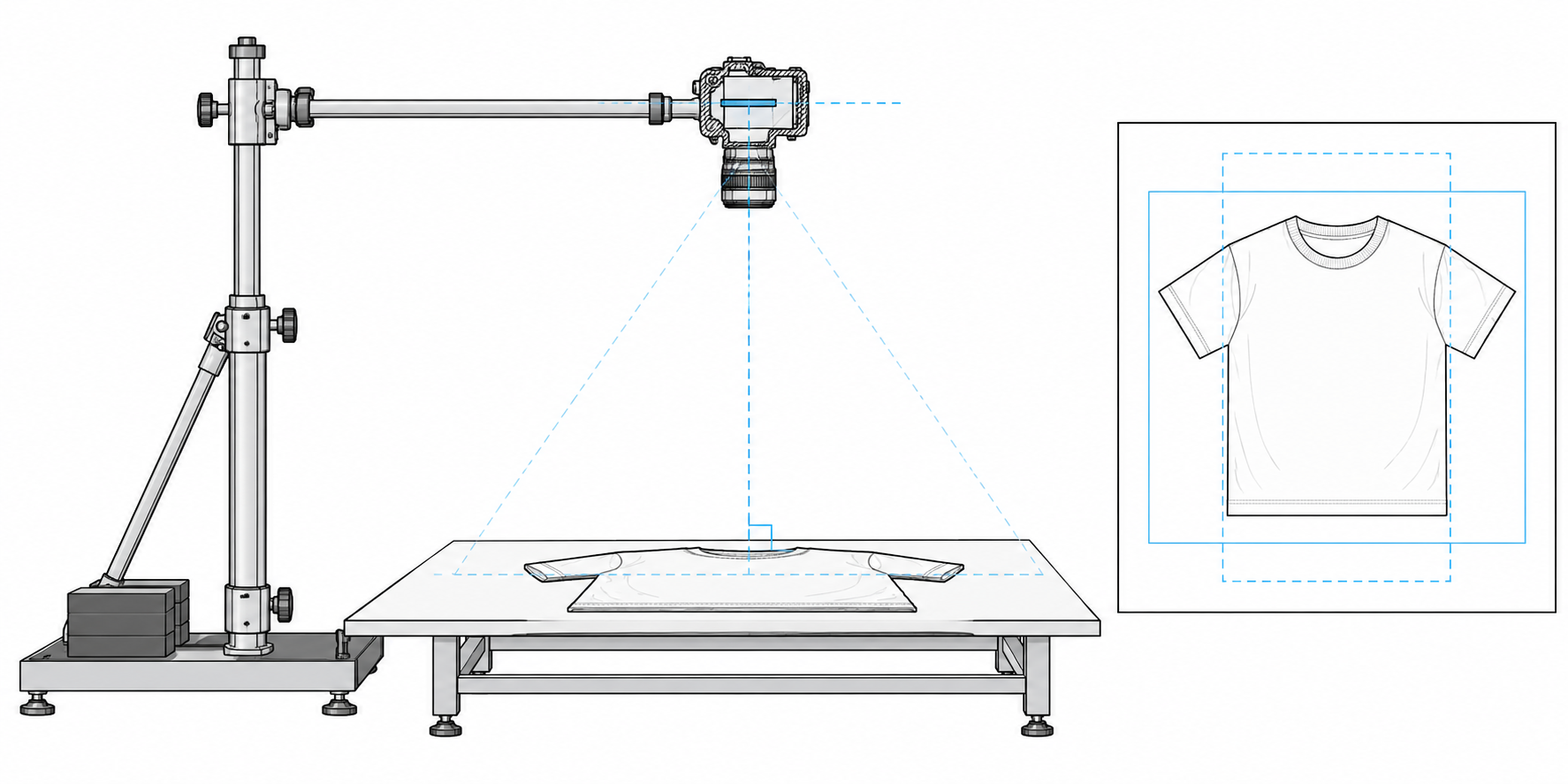
OCUSの平置き撮影ガイドでは、俯瞰撮影用の支持具や横アームが紹介されています。椅子の上から手持ちで撮るより、機材の重量に対応した支持具を説明書どおりに固定する方法を選びましょう。固定されていない機材を、人や撮影面の上につり下げないでください。
最も長い袖やパンツの裾まで入れてから、周囲の余白を調整します。極端に広い画角が必要なら、撮影距離を増やせないか検討し、画面の端が引き伸ばされていないか確認します。服を大きく見せるために袖口、フリンジ、商品の影を切らないようにします。
余白に万能の比率はありません。掲載先で使う切り抜き範囲を想定し、正方形と縦長の両方が必要なら、どちらでも重要な輪郭が残るか確認します。両立しない構図は別々に撮る方が確実です。
数値の決め打ちより、生地の見え方で光を調整する
まずは柔らかく比較的安定した光を横方向から当て、暗い側に白い反射板を置いてみます。窓からの直射光で影が硬くなるなら、場所を変えるか、適切な拡散材を使います。熱に弱い素材を高温の照明に近づけず、色の違う室内灯と窓光もできるだけ混ぜないようにします。
襟の内側、脇、裾を見て、片側だけが明るすぎないか確認します。白い服ではしわが見えるか、黒い服では生地が黒くつぶれていないかが目安です。均一な光は、すべての影を消すことではありません。穏やかな影は構造や質感を伝える助けになります。
試し撮りをしたら、襟元、袖口、生地を拡大して確認します。絞りやシャッター速度を一律に決めず、手元の機材に合わせて露出、ピント、距離を調整してください。固定後はセルフタイマーで操作時の揺れを減らせます。同じ商品群ではカメラ位置、背景、光をなるべくそろえます。参考ガイドも、服の写真をシリーズで制作する際の光・背景・スタイルの一貫性を重視しています。
素材の凹凸を見せるために光の向きを変えたディテール写真は、服全体の色を判断する唯一の基準にはしません。見る角度で光沢や色が変わる素材は、一枚だけでは伝えきれないためです。
背景を直しても、商品の情報は作り足さない
元画像を保存したうえで、背景の汚れ、全体の色調、構図を調整します。袖口の内側、レース、フリンジ、淡い服と背景の境界は拡大し、処理で実物の一部が消えていないか確認します。裾が画面外に切れていたり、プリントがぼけていたりする場合は、細部を想像で補うより再撮影が適切です。
撮影済み写真の修正が必要なら、InkRoomの画像編集入口に写真をアップロードし、背景や構図をどう変えたいか記述できます。利用できるモデルと設定は現在の画面に従います。被写体、文字、構造、拡張部分の正確さは保証されません。編集後は元画像と並べ、袖丈、裾、付属品の数、生地、文字を確認してください。背景がきれいになったことは、商品情報が正しいことの証明にはなりません。
撮影中に次の記録を品番ごとに残すと、片付ける前に不足を見つけやすくなります。
- 品番/色/サイズ:__。販売に含まれるもの:__。
- 撮影ファイル名:単品__、コーディネート(必要な場合)、ディテール__。
- 販売に含まれない撮影小物:__。その説明を置く場所:__。
- 再撮影する部位と理由:____。
納品画像とこの記録を対応させます。整った見た目の先に、購入者が何を受け取り、服が実際にどのような形をしているか理解できる写真を目指しましょう。
関連記事と事例
- 商品撮影の深度合成:AIで鮮明化する前に、撮り直すべき場面
ピントの異なる実写を使う深度合成の基本を解説。必要な範囲の撮影から合成後の確認まで、元画像を根拠にマスク修正と撮り直しを判断します。
- 商品撮影の背景選び:紙・布・ボードと省スペースの設置方法
商品の大きさだけでなく、カメラに写る範囲から背景の寸法を決めます。紙・布・ボードの反射、質感、手入れ、収納を比較し、背景のカーブに必要な奥行きや撮り直すべき問題を解説します。
- 商品画像の代替テキストの書き方:メイン・色違い・詳細・使用シーン
商品ギャラリーの各画像が伝える違いを、代替テキストに反映する方法を解説。架空の画像条件に基づく記述例に加え、図表や操作用画像の扱い、自社 CMS での入力と公開ページの確認方法を紹介します。
- 写真のメガネの反射を抑えるには?撮り直しと部分補正の使い分け
反射の下に目の形が残っているかを確認し、撮り直し、明るさの部分補正、細かなレタッチを選びます。撮影時の角度調整と、編集後に確認したいポイントを解説します。