文具の商品撮影:紙色・印刷・セット内容を伝える撮り方
グリーティングカード、ノート、文具セットを例に、表紙・中面・端部の撮り分けを紹介。写真で見せられることと、ページ数や寸法など別途確認が必要な情報を整理します。
·
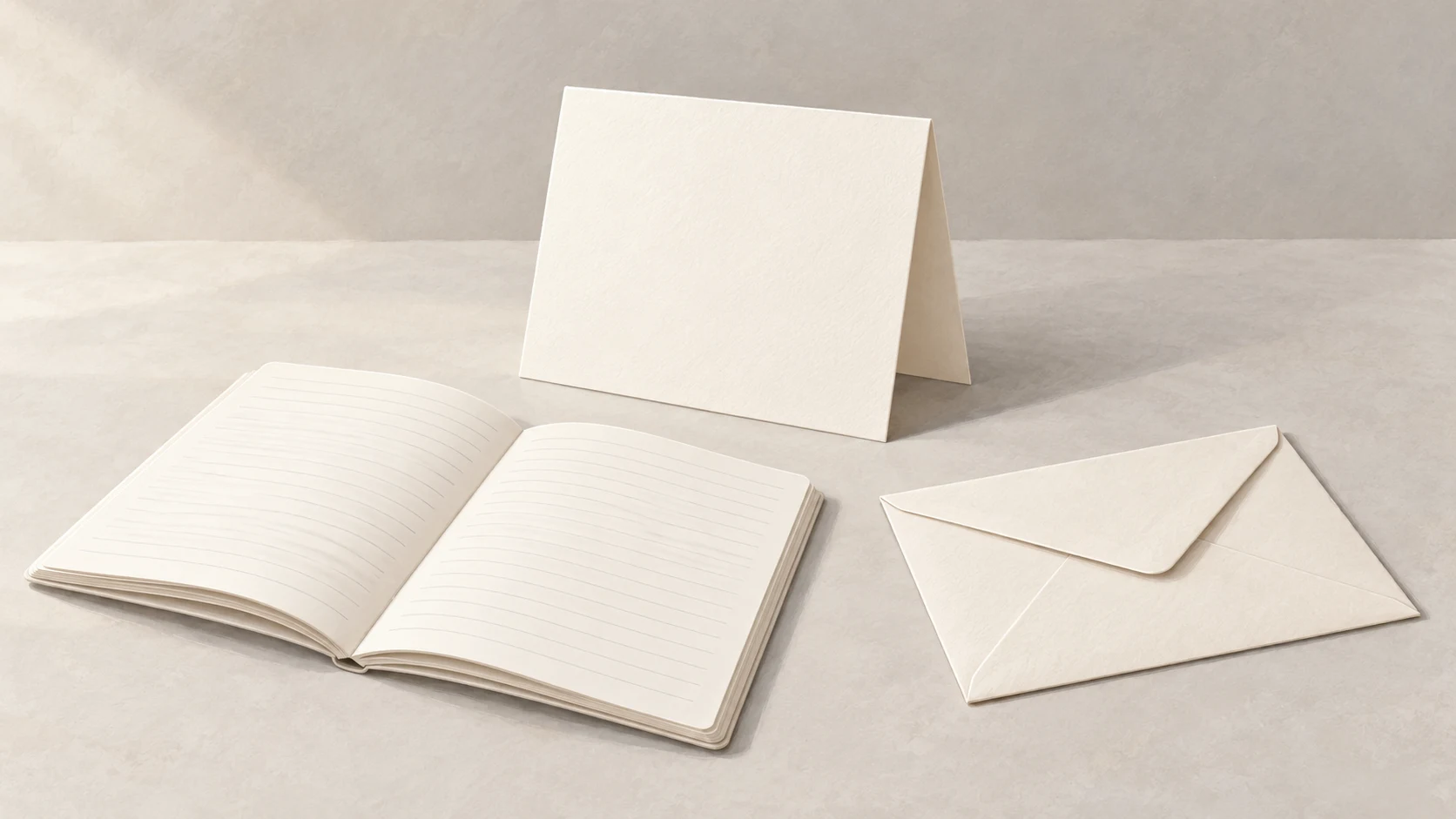
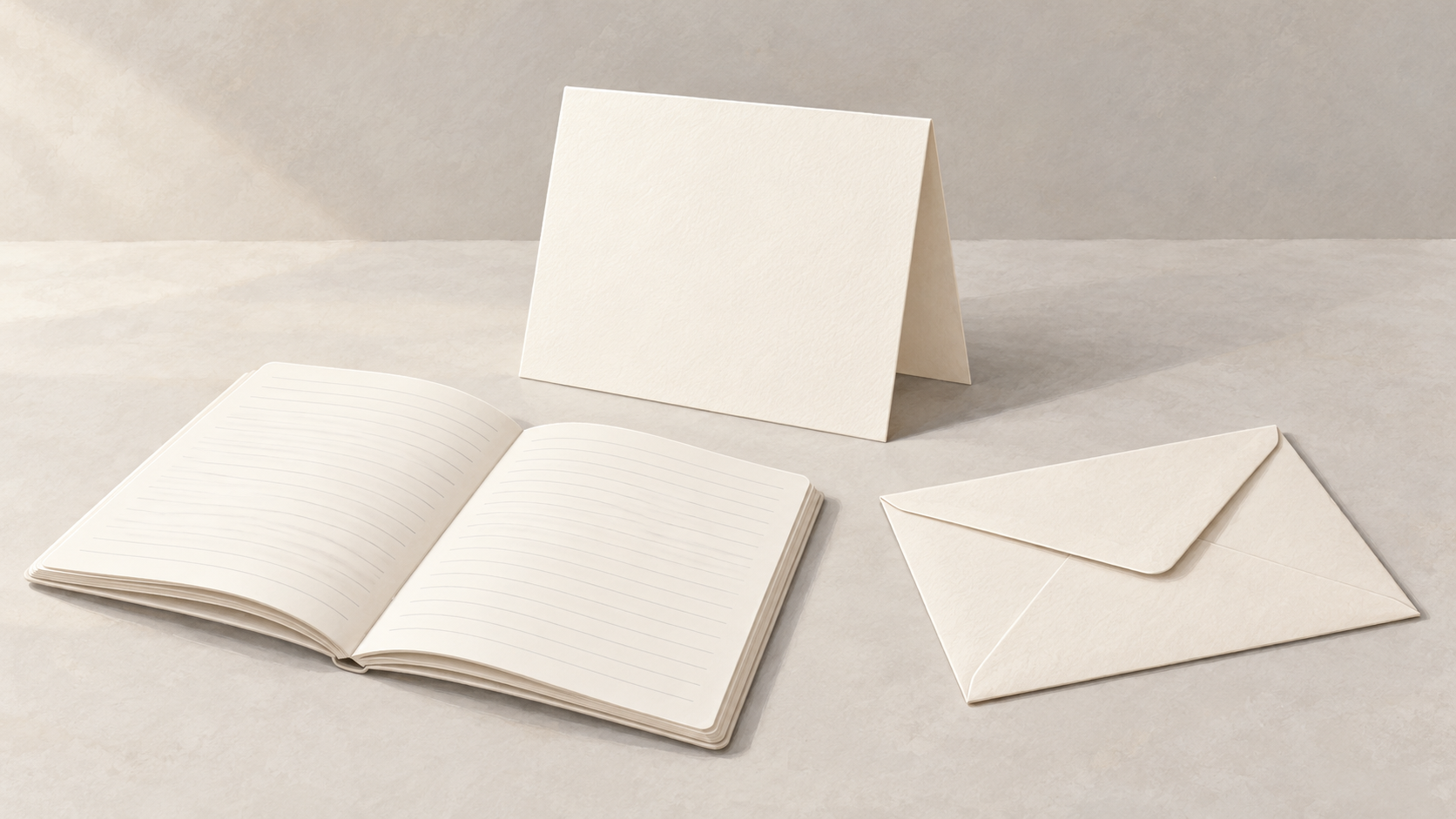
きれいな俯瞰写真でも、購入前の疑問が残ることがあります。カードの内側は無地なのか。ノートは罫線入りなのか。写っている封筒やペンも付属するのか。
文具の商品撮影(stationery product photography)では、一枚のスタイリング写真にすべてを任せるより、写真ごとの役割を決めると情報を整理できます。以下は撮影方法の提案であり、実写検証の報告ではありません。販売する実物を使って撮影してください。
カードは表面だけでなく、開いた状態も見せる
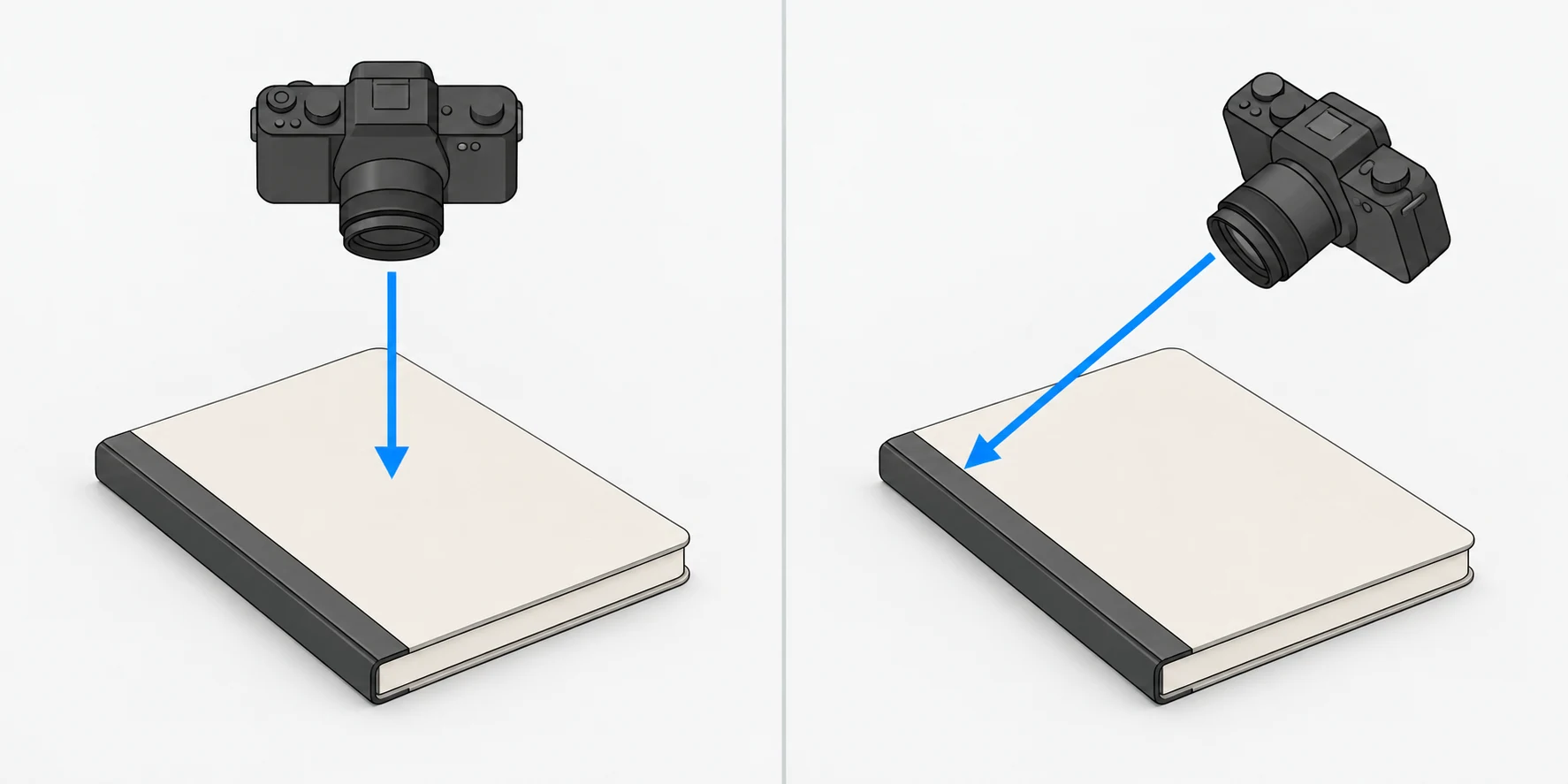
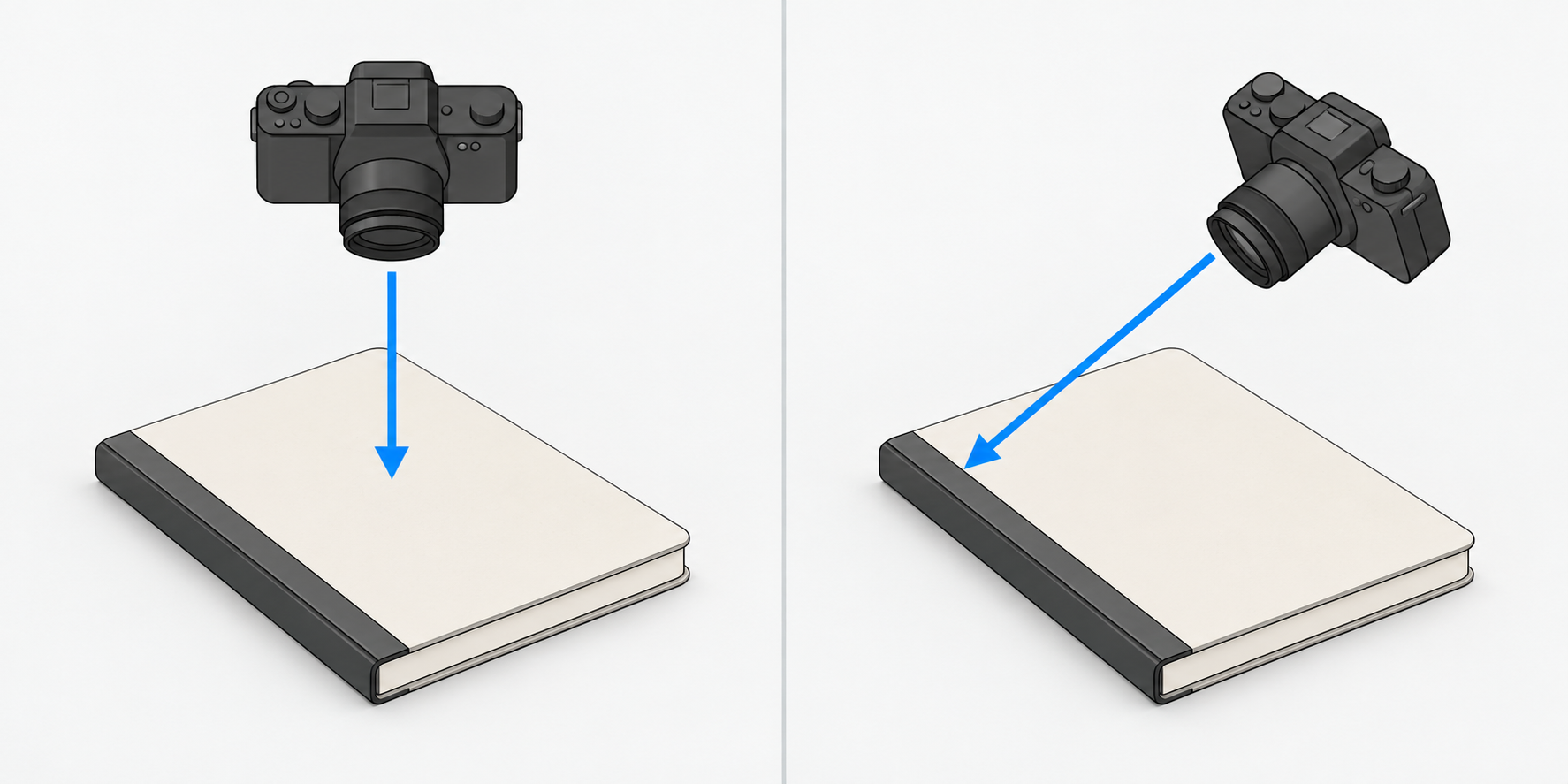
まず、デザインと印刷文字を読める正面写真を撮ります。カメラはできるだけ紙面と平行にし、遠近感による形のゆがみを抑えます。小物で角や小さな文字を隠さないようにしましょう。
次に、開いた状態を撮ります。内側が無地であることも大切な商品情報です。画面を華やかにするために、付属しない中紙を入れる必要はありません。裏面にブランド名などの印刷がある場合は、裏面も別に見せます。
角や折り目は斜めから補足します。紙面を横切るように光を当て、凹凸や紙端の様子が見える位置を探してください。箔押しや光沢印刷は、商品と光の角度を少し変え、反射と文字の両方を確認します。ただし、斜めの写真だけでは正確な坪量・厚さ・寸法は証明できません。数値は確認済みの仕様や実測値に基づいて記載します。
ノートの中面写真とページ数は、別々に確認する
閉じた表紙、開いた中面、綴じ部分や小口の写真を用意するのがおすすめです。中面は横罫、方眼、ドット、無地の違いがわかるように撮ります。複数のレイアウトが含まれるなら、必要な違いをそれぞれ見せましょう。
平らに見せるために綴じ部分を強く押し開かず、通常の開き方に合わせて撮影します。小口の斜め写真は厚みの印象を伝えますが、ページ数の根拠にはなりません。
ページ数は実物、包装、信頼できる商品資料で確認します。紙一枚の表裏は二ページなので、「枚」と「ページ」を混同しないことが大切です。白紙や扉ページを含めるかも商品説明とそろえます。厚さ違いの商品がある場合は、画像ファイルを各仕様と対応させ、厚いタイプの写真を薄いタイプに使わないようにします。
サイズ感を示したい場合は、定規を添えた説明用写真と、確認済みの寸法表記を組み合わせます。斜めの写真や身近な小物は目安であり、正確な測定の代わりにはなりません。
セットは、付属品だけの写真を先に撮る
実際に販売する内容物だけを並べた写真を一枚用意します。小さな部品は重なりを避け、種類と個数がわかるように配置してください。撮影前に該当仕様の品名と数量を書き出し、一点ずつ照合します。包装も付属するのか確認しましょう。この記録は実物や信頼できる商品資料から作り、編集後の画像を根拠にしません。
別のイメージ写真にペンや花、クリップを加える場合は、撮影小物であることを近くに明記します。ペンホルダーに差したペンや、カードに重ねた封筒は、説明がなければ付属品と受け取られる可能性があります。
内容物の写真と雰囲気を伝える写真は役割が違います。衣類の平置きと同じ配置をなぞるのではなく、印刷が読めること、中面が見えること、数量がわかることを優先します。
紙色と質感は、光の役割を分けて考える
The Cultivated Creativeの文具撮影記事は、自然光を使い、直射光や天井照明の混在を避けることを勧めています。ただし、これは出発点であり、すべての紙に共通する露出設定ではありません。
紙色と印刷は柔らかく均一な光で、凹凸は横からの光で補う方法を試せます。背景を白くするためにクリーム色の紙まで白くしないよう注意してください。明るすぎるハイライトは淡い印刷を見えにくくすることもあります。テスト撮影に無彩色の基準カードを入れると、撮影時の色かぶりを確認する助けになります。同じ商品群ではホワイトバランスをそろえますが、閲覧する画面ごとの表示差までなくせるわけではありません。
俯瞰は平面デザインと内容の配置、斜めの写真は折り目・端部・綴じ方を補います。すべての商品で同じ枚数を撮る必要はありません。
画像調整で、商品情報を変えない
背景の汚れや構図を調整する前に、元画像を保存します。撮影済みの写真を編集したい場合は、InkRoomの画像編集入口に画像と編集内容を入力できます。利用できるモデルやパラメータは現在の画面設定によって異なり、被写体・文字・構造が変わらないことは保証されません。
背景の汚れや画面外周の余白など、変更したい範囲を具体的に伝えてください。ただし、範囲を絞っても忠実性が保証されるわけではありません。結果を元画像と実物に照合し、文字の書き換え、ページの追加、角の変形、付属品の増加があれば商品画像として採用しません。重要な情報を正しく残せない場合は、撮り直しを優先します。
書き出し時は、次の表で確認できます。
| 確認対象 | 照合するもの | 採用しない変化 |
|---|---|---|
| 印刷文字 | 元画像と書き出し画像を拡大し、名称・日付・ブランド・記号を確認 | 誤字、欠け、字体の置換、文字の追加 |
| 紙色と細部 | 実物と撮影時の基準。淡い印刷や凹凸も確認 | クリーム色の白化、淡い印刷の消失 |
| トリミングと端部 | 実際の表示比率で表紙・角・綴じ部分を確認 | 必要な端部の欠落、厚みの変化 |
| ページ数と仕様 | 確認済みの商品記録 | 別仕様の画像、小口の厚さから推測したページ数 |
| セットと撮影小物 | 内容物の記録と写真付近の説明 | 付属品の追加・欠落、小物を付属品に見せる表現 |
写真は商品の見た目を伝え、確認済みの仕様は写真だけでは証明できないことを説明します。役割を分ければ、簡潔な写真でも情報を曖昧にせずに済みます。
関連記事と事例
- Wine bottle photography:ラベル・肩の形・液面を正確に写す
ワインボトルの商品写真では、雰囲気だけでなく識別できる情報が大切です。カタログ用とイメージ写真を分け、反射や液面を観察し、編集後はラベル・容量・封装などを照合します。
- 商品撮影の小道具の選び方:引き立て役と付属品を混同させない
小道具を「支える」「使い方を伝える」「雰囲気を添える」に分けて選び、道具なしの写真と比較。隠れ、反射、色の競合に加え、購入内容が誤解されないかを確認します。
- 商品写真の色再現:グレーカード、ホワイトバランス、納品前の照合
商品の色ずれは、ホワイトバランスだけが原因とは限りません。色違いごとの基準写真を用意し、混合光、白飛び、ホワイトバランスの順に確認して、背景編集と商品の色補正を分けて点検します。
- 木製品の商品撮影:木目を見せ、その一点を伝える
木の器や小物を一点ずつ撮影するための考え方。全体・内側・底面・特徴部分を撮り分け、曲面の反射を確認し、原画像と書き出し画像を同じ管理番号で結び付けます。