香水の商品撮影ガイド:透明ボトル、金属キャップ、ラベルを撮り分ける
商品の形状を確認できる基準カットを撮り、透明・濃色ボトルと金属キャップの反射を個別に調整。香りを伝える小物選びから背景編集後の照合まで、実物の情報を優先する撮影手順を紹介します。
·
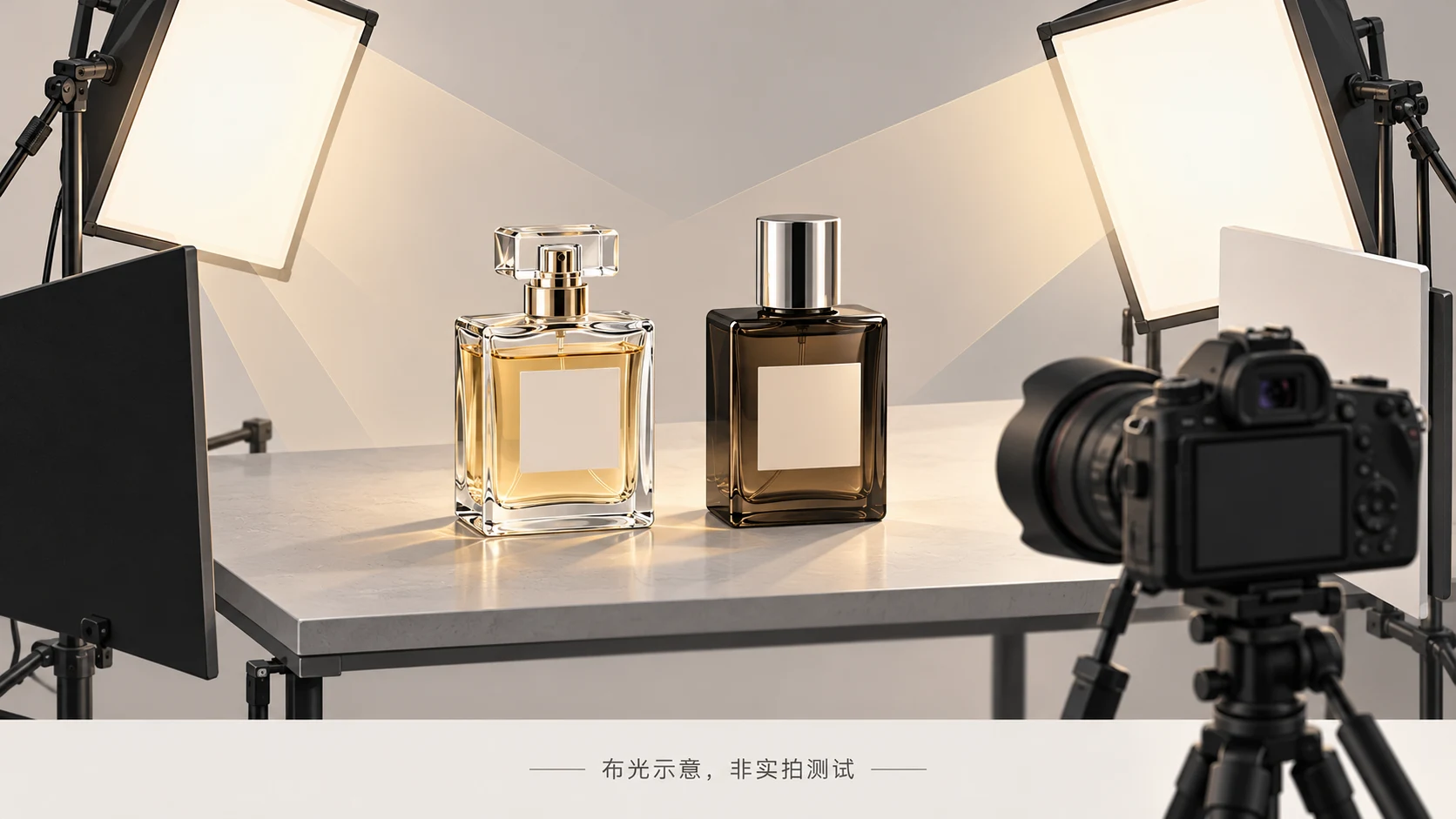
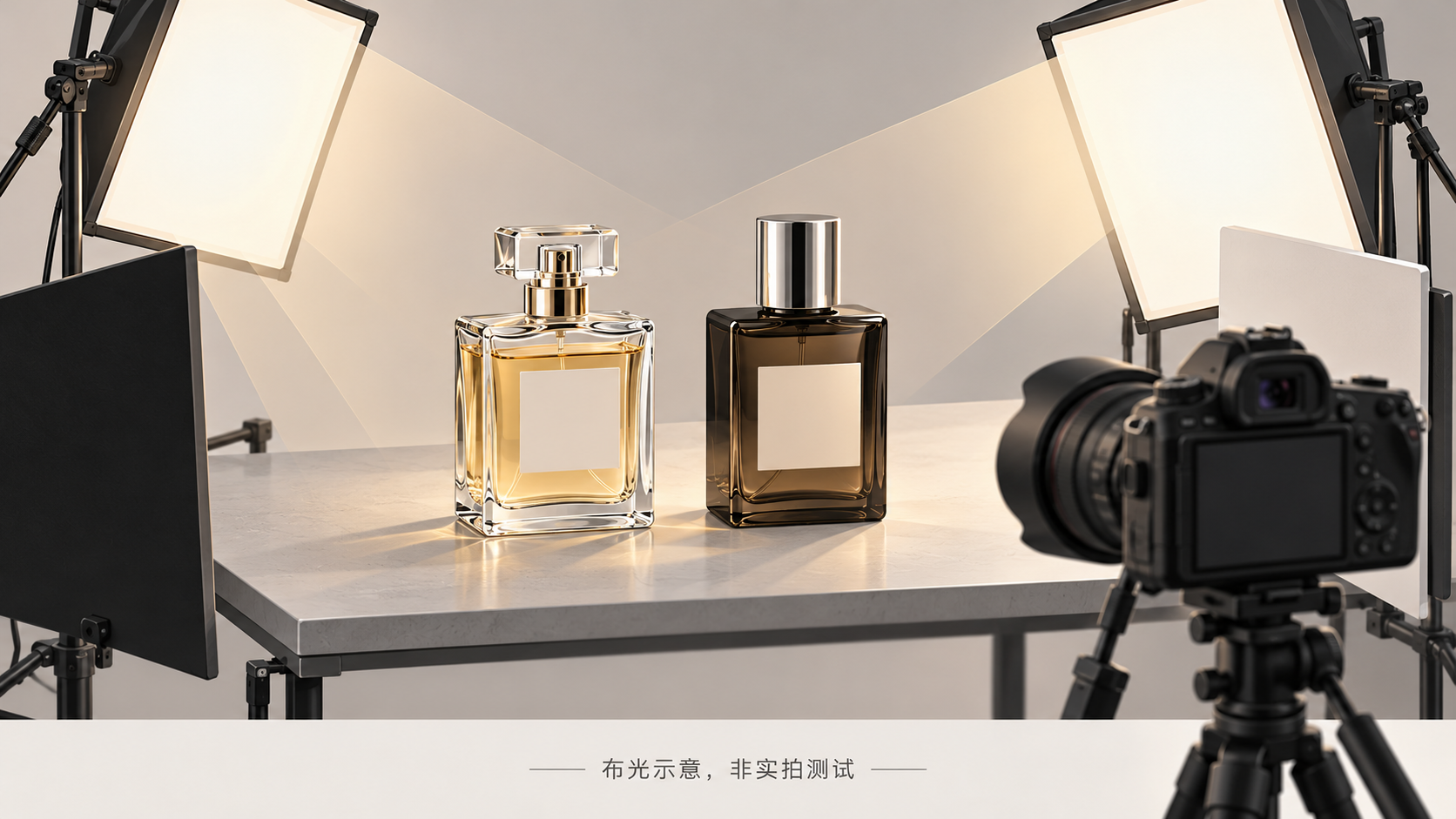
香水の商品撮影では、雰囲気づくりの前に「何を販売しているのか」が正しく伝わることが大切です。ラベルを明るくした光が、液面を見えなくしたり、キャップに強い白い反射を作ったりすることもあります。万能の設定を探すより、残すべき商品情報を決め、素材ごとに問題を切り分けましょう。
ここでは実物の香水を撮り、商品紹介用とイメージ訴求用の写真を用意する人を対象にします。以下は参考資料を踏まえた撮影の提案であり、撮影実験の結果ではありません。
小物を置く前に、照合用の基準カットを撮る
商品紹介用の写真は形状・ラベル・色を伝えるもの、イメージ写真は香りの印象を表現するもの、と役割を分けるのがおすすめです。同じ構図ですべてを満たす必要はありません。
まずボトルを清掃し、シンプルな背景で正面の情報が読み取れる写真を撮ります。カメラのセンサー面をラベルの正面にできるだけ平行にし、キャップの位置、左右の輪郭、ラベルの比率、見える範囲の液面を確認します。曲面ボトルでは、正確に見せたいラベル部分を基準にしてください。
この写真は編集後の形状確認に残しておきます。ただし、撮っただけで色が校正された資料になるわけではありません。Kaloryの香水撮影ガイドも、ボトルの形状を保つことや、透明面・曲面の反射と屈折に注意することを挙げています。個別の撮影結果を保証する資料ではありません。
明るくする前に、どの面が問題かを見る
次の表は試し撮りのための提案です。一つのボトルに複数の素材があれば、商品を見分けにくくしている部分から調整します。
| 状態 | 次に試すこと | 確認する点 |
|---|---|---|
| 透明ボトルが背景に溶け込む | 斜め後方から柔らかい光を当て、画面外の黒・白のカードを動かす | 輪郭と液面が見え、不自然な二重の縁が生じていないか |
| 濃色ボトルが黒い塊になる | 大きな拡散面を動かして反射のグラデーションを探し、必要ならラベルを別に照らす | 肩や側面の形が分かり、明るくしすぎて別の色に見えないか |
| 金属キャップが白飛びする、室内が映り込む | 拡散面の位置と角度を変えるか、映り込む位置に白いカードを置く | 明暗の変化、キャップの境界、継ぎ目などが残っているか |
| ラベルが反射して読めない | 光の位置を少し動かす。ボトルを回した場合は正面の比率を再確認する | 納品サイズで文字が読め、後から文字を描き直していないか |
調整しているのは光量だけではなく、ボトルに映る周囲の環境です。拡散材やカード、カメラの位置も反射に影響します。参考ガイドが述べる柔らかい光、レフ板、照射角度の調整を、素材別の判断に落とし込んだのが上の表です。
参考画像も役割で選びましょう。透明瓶なら輪郭と液体、濃色瓶なら形の分離、金属ならハイライトの形を見ます。ラベルが読めない美しいイメージ写真だけを、商品紹介用の基準にはしないでください。本件では出典の画像は提供されておらず、画像を目視評価したものではありません。
カメラを固定し、一度に一つだけ変える
カメラ、ボトル、背景を固定したら、読ませたいラベルにピントを合わせ、キャップや肩、奥行き方向も確認します。マクロレンズは細部撮影に向きますが、ボトル全体を撮るための必須条件ではありません。
「問題」「変更点」「結果」を短く記録すると比較しやすくなります。ラベルに光がかぶるなら、まず主光源だけを動かします。ボトルの向き、露出、背景を同時に変えると、どの変更が有効だったか分かりにくくなります。
対応機種ではRAWを残し、ホワイトバランスを揃え、カメラに適した低いISOから始めるとよいでしょう。絞りは必要な被写界深度に合わせます。背景をぼかすために商品名までぼかしたり、最小絞りなら必ず鮮明になると考えたりしないことが重要です。定常光では固定状態に応じてシャッター速度を調整し、ストロボでは機材の同調条件を守ります。数値の丸写しではなく、実際の文字と輪郭を拡大して判断してください。
香調の表現と原料の事実を分ける
小物を決める前に、ブランドが公開している香調や商品説明を確認します。確認できたフローラルの説明を花の演出につなげることはできますが、すべての香調を小物として並べる必要はありません。爽やかさや温かさは背景色と光でも表現できます。
ただし、視覚的な連想は配合原料の証明ではありません。ブランドが確認していない果物や植物を、キャプションで実際の原料と断定しないでください。
小物を置いた後は、容量表示や主要な輪郭が隠れていないか、付属しない物がセット商品に見えないかを再確認します。演出光でボトルや液体の色が大きく変わる場合は、より中立的な商品カットも残しましょう。
背景編集の後も、商品を原画像と照合する
最初にホワイトバランス、露出、撮影時のほこり、背景の不要物を調整します。原画像と戻せる編集版を保存してください。ほこりの除去と、実物の継ぎ目、刻印、ガラスの厚み、液面を消すことは別です。
既存の写真があり、背景処理や構図の調整を続けたい場合は、任意の選択肢としてInkRoomの画像編集入口を利用できます。画像と編集内容を指定する方式で、利用可能なモデルやパラメータは現在の画面設定によります。被写体の忠実な保持、文字の正確さ、拡張部分の継ぎ目は保証されません。背景の印象だけでなく、編集後のボトルを原画像と照合してください。
肩の形、液面、文字が変わったり、キャップの反射方向が不自然になったりしたら、元に戻す、編集範囲を狭める、撮り直すといった対応を選びます。シャープ処理で商品情報の変化を解決しようとしないでください。
実際の掲載サイズで仕上がりを判断する
通常の閲覧サイズと拡大表示の両方を確認します。小さな表示では商品を識別できるか、大きな表示では輪郭、見える液面、ラベル、反射が実物に対応しているかを見ます。
最後のトリミングでキャップを意図せず切っていないか、底面が自然に接地しているか、文字スペースが商品を圧迫していないかも確認しましょう。商品カットとイメージ写真で瓶形や液体の色が大きく異なるなら、原因を確認してから納品します。雰囲気は表現手段であり、商品の正確な情報が仕上がりの判断基準です。
関連記事と事例
- 商品撮影の深度合成:AIで鮮明化する前に、撮り直すべき場面
ピントの異なる実写を使う深度合成の基本を解説。必要な範囲の撮影から合成後の確認まで、元画像を根拠にマスク修正と撮り直しを判断します。
- 商品撮影の背景選び:紙・布・ボードと省スペースの設置方法
商品の大きさだけでなく、カメラに写る範囲から背景の寸法を決めます。紙・布・ボードの反射、質感、手入れ、収納を比較し、背景のカーブに必要な奥行きや撮り直すべき問題を解説します。
- 商品画像の代替テキストの書き方:メイン・色違い・詳細・使用シーン
商品ギャラリーの各画像が伝える違いを、代替テキストに反映する方法を解説。架空の画像条件に基づく記述例に加え、図表や操作用画像の扱い、自社 CMS での入力と公開ページの確認方法を紹介します。
- 写真のメガネの反射を抑えるには?撮り直しと部分補正の使い分け
反射の下に目の形が残っているかを確認し、撮り直し、明るさの部分補正、細かなレタッチを選びます。撮影時の角度調整と、編集後に確認したいポイントを解説します。