ギフトボックスの参照編集:真上から見た1枚の画像をどう指示する?
出力は1枚、箱は1個、分割のない構図。この違いを明記し、残す特徴と変える視点を分けて伝えます。完成後は箱の遠近感、リボンのつながり、素材の質感を確認します。
·
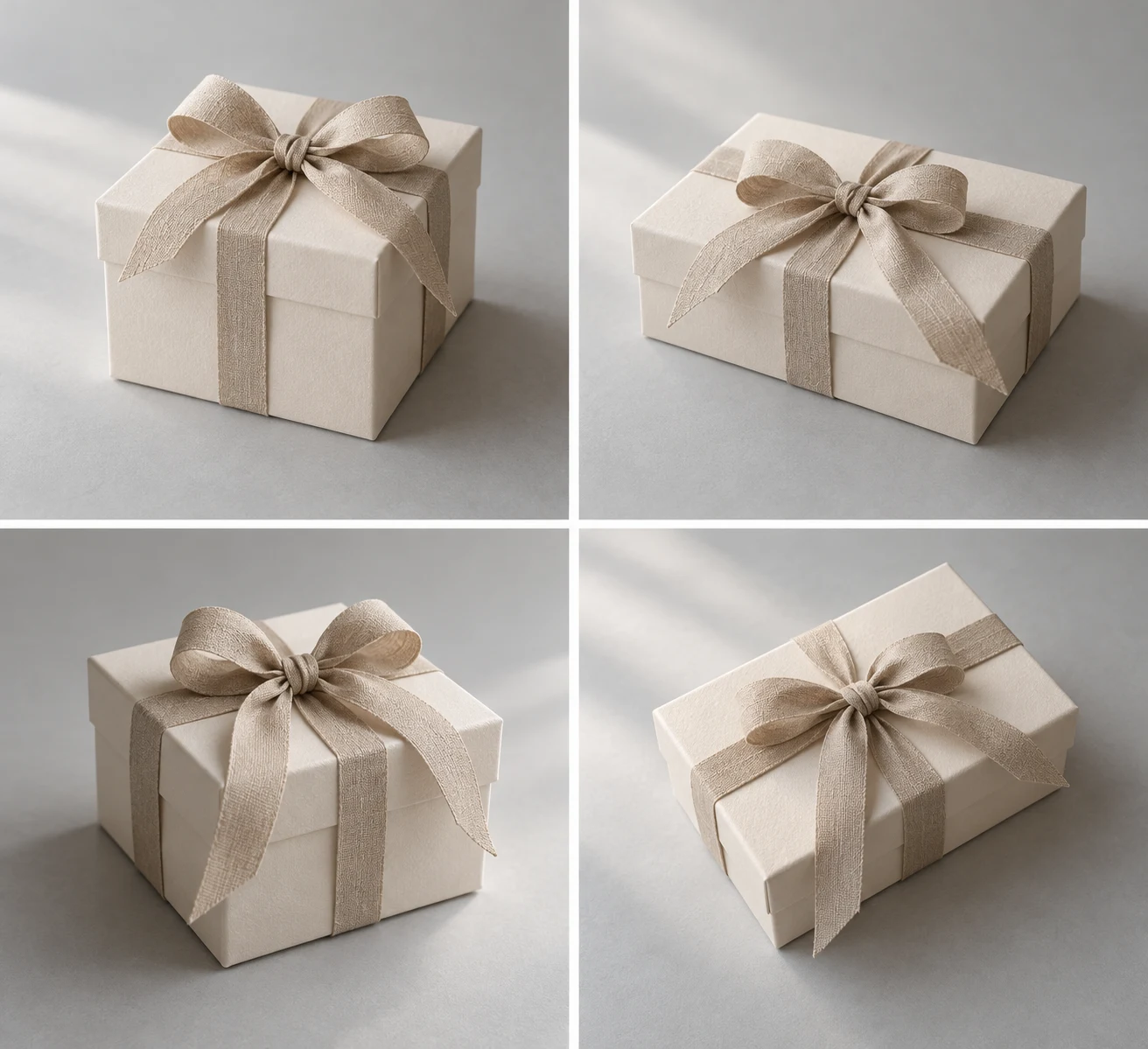
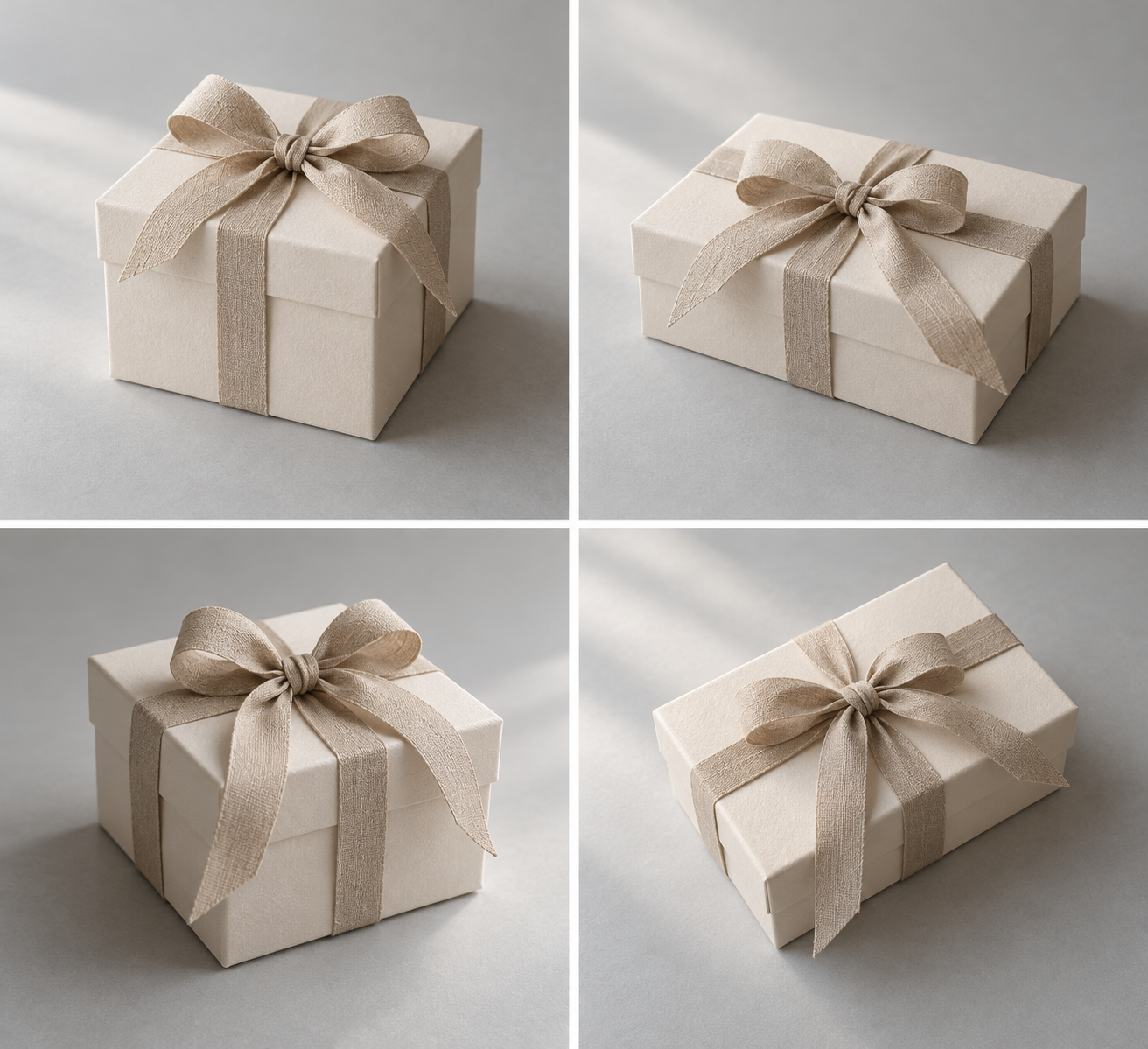
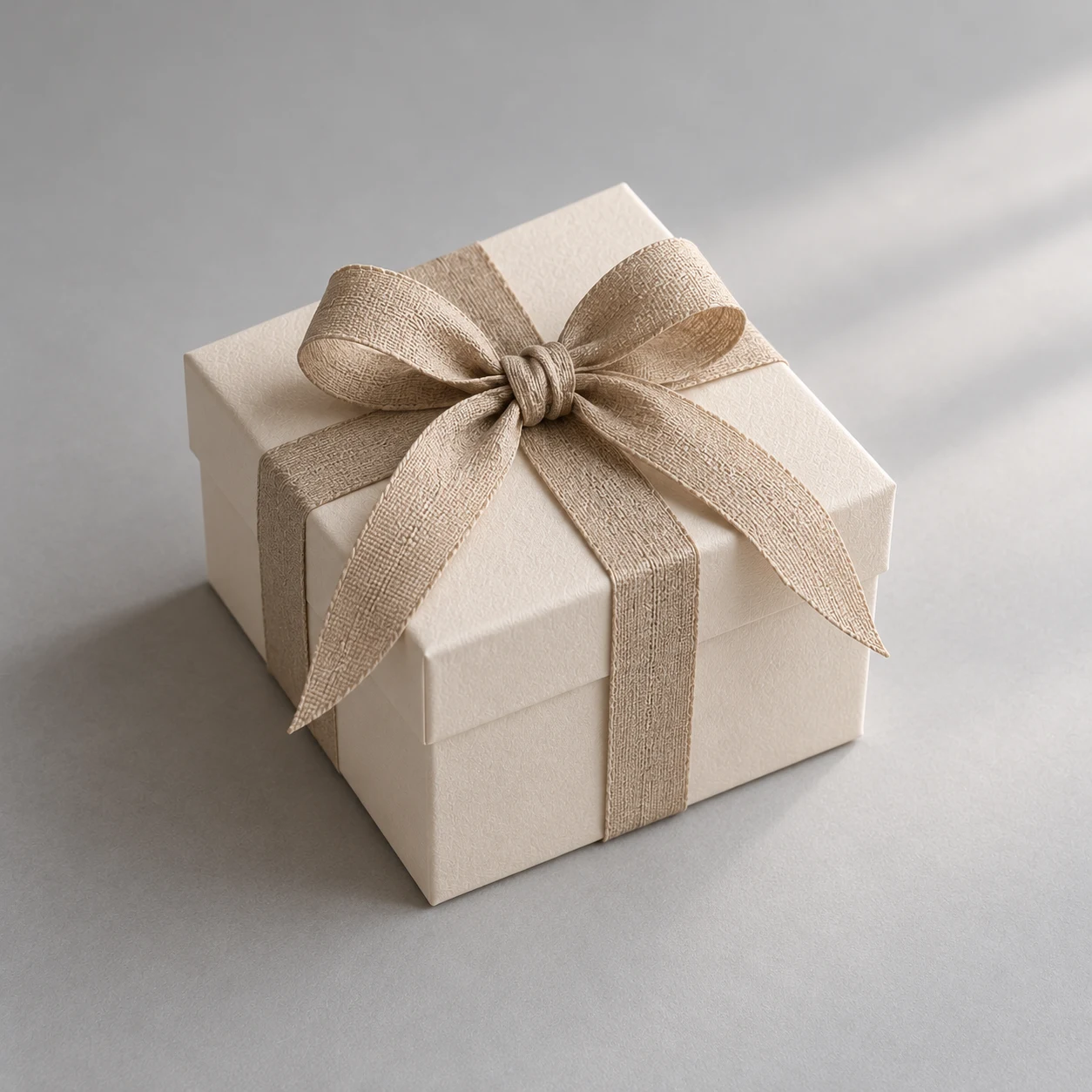
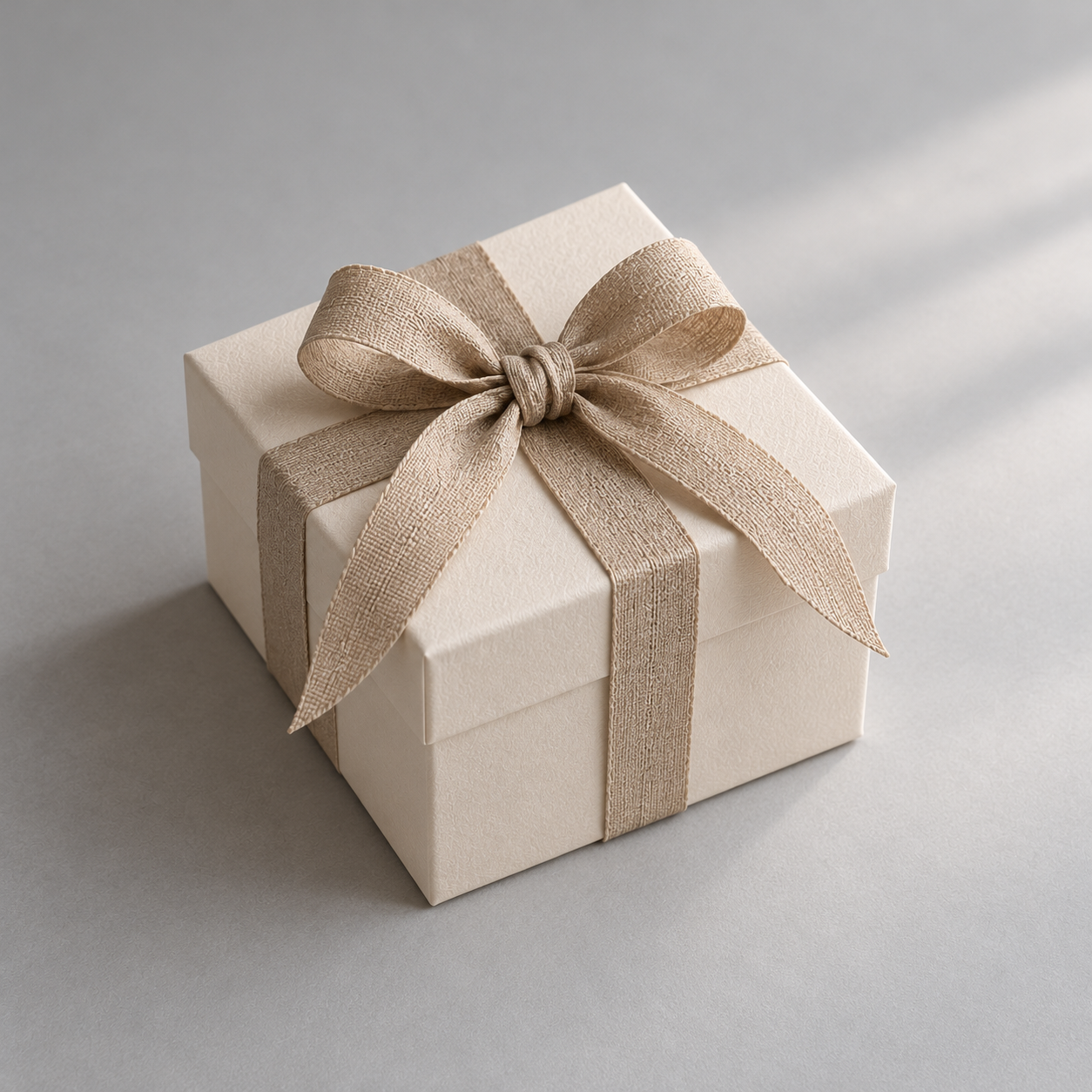
鮮明なギフトボックスの元画像があり、紙箱の素材やリボンの色をなるべく残して俯瞰構図に変えたい場合は、残す内容と変更する内容を分けて書くのが出発点です。そのうえで「箱は1個、分割のない1つの画面、コラージュなし」と指定します。これは指示を明確にする方法であり、忠実な再現を保証するものではありません。出力と元画像の照合が必要です。
「1枚の画像」で伝えるべきことは3つ
「1枚作ってください」だけでは、出力ファイル数は伝わっても、画像内の箱や視点の数まで限定できていない可能性があります。
- 出力枚数: 今回は1枚。複数の独立したバリエーションは求めない。
- 被写体の数: 箱は1個だけ。別の箱を追加しない。
- 画面構成: 1つの連続した俯瞰構図。4分割、コラージュ、編集前後の比較、複数方向の並列表示にしない。
操作画面に枚数設定がある場合は、文章だけに頼らず設定も確認してください。
入力には、箱全体、箱の縁、リボンのつながり、素材の質感が分かる自分の元画像を使います。ページのスクリーンショットや4分割プレビューを、確認済みの単独の元画像として扱わないでください。それしかない場合は、まず編集に適した画像を用意します。
残す特徴と視点の変更を分ける
残す特徴は、実際の元画像に合わせて書きます。以下の例は淡い色の紙箱、ベージュの布製リボン、ブランド表示のない外観を想定しています。元画像が異なる場合は、そのまま使わず修正してください。
変更は今回の目的に絞ります。真上からの視点、柔らかな側光、簡潔な背景です。真上から見たいなら「箱のふたを真上から見下ろす」と書き、「斜め前からの構図」は併記しません。素材の接写や別配色も、箱全体を見せる今回の指示とは分けて扱います。
コピーして調整できる編集指示
> アップロードしたギフトボックスの元画像をもとに編集してください。淡い色の紙箱の素材と基本的な外観、ベージュの布製リボンの色とつながり、ブランド表示のない外観を保ってください。視点は箱のふたを真上から見下ろす構図に変更し、柔らかな側光と簡潔な中間色の背景を使ってください。箱は1個だけにし、全体を収め、周囲に適度な余白を残してください。出力は1枚で、画像内も分割のない1つの画面にしてください。4分割、コラージュ、編集前後の比較、複数方向の並列表示にはしないでください。文字、ロゴ、透かし、別の箱、装飾品を追加しないでください。
色と素材の記述は、自分の元画像に合わせて変更します。「リボンのつながりを保つ」は確認すべき要件であり、構造が必ず維持されるという意味ではありません。
画像と指示がそろったら、既存画像と編集指示を受け付けるInkRoomの画像編集画面で編集を始められます。利用できるモデルとパラメータは現在の画面設定に従います。この入口を使うことで、被写体の忠実な維持、文字の正確さ、構造の維持、構図指定への完全な準拠が保証されるわけではありません。
指示を確認項目に変え、修正範囲を絞る
最初に数と画面構成、その後に構造と質感を確認します。4分割のうち1つがきれいでも、今回の単一構図という要件を満たしたことにはなりません。
| 指示した内容 | 出力で見る箇所 | 次の修正で絞る内容 |
|---|---|---|
| 箱1個、分割なし | 箱の追加、区切り線、別方向の画面がないか | 数または構成のずれを指定し、新しい場面は加えない |
| 真上からの視点 | ふたと縁の関係、遠近感が不自然でないか | 問題の辺や角を示し、視点と箱の構造に集中する |
| リボンのつながりを維持 | 途切れ、交差位置の変化、余分な端がないか | 位置を明記し、その接続部分の修正を求める |
| 紙と布の質感を区別 | 不自然な模様の反復、ぼやけ、素材の混同がないか | 問題の素材に絞り、光・背景・色まで同時に変えない |
「リボンをきれいに直して」ではなく、「ふたの右側でリボンが途切れ、余分な端が浮いています。この接続部分を修正し、構図と配色はなるべく維持してください」と具体的に記録します。これは修正指示の例であり、実際の編集結果の報告ではありません。ほかの部分が変わる可能性もあるため、修正後も画像全体を見直してください。
元の入力と各回の出力を残し、どこが違ったかを記録します。重要な構造を確認できない状態が続くなら、元画像を使う修整工程に戻り、見た目が似ていることだけで正確に維持されたと判断しないことが大切です。
掲載素材は編集効果の証拠ではない
ギフトボックスの4視点コラージュは、複数視点のレイアウトと、今回求める分割のない構図の違いを説明するための素材です。もう1点のギフトボックス素材も、参照編集のイメージとしてのみ扱います。いずれもAI生成の説明用画像であり、商品実写、確認済みの単独の元画像、検証済みの編集前後比較ではありません。
判断の基準は、自分の元画像と実際の出力です。まず1画面・箱1個を確かめ、次に遠近感、リボンの接続、素材の質感を確認します。指示文の完成を、編集結果の確認完了と取り違えないようにしてください。
関連記事と事例
- 商品撮影の深度合成:AIで鮮明化する前に、撮り直すべき場面
ピントの異なる実写を使う深度合成の基本を解説。必要な範囲の撮影から合成後の確認まで、元画像を根拠にマスク修正と撮り直しを判断します。
- 商品撮影の背景選び:紙・布・ボードと省スペースの設置方法
商品の大きさだけでなく、カメラに写る範囲から背景の寸法を決めます。紙・布・ボードの反射、質感、手入れ、収納を比較し、背景のカーブに必要な奥行きや撮り直すべき問題を解説します。
- 商品画像の代替テキストの書き方:メイン・色違い・詳細・使用シーン
商品ギャラリーの各画像が伝える違いを、代替テキストに反映する方法を解説。架空の画像条件に基づく記述例に加え、図表や操作用画像の扱い、自社 CMS での入力と公開ページの確認方法を紹介します。
- 写真のメガネの反射を抑えるには?撮り直しと部分補正の使い分け
反射の下に目の形が残っているかを確認し、撮り直し、明るさの部分補正、細かなレタッチを選びます。撮影時の角度調整と、編集後に確認したいポイントを解説します。