靴の撮り方:左右のバランス、靴底・タグ、実際の状態を伝える
販売用の靴写真を、買い手が確認したい情報から組み立てます。左右一組と片足の撮り分け、白背景と柔らかい光、傷の記録、任意の背景編集までを解説します。
·
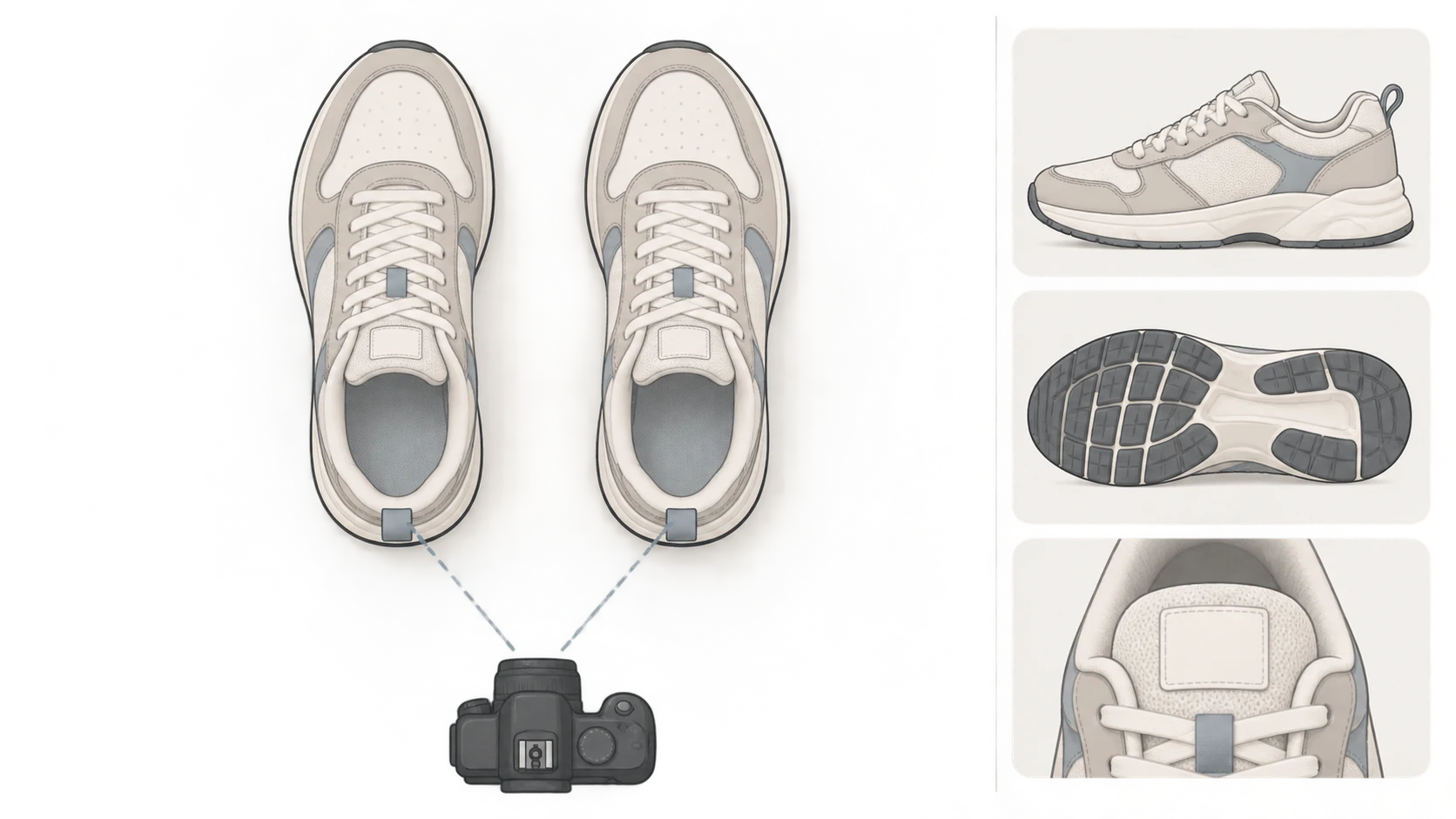
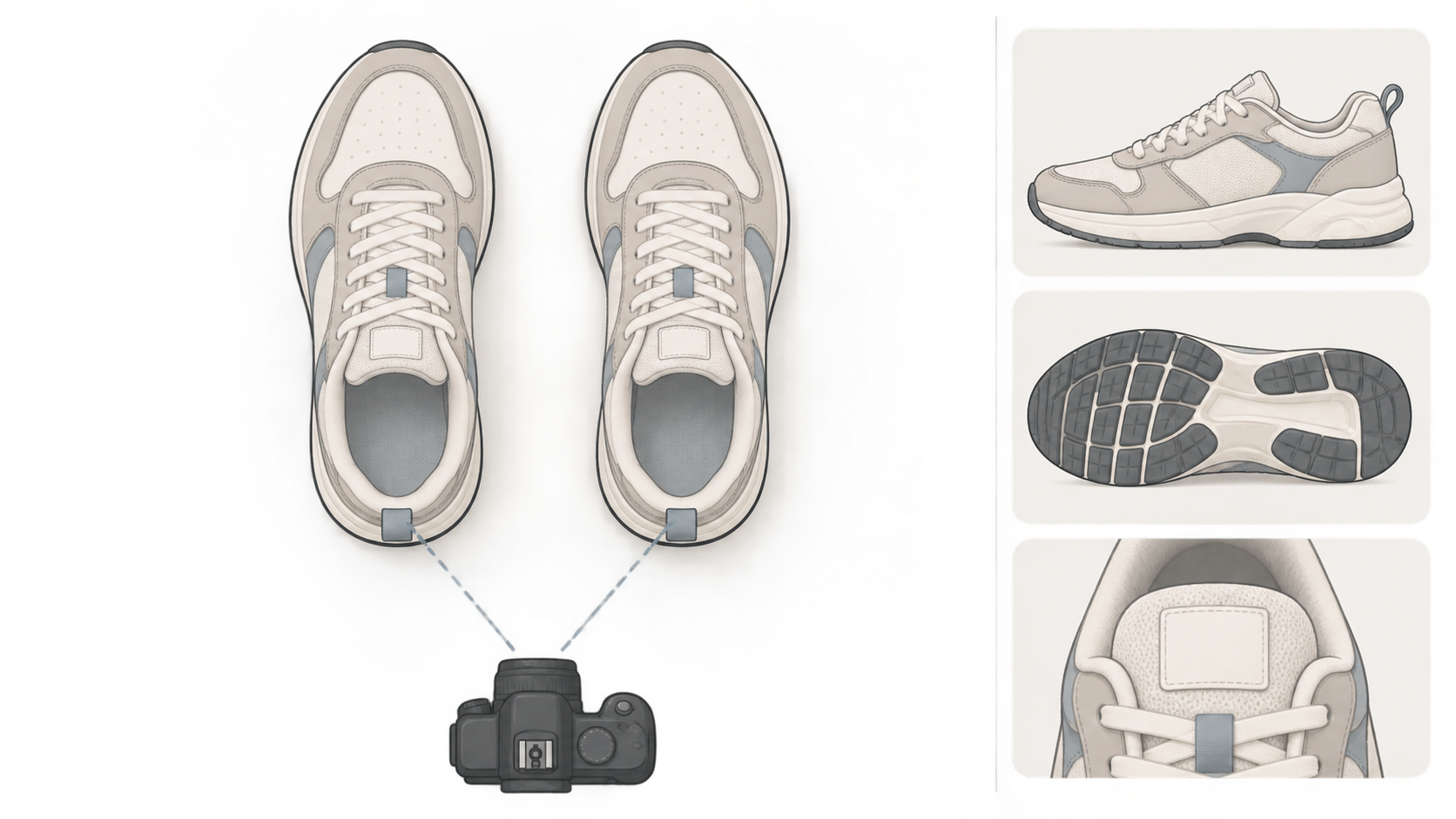
きれいな靴の写真でも、状態が伝わるとは限りません。手前の靴が大きく見えるのは遠近感のせいなのか。靴底に摩耗がないのか、それとも反射で見えないだけなのか。商品写真では、こうした迷いを減らす撮り方が役立ちます。
ここではスマートフォンやカメラで販売用の靴を撮る方法を紹介します。特に、中古品の状態を正確に残したい場合を想定しています。本記事で実施した撮影やツール検証の結果ではなく、撮影方法の提案です。
一組の写真で関係を、片足の写真で形を見せる
まず左右の靴をほぼ同じ向きに置き、カメラからの距離をそろえます。少し前後にずらしても構いませんが、片方だけを極端に手前へ出さないようにします。近い物ほど大きく写るため、左右の大きさを比較しにくくなるからです。
スマートフォンでは、最初から超広角を使わず、靴を画面中央付近に収めてみてください。入りきらなければ、靴先へ近づくのではなく後ろへ下がります。側面の輪郭なら靴に近い高さから、履き口や中敷きなら上から撮ると、見せたい場所を整理できます。
一組の写真だけでは、内側やかかとが隠れます。摩耗も左右で同じとは限りません。左足と右足を、それぞれ近い距離と角度で記録してください。片方の写真をもう片方の代わりには使いません。
買い手の疑問から撮影カットを決める
Unboxedのスニーカー撮影記事は、靴本体、つま先、ミッドソール、アウトソール、中敷き、タグ、箱の撮影を勧めています。以下は、その対象を確認したい情報に結び付け、左右比較と傷の位置が分かる撮り方を加えたものです。各行を必ず一枚に収める必要はありません。
| カット | 確認したいこと | 撮影の要点 |
|---|---|---|
| 左右一組の全体 | 組み合わせと全体の形 | 両方を切らずに入れ、距離をそろえ、輪郭を隠さない |
| 左右それぞれの外側・内側 | アッパー、縫い目、ミッドソールの状態 | きれいな面だけでなく両面を記録 |
| つま先と甲 | 履きじわ、擦れ、変形 | 両足を撮り、光で表面の質感を飛ばさない |
| かかと | 片減り、つぶれ、内張りの破れ | 後ろから撮り、必要なら内側も追加 |
| 両足の靴底 | 摩耗や欠けの場所 | 各靴底の全体と、気になる箇所の接写 |
| タグ・中敷き・内部 | 表記と内部の状態 | 文字にピントを合わせ、固定部品を無理に外さない |
| 箱と付属品 | 実際に届く内容 | 箱のラベル、同梱する物、破損箇所も記録 |
タグの写真は、見える情報を確認する助けになります。ただし、タグが読めるだけで真贋を証明できるわけではありません。箱や付属品を写す場合も、販売に含まれない物は説明で明示します。
背景の白さより、素材と輪郭を残す
安定した台を置ける、物の少ない場所を選びます。直射日光を避け、窓からの柔らかい横光を出発点にすると調整しやすくなります。色味の異なる室内灯は消し、同じ靴の片側だけが黄色く見える状態を避けましょう。影側が暗ければ白い紙やボードを近くに置き、反射光を補いながら質感を確認します。
白い紙、ボード、布で背景を作れます。奥でゆるく立ち上げると、台と壁の境目を出さずに撮りやすくなります。汚れた靴底には別の拭ける台を用意し、ほかの写真用の背景を汚さないようにします。
白い靴の縁が背景に埋もれていないか、黒い靴の縫い目が見えるかを画面で確認してください。つま先が質感のない白い面になったら、さらに明るくするのではなく、露出や光の向きを調整します。エナメル、メッシュ、マットな素材を同じ設定で撮る必要はありません。
タグは文字にピントを合わせ、撮影後に拡大して読みやすさを確認します。読めなければ撮り直し、AIでサイズや型番を補完しないでください。
傷は「場所」と「細部」を組み合わせる
傷の接写だけでは、左右どちらの、どの部分なのか分からないことがあります。全体写真だけでは傷が小さすぎることもあります。重要な傷は、位置が分かる写真と細部の写真を組み合わせるのがおすすめです。「右足・外側・擦れ」のようなファイル名にすると、商品説明との対応も取りやすくなります。
清掃前と清掃後の写真を、説明なしに混ぜないようにします。清掃後に撮り直すなら、現在の状態を同じ段階の写真で示してください。元画像は編集版と分けて保存します。しわ、摩耗、剥がれ、汚れをAIで消した画像を、現物そのままの状態として使ってはいけません。
任意の後処理は、背景と余白の整理に
まず元画像を保存します。編集には、靴全体が鮮明に写り、周囲に余白がある写真を用意してください。写っていない靴底、隠れたロゴ、ぼやけたタグは、生成で補うのではなく撮り直す対象です。
既存写真の背景や構図を調整したい場合は、InkRoomの画像編集入口で画像と編集内容を入力できます。利用できるモデルとパラメータは現在の画面設定に従います。被写体の忠実な保持、文字の正確さ、拡張部分の自然なつなぎ目は保証されません。
例えば「背景と周囲の余白だけを整理し、靴の輪郭、靴ひも、靴底の模様、ロゴ、タグの文字、摩耗は変更しない」と指定できます。ただし、指示どおりになる保証ではありません。元画像と並べ、靴ひもの交差、靴底の模様、ロゴ、左右の組み合わせ、傷を確認してください。商品部分が変わった場合は元画像に戻すか撮り直し、状態を示す写真には使わないようにします。
最後に、一組の写真、片足ごとの細部、同梱物が矛盾していないかを見ます。見えている状態を伝え、写っていない部分まで確認済みのように見せないことが大切です。
関連記事と事例
- 商品撮影の深度合成:AIで鮮明化する前に、撮り直すべき場面
ピントの異なる実写を使う深度合成の基本を解説。必要な範囲の撮影から合成後の確認まで、元画像を根拠にマスク修正と撮り直しを判断します。
- 商品撮影の背景選び:紙・布・ボードと省スペースの設置方法
商品の大きさだけでなく、カメラに写る範囲から背景の寸法を決めます。紙・布・ボードの反射、質感、手入れ、収納を比較し、背景のカーブに必要な奥行きや撮り直すべき問題を解説します。
- 商品画像の代替テキストの書き方:メイン・色違い・詳細・使用シーン
商品ギャラリーの各画像が伝える違いを、代替テキストに反映する方法を解説。架空の画像条件に基づく記述例に加え、図表や操作用画像の扱い、自社 CMS での入力と公開ページの確認方法を紹介します。
- 写真のメガネの反射を抑えるには?撮り直しと部分補正の使い分け
反射の下に目の形が残っているかを確認し、撮り直し、明るさの部分補正、細かなレタッチを選びます。撮影時の角度調整と、編集後に確認したいポイントを解説します。