バッグの商品撮影:形、ストラップ、金具、内側を正確に見せる
革、スエード、柔らかいバッグの形の整え方と照明を解説。開口部や内ポケットを撮り分け、白背景・ディテール・使用シーンの役割と、任意の背景編集の注意点を整理します。
·
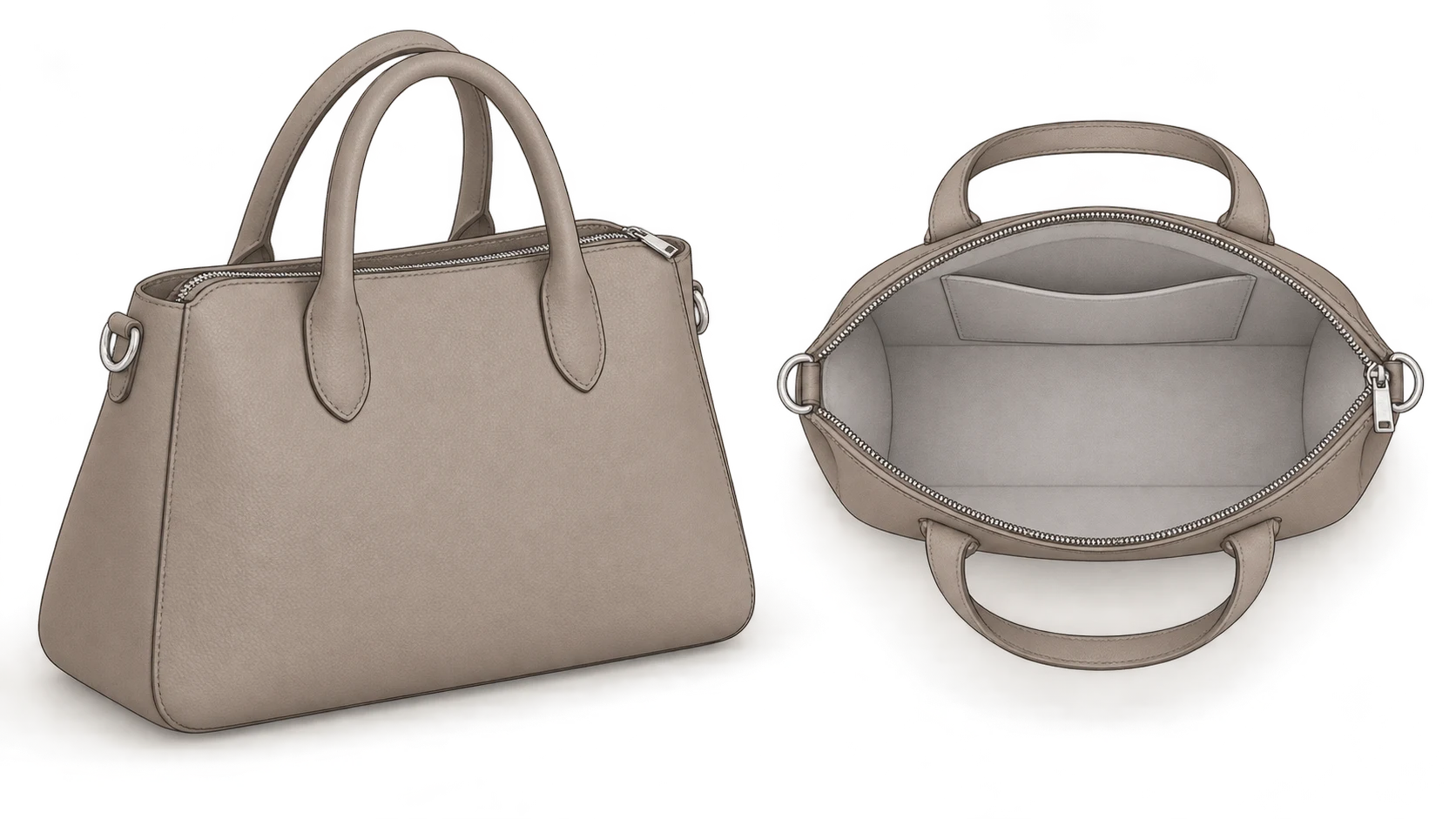
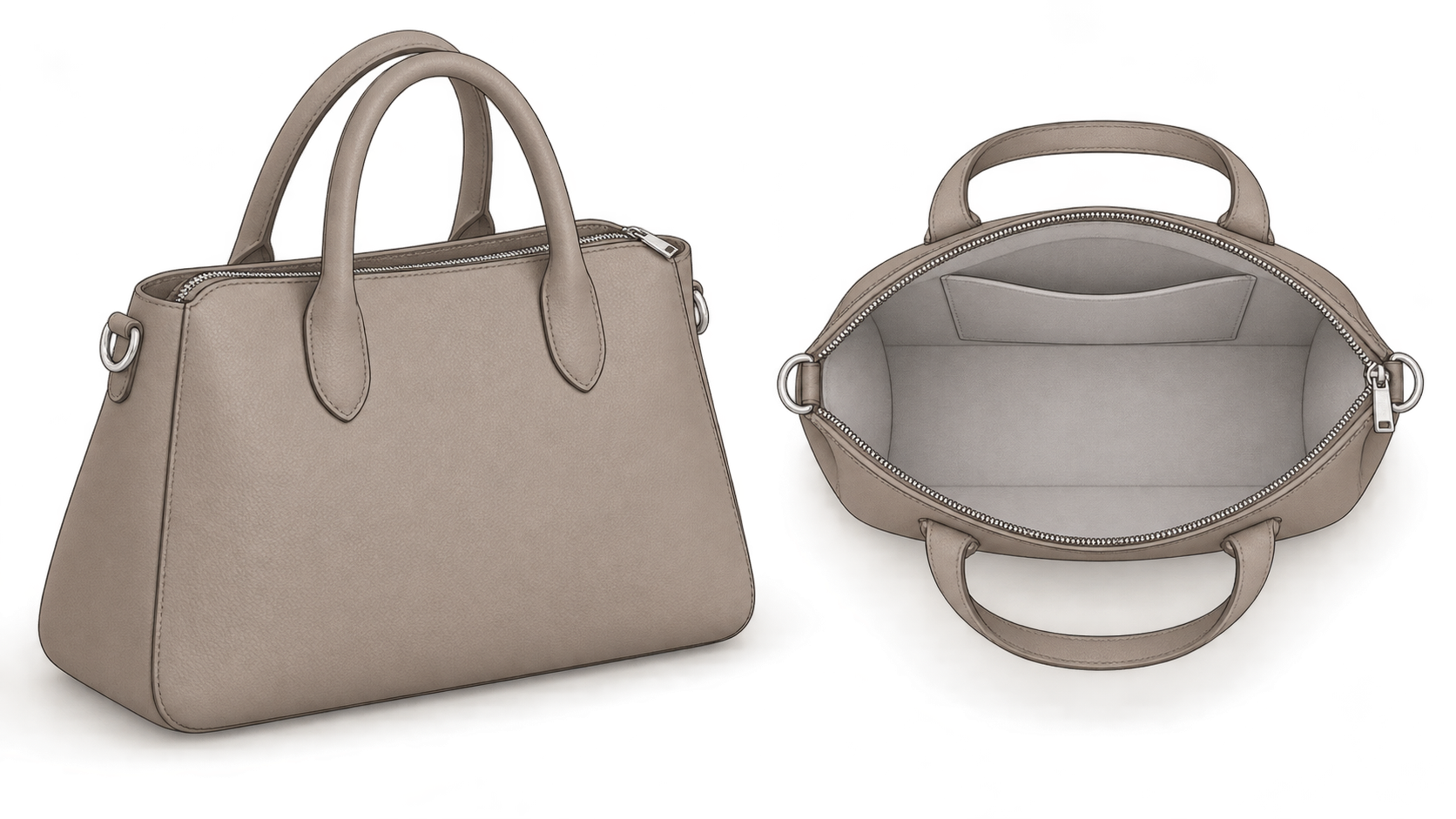
正面写真がきれいでも、購入前の疑問が残ることがあります。ストラップはどこにつながっているのか。ファスナーはどこまで開くのか。内ポケットはどの面にあるのか。詰め物を抜いた柔らかいバッグは、どんな形なのか。
バッグの商品撮影(handbag photography)では、写真ごとの役割を分けることが大切です。外観写真は輪郭を、構造写真は接続や開閉を、実際の着用写真は体との位置関係を伝えます。一枚ですべてを説明しようとする必要はありません。
形を支えても、本来ない構造は作らない
まず何も支えずに置き、底、側面、開口部を観察します。形のしっかりした革バッグは本来の稜線を見せることが目的です。一方、柔らかいトートは自然なたわみを残す必要があります。
清潔で柔らかい詰め物を少量ずつ入れると、前後の面が重なるのを避けられます。ただし、追加するたびに側面の厚みや開口部が広がっていないかを確認してください。柔らかいバッグを硬い箱のように整えるのは避けます。LenFlashの撮影ガイドでも、柔らかさを見せ、構造を偽らないことが重視されています。
制作上の提案として、詰め物や外部の支えを使ったカットを記録しておくとよいでしょう。支えによって輪郭が大きく変わるなら、自然に置いた写真も用意します。これは誤解を減らすための提案であり、本記事で効果を実測したものではありません。
ストラップを整える際も、接続方法は変えません。取り外し式なら実際の接続部に留め、長さ調節金具は撮影時の設定を保ちます。外部の支えでハンドルを持ち上げた場合、その姿勢をハンドルが自立する証拠として扱わないでください。
清掃は素材の手入れ方法に従います。革の浮いたほこりは適した方法で取り除き、スエードは毛並みの明暗を消すために何度も押したりこすったりしないこと。粘着式の清掃用品が使えるとも決めつけないようにします。
開口部と内ポケットは、見えない部分を分けて撮る
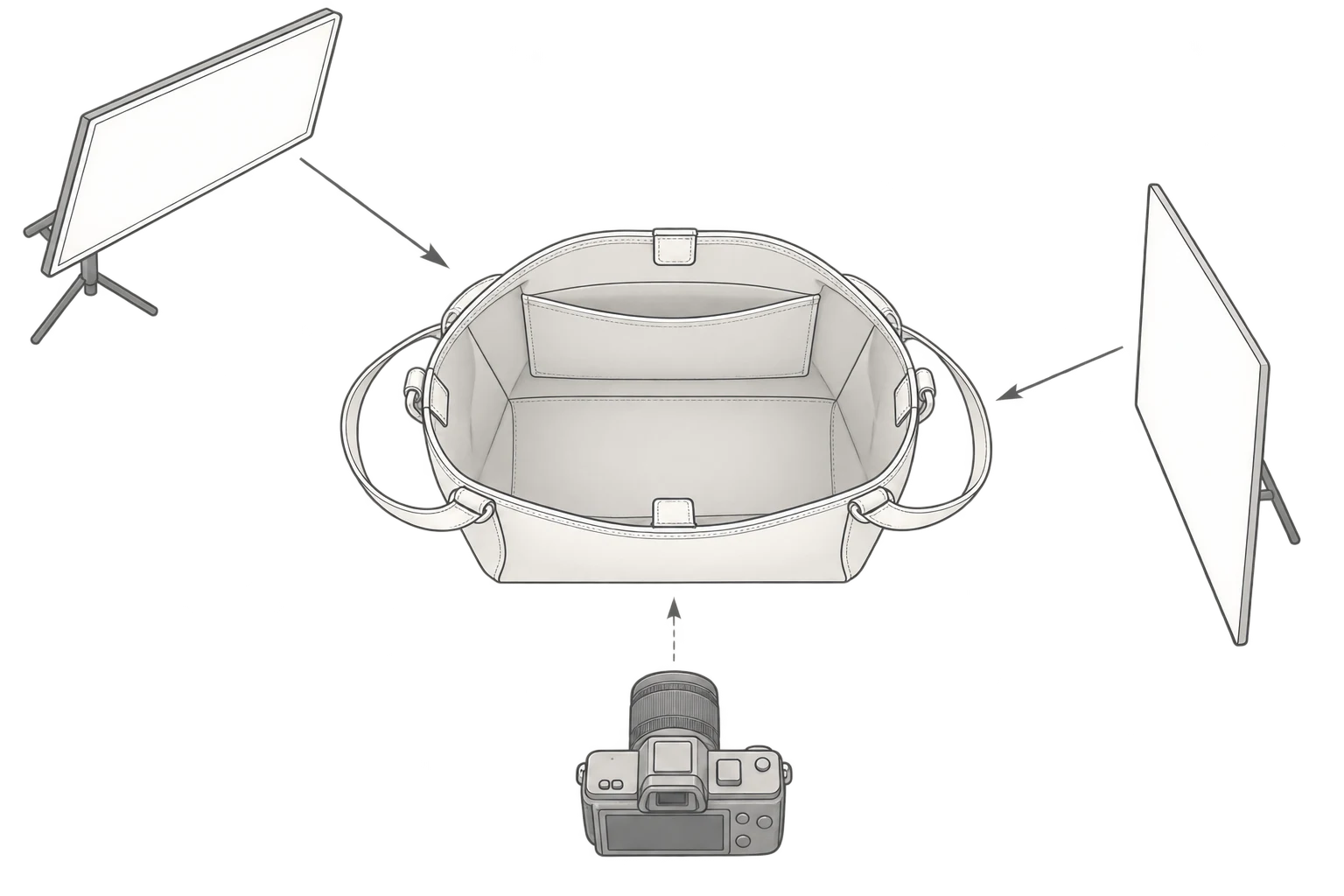
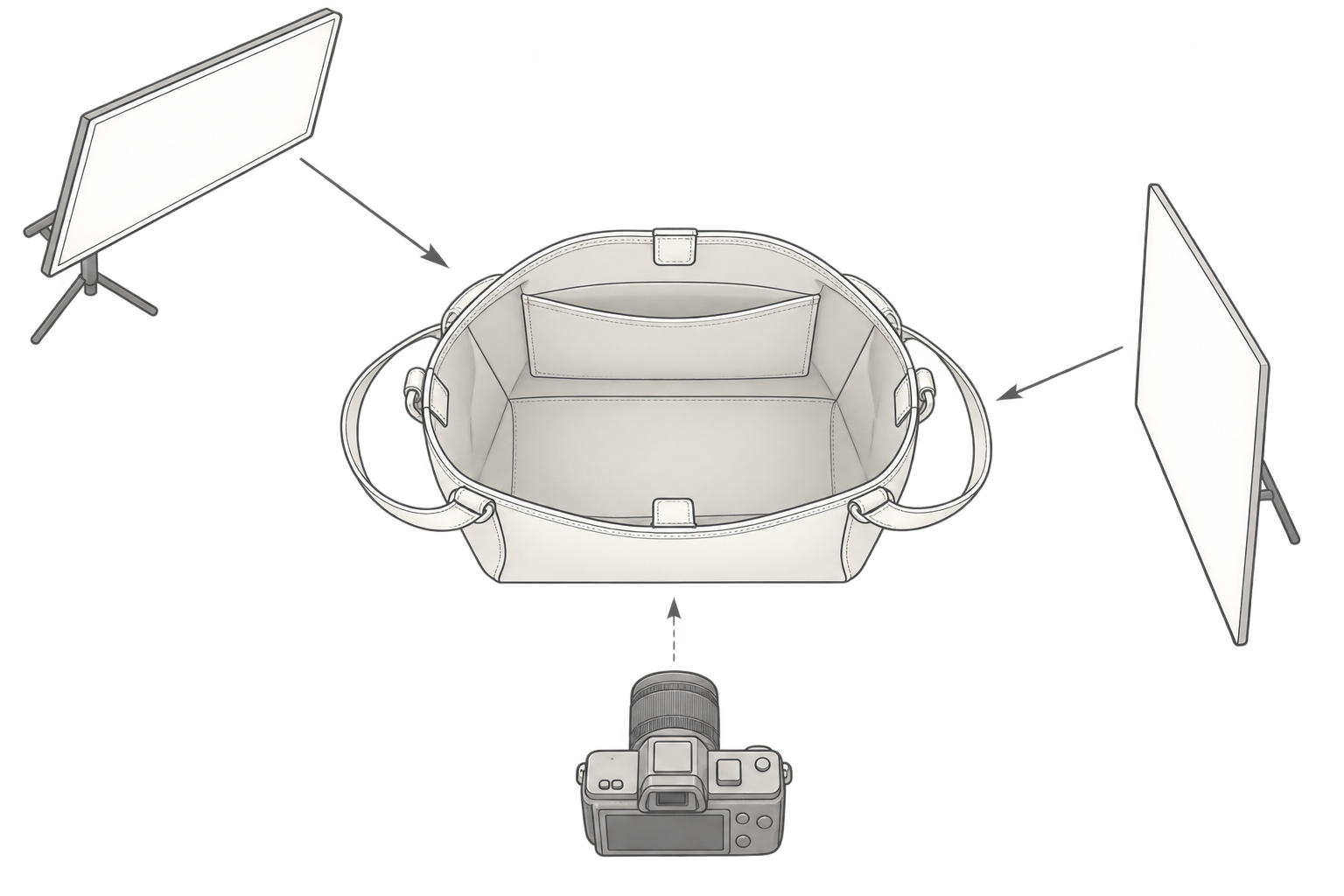
真上から撮れば、必ず内側まで伝わるわけではありません。高い側面、フラップ、暗い裏地が仕切りを隠すことがあります。俯瞰写真を明るくするだけでは、遮られた部分は説明できません。
開口部の参考写真は、次の情報を基準に計画します。それぞれを独立した写真にするかは、実物の構造に合わせて判断してください。
- 閉じた状態:ファスナー、マグネット、フラップの通常位置と、開口部の両側がどう合うかを見せる。
- 自然に開いた状態:開口部を引き伸ばしたり、ファスナーの止まりを越えて動かしたりせず、実際の開く範囲を見せる。
- 内側の全体像:主収納、仕切り、内ポケットの位置を示す。形を整える詰め物は取り除く。
- 隠れる内ポケット:遮る面をそっとよけ、袋口と留め方を撮る。どの面にあるか分かる周囲の構造も残す。
- 開口部付近の接続部:縁に隠れるストラップのリング、留め具、ファスナー端部は別角度から補う。
まず大きな柔らかい光を開口部へ向け、反対側に画面を遮らない位置でレフ板を試します。手で開く場合は、内ポケットや留め具を隠したり、開口幅を誇張したりしないようにしてください。参考ガイドでも俯瞰、内側、ディテールは別の撮影角度として扱われています。ここではさらに、何が何を遮るかで撮影を分けています。
内側の写真が示すのは見える構造であり、容量そのものではありません。特定の物が入ることを示すなら、実物を実際に入れ、通常どおり閉じられるかも撮ります。物の寸法と向きを記録し、広く見える空の収納部から容量や端末の適合を推測しないでください。
素材に合わせて光の向きを変える
大きな柔らかい光を一つの出発点にし、素材を見ながら方向を調整します。光の角度、レフ板の位置など、一度に変える要素を絞ると原因を判断しやすくなります。
| 素材・形の特徴 | 試す出発点 | 写真で確認すること |
|---|---|---|
| シボのある革 | 斜め前から大きな柔らかい光を当て、反対側を控えめに補う | シボが見え、ハイライトが縫い目や縁を隠していない |
| スエードなどのマットな面 | やや横方向の柔らかい光で穏やかな陰影を残す | 毛並みと暗部の細部が分かり、毛並みの変化を汚れと誤認しない |
| エナメル、光沢面、金具 | 光源との角度を変え、必要なら画面外に黒いカードを置く | 光沢が曲面を伝え、留め具、ファスナーの歯、表示を覆わない |
| 形が崩れやすい柔らかいバッグ | 自然なひだを決めてから、柔らかい光で奥行きを出す | 強い影で硬さを演出せず、補助光でひだを消していない |
これは固定の撮影設定ではありません。革の質感はよくても金具が白く飛ぶなら、カメラとバッグの位置を固定し、光源や遮光の位置を変えて金具のカットを補います。白飛び部分を暗く塗っても、失われた構造情報は戻りません。
色については、主照明の下で色の基準となる記録写真を残す方法が考えられます。色の異なる環境光が混ざるのを避け、最終的には画面の好ましさだけでなく実物と照合します。
白背景、細部、使用シーンの役割を分ける
枚数を増やすために、同じ正面の輪郭を繰り返す必要はありません。
| 写真の役割 | 伝える情報 | その写真だけでは証明できないこと |
|---|---|---|
| 白背景・すっきりした明るい背景 | 全体の輪郭、前後の違い、側面の厚み、ストラップの通り方 | 内ポケットの配置、実際の容量 |
| 構造・ディテール | 接続部、ファスナー、縫い目、金具、開口部、内側の位置関係 | 着用時の全体的な比率 |
| 実際の使用・着用 | 撮影時のストラップ設定での手持ち、肩掛け、斜め掛け位置 | 誰にでも同じ位置になること、小物が付属すること |
比較用の外観写真では、カメラの高さ、距離、バッグの置き位置に基準を設けます。どのバッグも画面いっぱいにするために、遠近感をばらばらにしないでください。スマートフォンで手前側が極端に大きく写るなら、編集で形を引っ張る前に、少し離れて構図を取り直します。
財布やスマートフォンを横に置くだけでは、収納できる証拠にはなりません。収納できても、通常どおり閉じられるとは限りません。容量の説明には実際に入れた写真を使い、付属品と誤解されそうな小物は撮影用と明記します。着用写真をサイズの参考にする場合は、実測したバッグ寸法、ストラップ設定、モデルの身長を添える方法があります。未測定の数字は書かないでください。
任意の後処理:背景の整理とシーンへの調整
背景を置き換える前に、元の実写と構造が分かる未変更の写真を保存します。撮影済み画像の背景をさらに調整したい場合は、InkRoomの画像編集入口で既存画像と編集内容を入力できます。利用できるモデルとパラメータは現在の画面設定によって異なり、被写体、文字、構造が変わらないことは保証されません。
指示は、例えば「背景の汚れと継ぎ目だけを整理する。商品と接地部分の影を残し、ストラップ、金具、ポケット、中身を増減しない」のように範囲を絞ります。ただし、これは編集目標であって結果の保証ではありません。
編集後は元画像と実物を見比べ、形、ストラップ接続部、ファスナー、縫い目、金具、開口部を確認します。変わった箇所があれば、その構造を示す商品資料としては使わないでください。背景を調整した画像は、容量、付属品、実際の撮影場所の証拠にもなりません。合成したシーンはその旨を明示し、現地で撮影した記録のように見せないことが重要です。
関連記事と事例
- 商品撮影の深度合成:AIで鮮明化する前に、撮り直すべき場面
ピントの異なる実写を使う深度合成の基本を解説。必要な範囲の撮影から合成後の確認まで、元画像を根拠にマスク修正と撮り直しを判断します。
- 商品撮影の背景選び:紙・布・ボードと省スペースの設置方法
商品の大きさだけでなく、カメラに写る範囲から背景の寸法を決めます。紙・布・ボードの反射、質感、手入れ、収納を比較し、背景のカーブに必要な奥行きや撮り直すべき問題を解説します。
- 商品画像の代替テキストの書き方:メイン・色違い・詳細・使用シーン
商品ギャラリーの各画像が伝える違いを、代替テキストに反映する方法を解説。架空の画像条件に基づく記述例に加え、図表や操作用画像の扱い、自社 CMS での入力と公開ページの確認方法を紹介します。
- 写真のメガネの反射を抑えるには?撮り直しと部分補正の使い分け
反射の下に目の形が残っているかを確認し、撮り直し、明るさの部分補正、細かなレタッチを選びます。撮影時の角度調整と、編集後に確認したいポイントを解説します。