AIで作る結婚式の招待状:レイアウト・氏名・日時・印刷の確認点
結婚式の要件をビジュアルにするだけでは、招待状は完成しません。情報の優先順位、氏名や日時の確認、デジタル配信と印刷の違いを解説します。
·
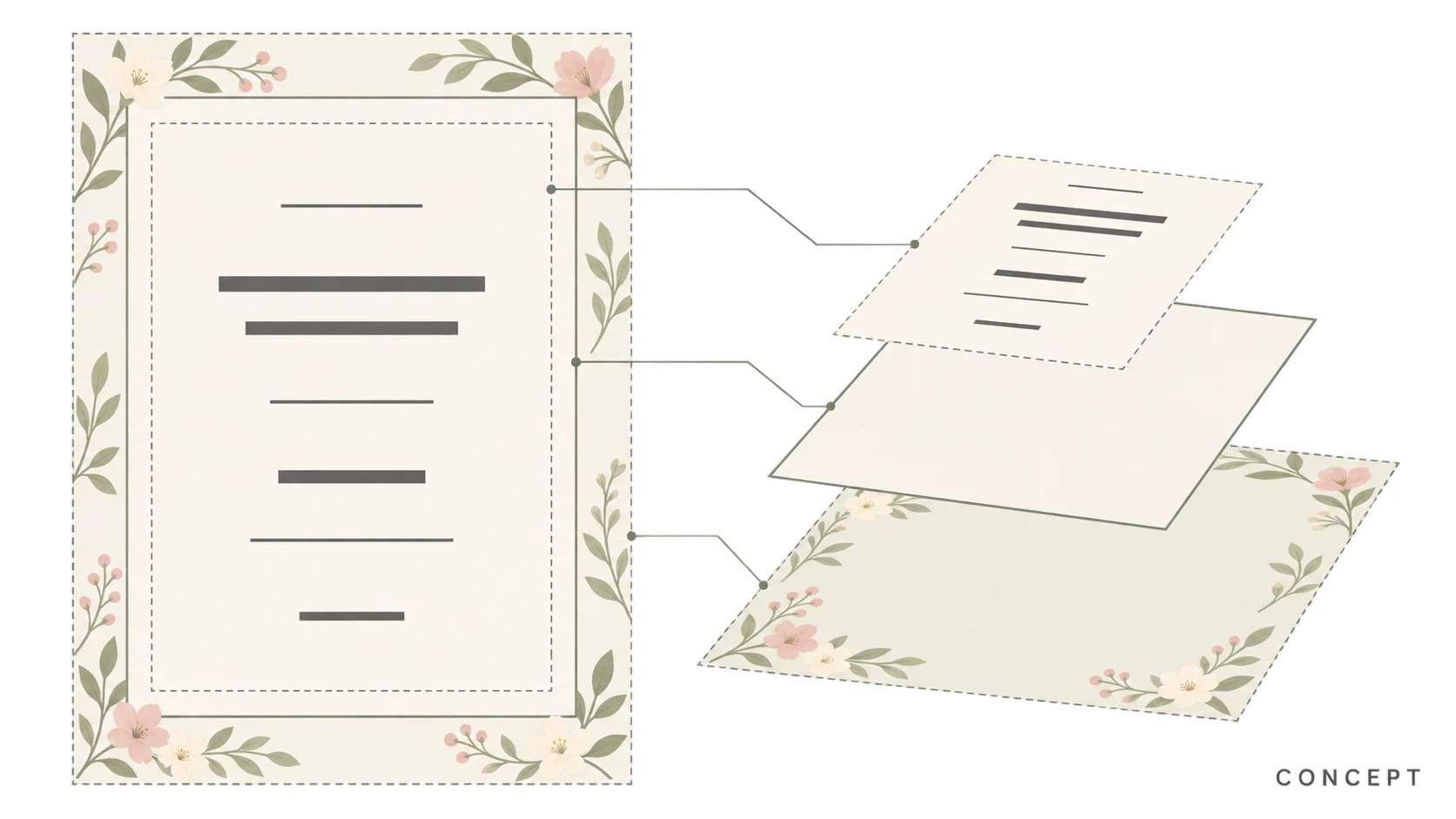
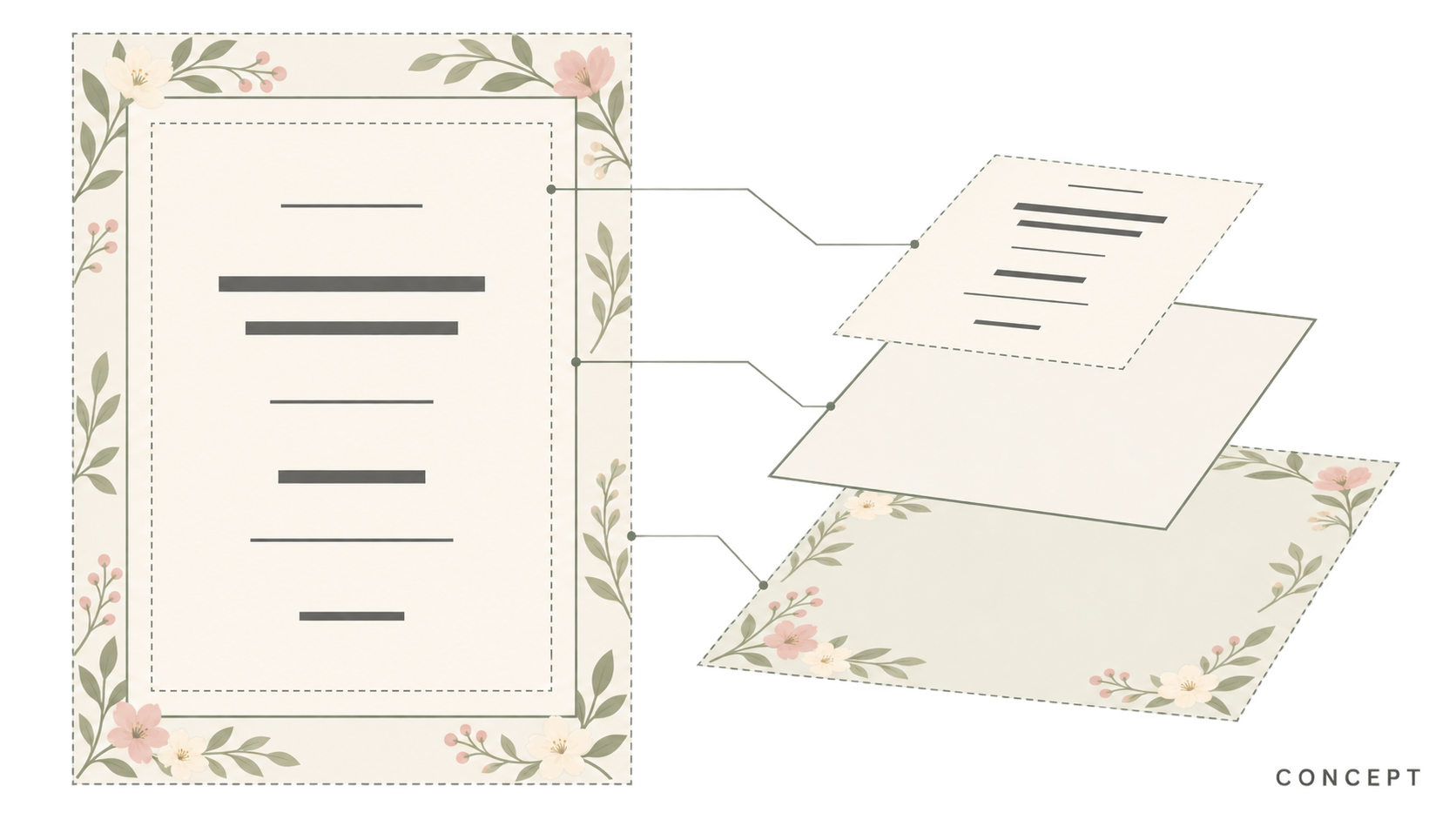
美しい招待状でも、何時に到着すればよいか伝わらなければ困ります。花柄や金箔風の装飾を選ぶ前に、ゲストがすぐに見つけられるべき情報を決めましょう。
「ai wedding invitation generator」を探す目的は、結婚式のイメージを招待状の形にすることです。ただし、ビジュアルの検討と最終的な文字の確定は分けて考えるのがおすすめです。AIでは構図を検討し、氏名・日付・来場案内は二人が確認した原稿を基準にします。以下は制作方法の提案であり、製品の実測や実際の顧客事例ではありません。
ゲストに伝える内容を先に決める
装飾のない原稿に、二人の氏名と表示順、日付、受付・挙式の時刻、会場名と住所、返信方法と期限をまとめます。挙式と披露宴の会場が異なる場合は、それぞれを明記し、住所の羅列だけで判断させないようにします。
MolyPixの招待状生成ページも、返信情報・場所・時刻を入力内容として挙げています。ここで参考にするのは情報を揃える考え方です。同ページの文字の正確性や編集可能なテンプレートに関する宣伝を、検証済みの効果や他製品の機能として扱うものではありません。
原稿には文化的な希望と情報の優先順位も添えます。使用言語、氏名の順序、入れたい文様、避けたい記号などを具体的に指定してください。「伝統的」といった大まかな表現だけでは、二人の希望は十分に伝わりません。氏名と日付を目立たせる一方、住所や返信案内も完成サイズで読める必要があります。
二言語で作る場合は、両言語の全文を確定してから紙面を配分します。装飾を仕上げた後の空きスペースに、もう一方の言語を詰め込む方法は避けましょう。
最初のビジュアルに文字の居場所を作る
要件を「変更しない情報」と「検討できる表現」に分けます。前者は確認済み原稿に残し、後者には配色、縁取り、装飾の位置、縦横比、文字領域を記載します。構図を変えるたびに、式の情報まで書き直す必要はありません。
たとえば周囲に花を配置するなら、中央に連続した文字領域を確保し、装飾が氏名や時刻に重ならないこと、細かな文字を密集させないことを指定します。全文の生成を依頼する場合も、出力は校正が必要です。文字を安定して管理したい場合は、文字編集に対応したレイアウトツールで確認済み原稿を別途配置する方法をおすすめします。
最初のビジュアルを作る際は、この視覚的な要件をプロンプトにまとめ、InkRoomの画像生成で入力し、現在の画面にある設定済みモデルを選べます。利用可否、パラメータ、料金は画面とアカウント設定によります。この入口は画像生成のためのもので、氏名の正確性、編集可能な招待状テンプレート、印刷用完成データを保証するものではありません。
制作者ではなくゲストの順番で読む
制作に関わっていない人に、「誰から、何月何日、何時、どこへ、どう返信するか」の順に読んでもらいましょう。拡大や推測、追加の質問が必要な箇所は、位置や説明を見直す手がかりになります。
氏名は確認済み原稿と一文字ずつ照合します。空白、アクセント記号、異体字、長音なども対象です。日付に曜日を添えた場合は、その一致も確認してください。受付・挙式・披露宴の時刻を区別し、オンライン参加などで必要な場合はタイムゾーンも明記します。
会場名だけでなく、住所も別に確認します。QRコードは検証したリンクから作成し、最終書き出しファイルで読み取ってください。生成画像の中にある、もっともらしいコードを頼りにしてはいけません。読み取れないゲストのために、返信方法や必要な案内を文字でも残します。多言語の原稿は、その言語に詳しい人が氏名の順序、改行、文字欠けを確認しましょう。
デジタル配信と印刷では出力条件が違う
同じデザインでも、納品用ファイルは用途別に扱います。デジタル版はスマートフォンや送信サービスでの見え方、印刷版は裁断や用紙、印刷会社の仕様が関わります。
| 用途 | 確認すること | 推奨する対応 |
|---|---|---|
| デジタル配信 | スマートフォンでの可読性、圧縮、リンクやQRコード | 実際の送信経路で最終ファイルを受け取って確認する。画像に描かれたURLは、そのままクリックできるとは限らない |
| 印刷 | 仕上がり寸法、ピクセル数、塗り足し、安全域、形式、色の指定 | 最終レイアウト前に印刷会社の仕様を確認し、必要に応じて使用する用紙で試し刷りを依頼する |
「高解像度」という表示だけで判断せず、仕上がり寸法から逆算します。計算例として、仕上がりが5 × 7インチで、印刷会社の指定が300 PPIなら、裁断後の領域には1500 × 2100ピクセルが必要です。インチ数に1インチ当たりのピクセル数を掛けた値で、塗り足しは含みません。これはすべての印刷会社に共通する条件ではなく、解像度の設定値だけを変更しても画像の細部は増えません。
安全域は重要な文字を裁断線から離すための領域、塗り足しは背景を裁断線の外へ延ばす部分です。役割が異なるため、具体的な寸法は印刷会社のテンプレートに合わせます。表紙の配置図も関係を説明する概念図であり、そのまま入稿できる型紙ではありません。
本制作前には実寸の見本で、氏名・住所・返信案内が小さすぎないか確認してください。用紙上の色や細い文字の見え方は適切な試し刷りで確かめる必要があり、画面のプレビューだけでは印刷結果を判断できません。
関連記事と事例
- 画像編集 API の選び方:入力・マスク・非同期結果・コストの確認
既存画像の編集を業務システムへ組み込む開発者向けに、入出力仕様、結果が不明なリクエストの復旧、画像の保持条件、実際の費用を確認する方法を整理します。未確認の機能や価格によるランキングは行いません。
- AI間取り図:配置のアイデアから寸法・安全性の確認へ
AIで作った間取りのイメージを、実測図と混同しないために。部屋の用途や開口部の条件を整理し、配置を比較してから、縮尺・壁・出入口・家具の動作範囲を確認する方法を紹介します。
- AI YouTubeサムネイル生成:動画の内容とスマホでの読みやすさをつなぐ
動画で実際に伝えている内容からサムネイルを考え、被写体と文字の配置を比較。構想例を使って、スマホで文字・コントラスト・注目点を確認する方法を解説します。
- AI画像のプロンプト設計:目的・構図・編集条件を明確にする
花瓶のバナーを例に、用途・被写体・構図・スタイル・制約の書き方を解説。既存画像の編集では、変更する部分と維持する部分を分けます。掲載例は文章の作例であり、生成結果の検証ではありません。