AI画像のプロンプト設計:目的・構図・編集条件を明確にする
花瓶のバナーを例に、用途・被写体・構図・スタイル・制約の書き方を解説。既存画像の編集では、変更する部分と維持する部分を分けます。掲載例は文章の作例であり、生成結果の検証ではありません。
·
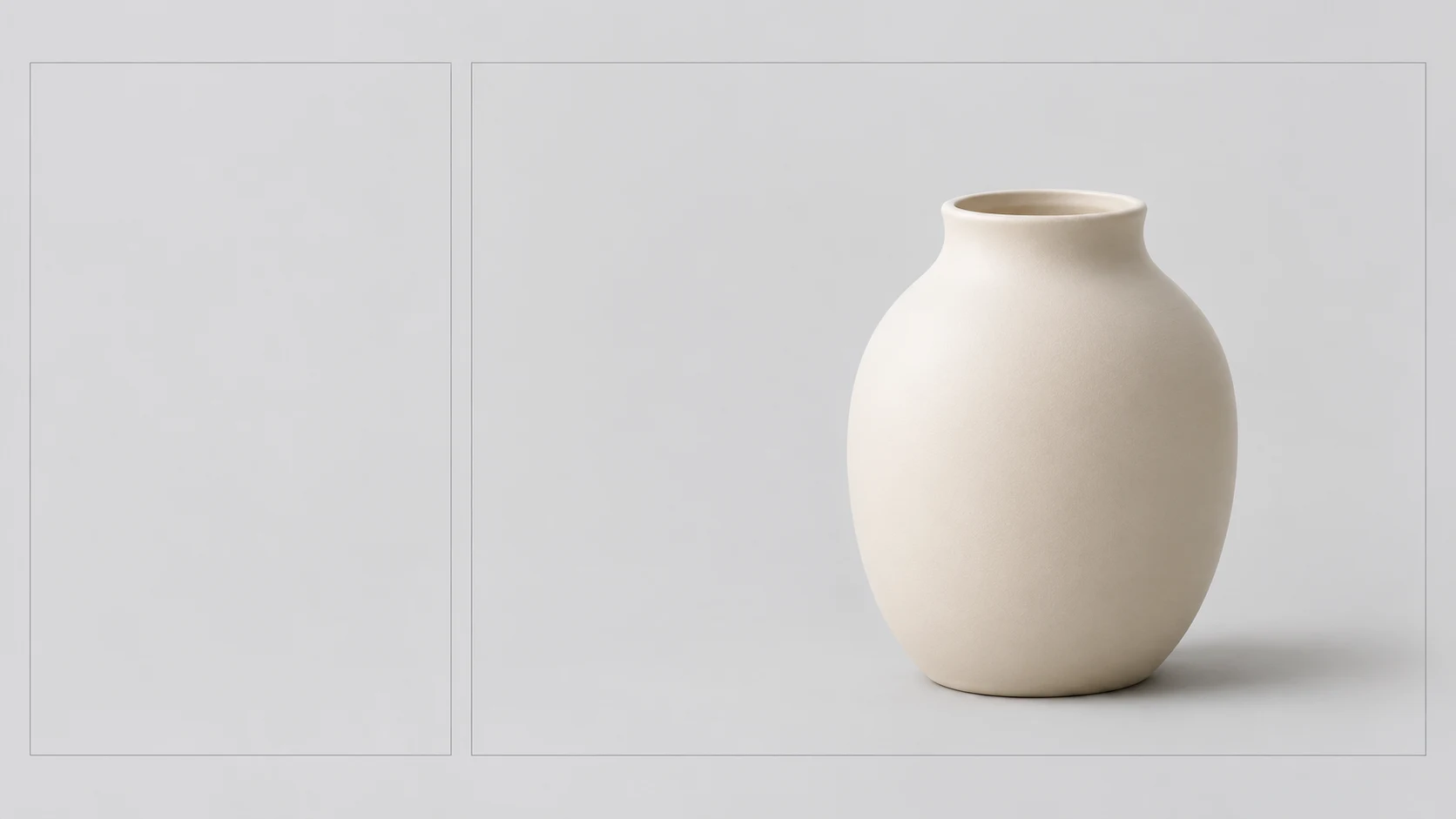
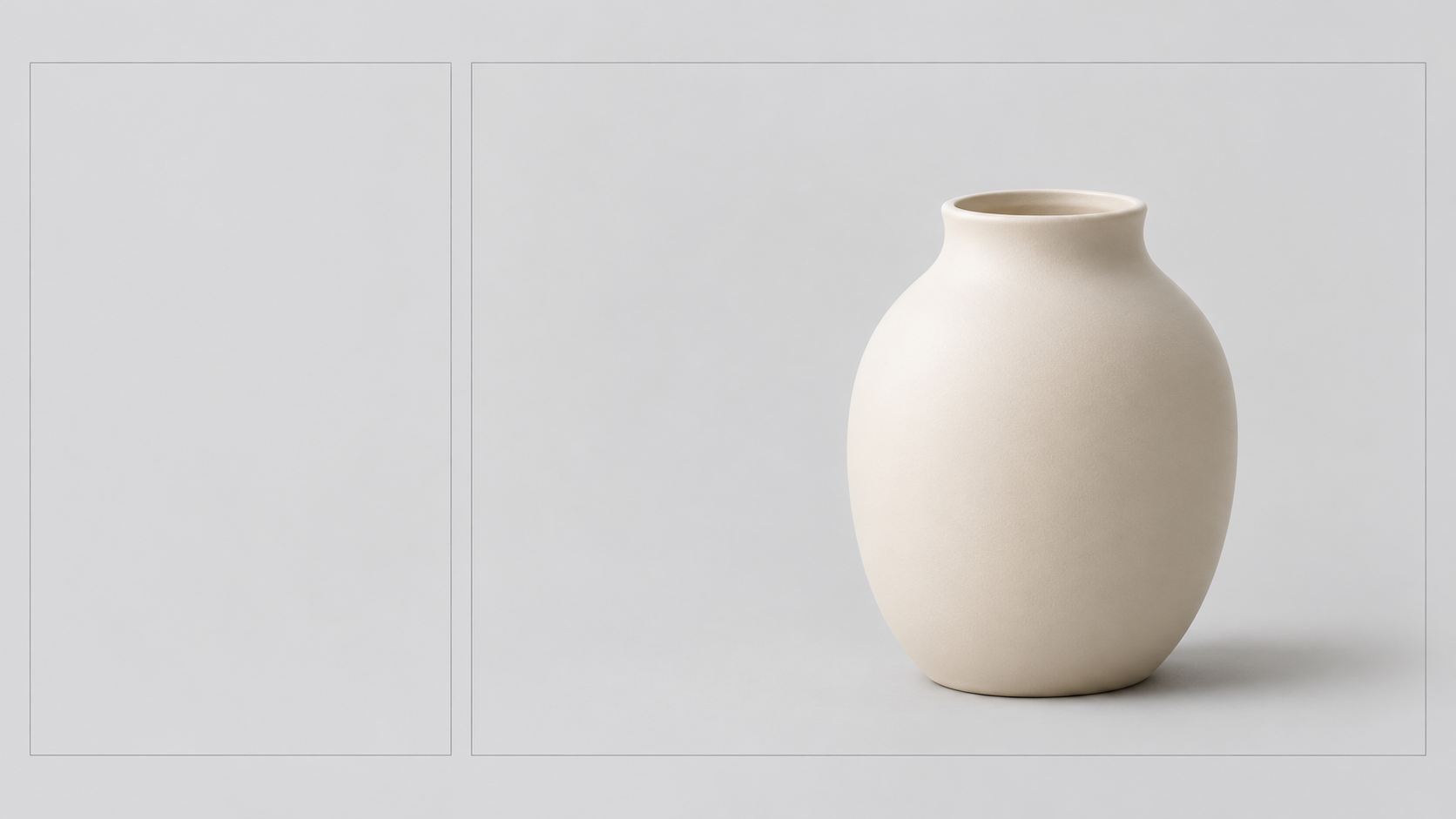
きれいな花瓶の画像でも、ページに置くと使えないことがあります。タイトルに花瓶が重なる、背景が目立ちすぎる、不要な文字が入っている。「高級感」「美しい」「高精細」を足しても、こうした問題の説明にはなりません。
AI画像のプロンプト設計(ai image prompt engineering)で大切なのは、用途を画面内の具体的な関係に置き換え、譲れない条件を示すことです。左にタイトル、右に花瓶を置くWebバナーを例に、新規生成と既存画像の編集を考えます。
方法の参考は OpenAIの画像プロンプトガイドです。ただし、このページはアーカイブ済みと明記されており、モデルやAPIの情報が古い可能性があります。本稿では一般的な記述方法のみを参考にし、現行モデルやパラメータの推奨には用いません。以下は独自に作成したプロンプトの文章例で、生成テストの結果ではありません。
花瓶を描く前に、画面での役割を決める
「陶器の花瓶を生成して」だけでは、商品詳細用なのか、記事の挿絵なのか、タイトル付きのバナーなのかが分かりません。用途によって、被写体の大きさも背景の情報量も変わります。
今回のバナーでは、左側のタイトルを読みやすくし、右側の花瓶を視覚的なアクセントにします。文字そのものは後から配置します。
| 決めること | 今回の指定 | 明確になる点 |
|---|---|---|
| 用途 | Webバナー。タイトルは後から配置 | 画像内に文字を描く必要がない |
| 被写体 | ブランド表記のないマットな陶器の花瓶を1個。花は入れない | 数・素材・内容の範囲 |
| 構図 | 花瓶全体を右側に収め、左約3分の1を空ける | タイトルのための場所 |
| スタイル | 写実的な静物写真、薄いグレーの背景、柔らかな横からの光 | 抽象的な好みを見える特徴に置き換える |
| 制約 | 文字、ロゴ、余分な小物を入れない | 用途に不要な要素の除外 |
「約3分の1」は配置の目安であり、正確な位置が保証されるわけではありません。厳密な寸法が必要なら、ツールで利用できるサイズ設定を使い、実際のレイアウト上でも確認します。
形容詞の列ではなく、画面の説明にする
曖昧な例:
> 高級感があり、ミニマルで美しい陶器の花瓶。プロの写真のような仕上がり。
今回の用途に合わせた例:
> Webバナー用の写実的な静物画像を作成してください。タイトルは後から配置するので、画像内に文字を生成しないでください。被写体は、ブランド表記や模様のないマットな陶器の花瓶1個です。花は入れません。花瓶全体を画面右側に収めてください。左側の約3分の1はタイトル用にシンプルに空け、花瓶や目立つ影が入り込まないようにしてください。背景は薄いグレー、光は横からの柔らかな光とし、陶器の細かな質感を残してください。ロゴや余分な小物は加えないでください。
長くしたからよい、という話ではありません。用途と位置関係が明確になり、素材や光の指定も同じ目的に結びついていることが重要です。
OpenAIのアーカイブ済みガイドも、用途を含め、レイアウトが重要なら配置を指定するよう勧めています。また、意図と制約が明確なら複数の記述形式を使えるとしています。通常の制作で無理にJSONや特殊なタグ形式へ変える必要はなく、短い文や改行で整理できます。
素材や光をどう表現するか迷ったら、InkRoomのプロンプト参考で表現例を探し、自分の被写体や掲載位置に合わせて書き直す方法もあります。参考例は言語化の助けであり、仕上がりを保証するものではありません。
両立しにくい条件は、生成前に整理する
「花瓶を厳密に中央へ置く」と「左側に広いタイトル領域を確保する」は、横幅が狭いバナーでは競合しやすい条件です。今回は文字の領域を優先し、その残りで花瓶の位置と大きさを決めます。すべてを最優先にせず、どちらを守るべきか明示します。
文字の扱いも先に決めます。タイトルの正確さが必要で、多言語にも展開するなら、今回は後から文字を配置する方針にします。画像側に必要なのはタイトルそのものではなく、読みやすく置ける余白です。画像内に文字を生成する場合は、正確な文言、位置、読みやすさの条件を書き、結果を一文字ずつ確認してください。指定しただけでは正しい表記になったとはいえません。
条件を増やす前に、実際の用途に必要かを考えます。不要な撮影数値や矛盾するスタイル指定を足すと、次に何を直すべきか分かりにくくなります。
既存画像では、作り直しではなく変更内容を書く
すでに構図が気に入っていて、花瓶の色だけをクリーム色から濃い青にしたいとします。最初の生成指示をすべて繰り返すより、今回の変更と維持条件を分けます。
> 今回変更する部分:花瓶の釉薬の色だけを、クリーム色から濃い青に変更する。マットな質感は残す。
>
> 維持する部分:花瓶の輪郭、口の形、大きさ、位置、撮影角度、元の背景、左側の余白。文字、花、小物は加えない。画像全体の色調補正はしない。
維持条件は編集の目標であり、ピクセル単位で変わらないという保証ではありません。色だけでなく、口や輪郭、背景にも意図しない変化がないか原画像と照合します。
同ガイドの編集に関する説明では、変更部分と維持部分を明確にし、反復時にも重要な維持条件を再指定するよう勧めています。実践上は、色を直す回に照明・背景・大きさまで同時に変えず、一度に一つの課題に絞ると問題を追いやすくなります。ただし、生成を繰り返した結果が厳密な比較実験になるわけではありません。
原画像がある場合は、InkRoomの編集入口で現在利用できる選択肢を確認してから、この書き方を試してください。この入口があることは、参考資料の特定モデルやパラメータ、保持精度への対応を意味しません。
背景まで青くなった場合、次の指示は「背景の色を元に戻し、確定した花瓶の色と構図は維持する」と絞れます。ツールで可能なら、以前の適切な版から続けます。各回で新しい変更目標は一つにし、引き続き必要な維持条件を添えてください。
関連記事と事例
- AIで作る結婚式の招待状:レイアウト・氏名・日時・印刷の確認点
結婚式の要件をビジュアルにするだけでは、招待状は完成しません。情報の優先順位、氏名や日時の確認、デジタル配信と印刷の違いを解説します。
- 画像編集 API の選び方:入力・マスク・非同期結果・コストの確認
既存画像の編集を業務システムへ組み込む開発者向けに、入出力仕様、結果が不明なリクエストの復旧、画像の保持条件、実際の費用を確認する方法を整理します。未確認の機能や価格によるランキングは行いません。
- AI間取り図:配置のアイデアから寸法・安全性の確認へ
AIで作った間取りのイメージを、実測図と混同しないために。部屋の用途や開口部の条件を整理し、配置を比較してから、縮尺・壁・出入口・家具の動作範囲を確認する方法を紹介します。
- AI YouTubeサムネイル生成:動画の内容とスマホでの読みやすさをつなぐ
動画で実際に伝えている内容からサムネイルを考え、被写体と文字の配置を比較。構想例を使って、スマホで文字・コントラスト・注目点を確認する方法を解説します。