AIストック画像生成:ブランドブリーフから商用納品前の確認まで
用途・読者・レイアウトから画像の要件を整理し、構図の候補を比較。トリミング、画面内の情報、利用条件を確認し、システム連携が必要な場合にAPIへ進めます。
·
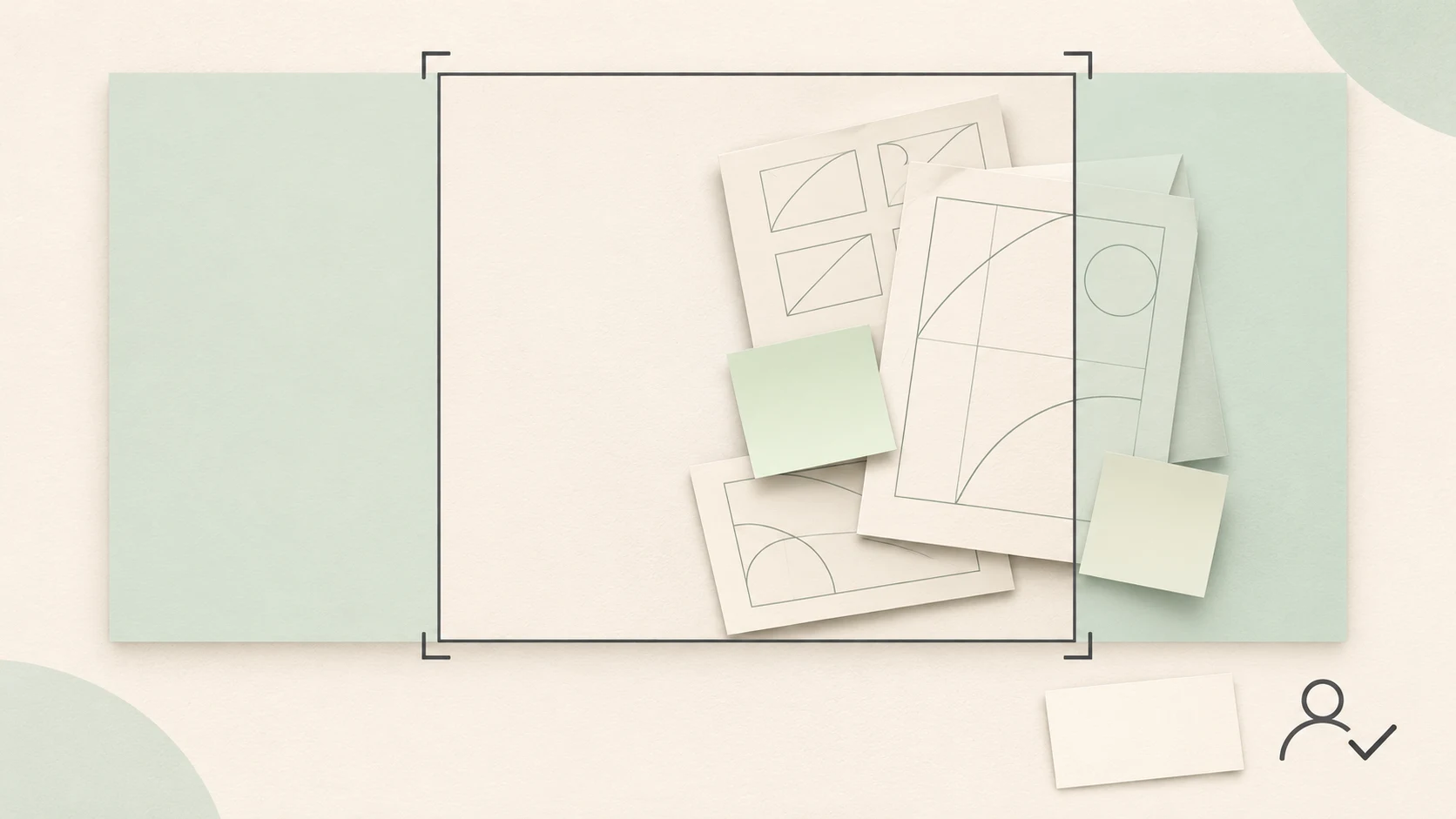
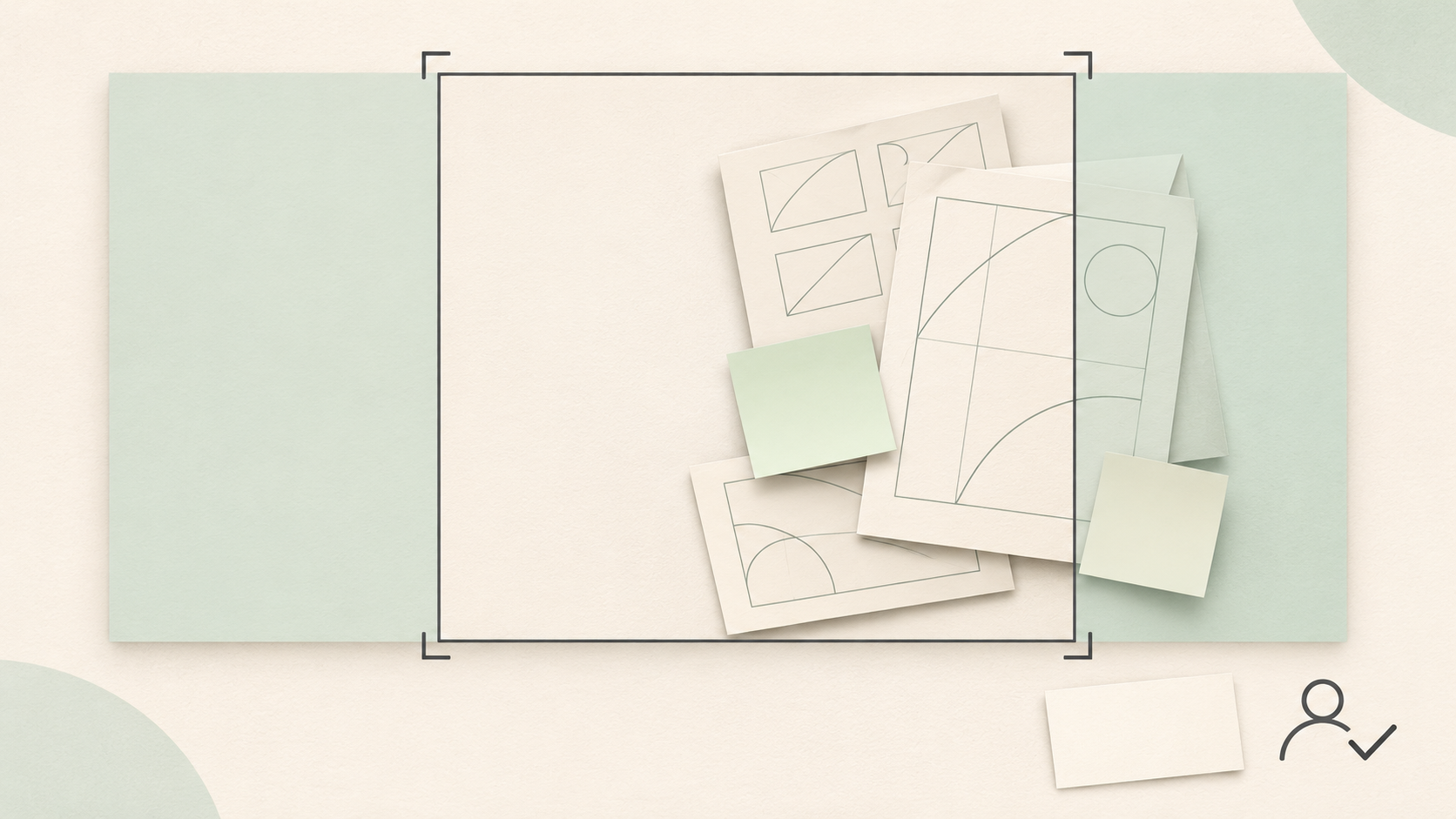
Webサイトの横長バナーに合う画像が、そのまま正方形のSNS投稿にも使えるとは限りません。AIストック画像生成ツール(ai stock image generator)で必要なのは、見栄えのよい一枚だけではなく、掲載枠に収まり、誤解を招かず、利用条件を確認できた素材です。
ここでいうストック画像は、Webサイトやブログ、販促物に使う汎用的な配画像を指します。素材サイトへの登録済み画像や、商用利用の許諾が自動的に得られる画像という意味ではありません。以下は制作方法の提案であり、ツールの実測ではありません。
雰囲気より先に、掲載レイアウトを伝える
「プロらしく、モダンに、ブランドらしく」だけでは、重要な判断が残ります。掲載場所、想定読者、被写体と見出しの位置から決めましょう。
| ブリーフの項目 | 明確にする内容 | 架空の案件例 |
|---|---|---|
| 用途と読者 | 掲載位置と伝えたい内容 | 小規模なデザインチーム向け協業ツールのブログ画像 |
| 被写体と場面 | 入れるもの・入れないもの | 紙のスケッチがある無人の机。実在製品の画面は使わない |
| 構図と余白 | 被写体と後から載せる文字の位置 | 被写体は右、左は見出し用のすっきりした背景 |
| サイズと切り抜き | 最終ピクセル数と必要な版型 | 横1600×縦900ピクセルと正方形。媒体の規定値ではなく例 |
| ブランド色と除外要素 | 色の方向性と不要なもの | 温かみのある白と低彩度の青緑。ロゴや読める文字は入れない |
プロンプトの色名は方向性を伝えるもので、正確なブランドカラーの再現を保証しません。厳密な色合わせが必要なら、最終レイアウト上で確認し、必要に応じて後工程で調整します。
候補を増やす前に、構図を比較する
Stockimg.aiの生成ページでは、明確で具体的なプロンプトが推奨され、画像サイズの選択方法も説明されています。ただし、特定のプロンプトの成功や、他のツールにも同じ機能があることを証明するものではありません。
上の架空のブリーフなら、最初のプロンプトは次のように書けます。
> 小規模なデザインチーム向け協業ツールのブログに使う、編集用のコンセプト画像。横から自然光が差す無人の机に、紙のスケッチと無地の付箋を置く。被写体を右側にまとめ、左側には後から見出しを載せる簡潔な背景を残す。温かみのある白と低彩度の青緑、控えめな演出、自然な質感。横長の構図。ブランドロゴ、読める文字、実在ソフトの画面は入れない。
これは例示用であり、検証済みのレシピではありません。「文字を入れない」と指定しても、出力ごとの確認が必要です。
最初は被写体と色を固定し、「右寄せで左に余白」と「中央配置で周囲に余白」を比較します。掲載枠に合う方向を選んでから、距離感や物の密度を変えます。候補数は実際のツールと確認時間に合わせ、共通の一括生成上限を想定しません。
手動で試す場合は、InkRoomの画像生成ページでプロンプトを入力し、設定済みモデルを選べます。利用可否、パラメーター、料金は現在の画面とアカウント設定に従います。この入口は利用許諾の確認を代行せず、構図の指示がすべて反映されることも保証しません。
画像単体ではなく、掲載枠の中で選ぶ
実際の見出しとトリミング枠を重ねてから候補を選びます。単体のプレビューだけでは、文字と被写体の干渉を見落としがちです。
例えば1600×900ピクセルの画像を、拡大縮小せず中央で900×900ピクセルに切り抜くと、左右それぞれ350ピクセルが失われます。これは幾何学上の計算で、媒体の仕様ではありません。右側の被写体が切れるなら、切り抜き位置を変える、別の構図を選ぶ、正方形用に生成し直すといった対応が必要です。
確認では、読者の理解を変えてしまう箇所を優先します。
- 人物と動作:人物がいる場合は手、手足、物との接触を確認します。肖像や利用条件は別途確認が必要で、自然に見えることは許諾の証明になりません。
- ロゴと文字:衣服、機器、背景を拡大し、商標らしい形や疑似文字を探します。正確な文言は後から組版し、生成文字を校正済みとして扱わないようにします。
- 事実を示す場面:コンセプト画像は、実在の顧客、イベント、職場、製品機能の証拠にはなりません。そのような主張には確認可能な素材を使うか、掲載箇所でイメージ画像と明示します。
- 媒体別レイアウト:見出しを重ねた状態、正方形、縦長をそれぞれ確認します。横長版の承認だけで他の版も使えるとは判断しません。
商用納品には、どの根拠が足りないか
ダウンロードできることと、商用利用条件を確認できたことは別です。ツール、モデル、アカウントプランに適用される規約と、参照入力の権利を確認します。規約URL、確認日、適用範囲、未解決事項を記録してください。人物、ブランド、第三者の作品が関わる場合は、関連する権利要件も確認し、生成サービスの宣伝文句だけで結論を出しません。
納品物には元ファイル、最終書き出し、ツール・モデルの識別情報、元のプロンプト、取得できる生成パラメーター、編集履歴、各レイアウトの確認結果をひも付けることを勧めます。利用条件の記録には結論と根拠を残し、不明点は「確認待ち」とします。確認できない素材を商用承認済みとして渡さないでください。今回参照したページだけでは、すべてのツールの商用利用可否は判断できません。
API連携が必要になるのはいつか
業務システムから生成処理を送信し、状態を追跡し、出力を素材とひも付ける必要がある場合に、API連携が独立した要件になります。手作業で複数候補を作るだけなら、それ自体はAPIを使う理由になりません。
まず手動でブリーフの版、構図の変数、確認基準を固めます。その後、社内タスクID、ブリーフの版、プロンプト、要求サイズ、モデル・パラメーターの記録、出力素材を関連付ける管理方法を設計します。サービスから取得できる項目は、実際のドキュメントで確認してください。
自社フローでは「結果が返った」と「確認済みで納品可能」を別の状態にします。再送前には元のリクエストが処理中か確認し、確認手段がない場合も、失敗と決めつけてすぐに重複送信しないようにします。自動化は作業をつなげますが、内容や利用条件の判断を代替しません。
プログラムからの呼び出しやシステム連携が明確に必要なチームは、InkRoomの画像API案内で現在の対応範囲とアカウント設定を確認してから実装を検討できます。特定のエンドポイント、同時実行数、料金はここでは想定していません。公開は、対象素材のレイアウトと利用条件の確認が済んでから行います。
関連記事と事例
- AIで作る結婚式の招待状:レイアウト・氏名・日時・印刷の確認点
結婚式の要件をビジュアルにするだけでは、招待状は完成しません。情報の優先順位、氏名や日時の確認、デジタル配信と印刷の違いを解説します。
- 画像編集 API の選び方:入力・マスク・非同期結果・コストの確認
既存画像の編集を業務システムへ組み込む開発者向けに、入出力仕様、結果が不明なリクエストの復旧、画像の保持条件、実際の費用を確認する方法を整理します。未確認の機能や価格によるランキングは行いません。
- AI間取り図:配置のアイデアから寸法・安全性の確認へ
AIで作った間取りのイメージを、実測図と混同しないために。部屋の用途や開口部の条件を整理し、配置を比較してから、縮尺・壁・出入口・家具の動作範囲を確認する方法を紹介します。
- AI YouTubeサムネイル生成:動画の内容とスマホでの読みやすさをつなぐ
動画で実際に伝えている内容からサムネイルを考え、被写体と文字の配置を比較。構想例を使って、スマホで文字・コントラスト・注目点を確認する方法を解説します。