AIステッカー作成ガイド:人物写真から透過背景・印刷用の縁取りまで
許可を得た人物写真やオリジナルキャラクターからステッカー候補を作る方法を解説。表情、透過背景、白フチを確認し、チャット用と印刷用のデータを分けて準備します。
·
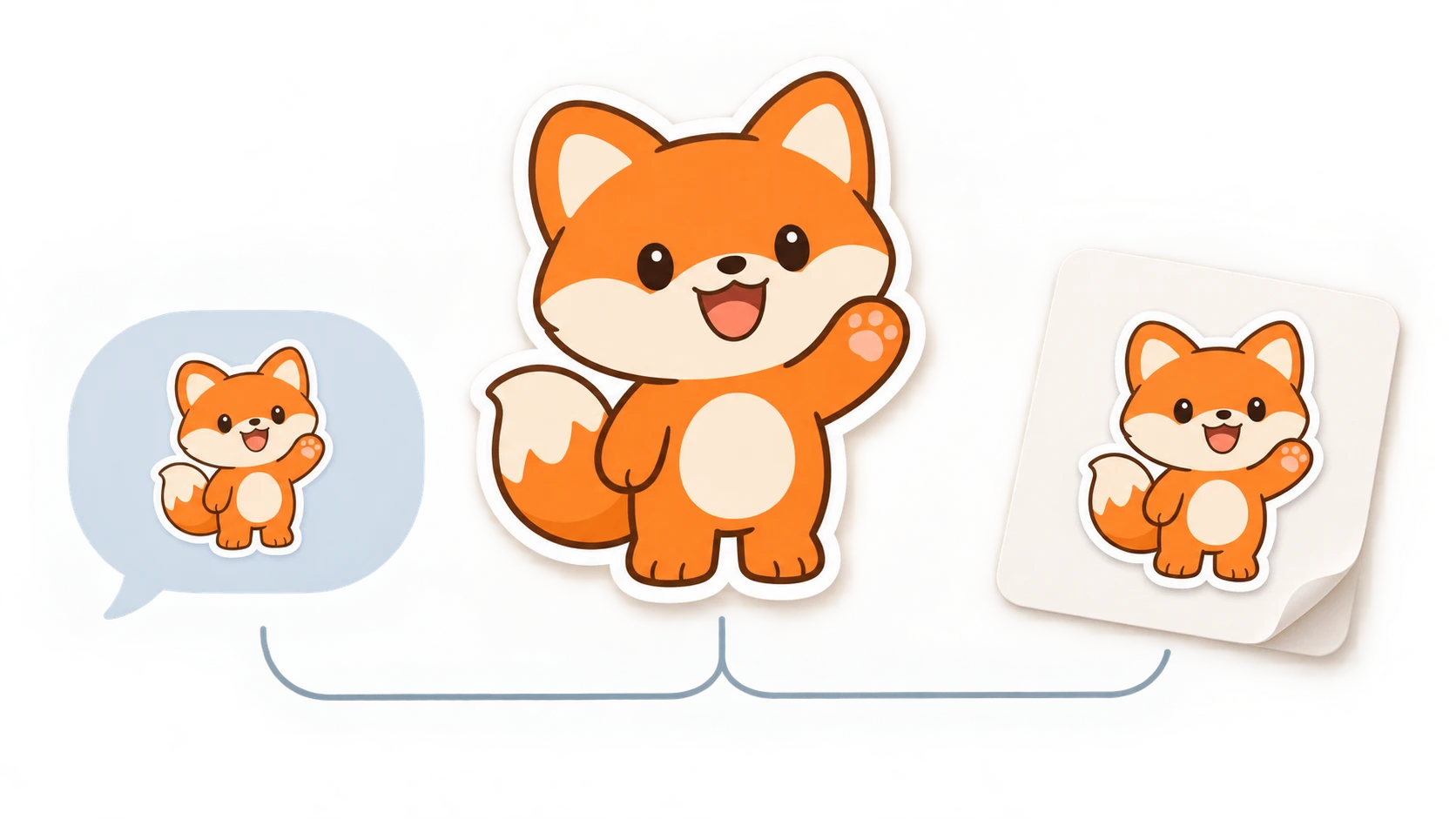
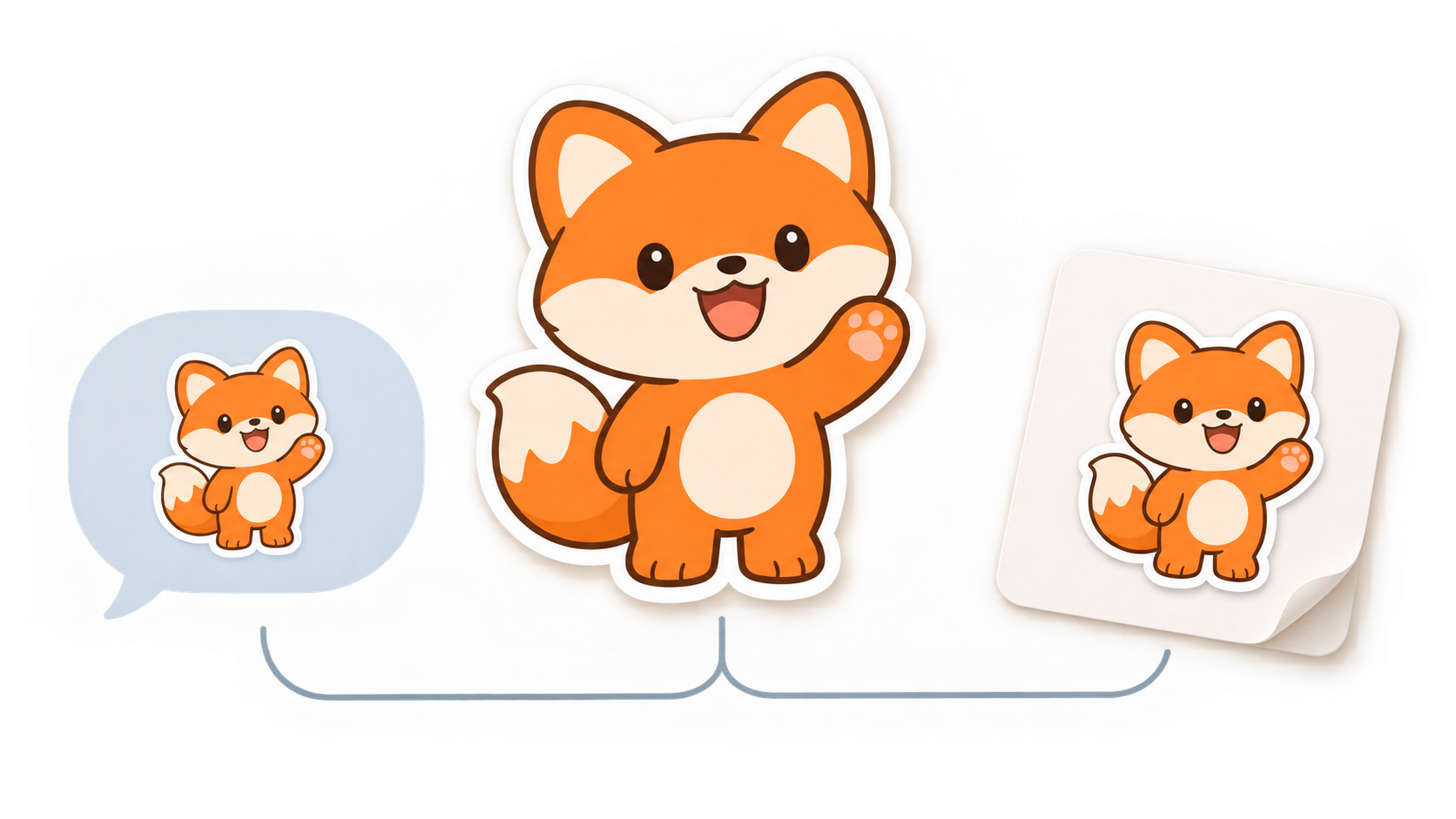
写真をイラストに変えただけでは、使いやすいステッカーになるとは限りません。チャットでは小さくなって表情が伝わらず、印刷では背景の消し残しが輪郭に沿って目立つことがあります。ai sticker generator を使うときは、誰のどんな気持ちを、どこで伝えたいのかから考えると、修正の目的がはっきりします。
Artificial Studioの顔写真向けステッカーページでは、写真のアップロードと透過PNGのダウンロードを同社の製品機能として紹介しています。本テーマの用途を知る参考にはなりますが、InkRoomの機能を示す根拠ではありません。また、ダウンロードできることと、特定のチャットサービスや印刷会社の入稿条件を満たすことは別です。
小さくしても表情が伝わるか
まずは「うれしい」「困った」「あきれた」など、中心となる感情を一つ決めましょう。元画像は目、眉、口、顔の輪郭が見えるものが扱いやすくなります。手や前髪、装飾品で表情が隠れている場合、画風を変えても問題が残ることがあります。
使用するのは、利用する権利のある写真やキャラクター画像に限ります。他人の顔を使う場合は、制作や共有に必要な許可の範囲を確認してください。ツールにアップロードできることは、利用許可を得たことを意味しません。
候補画像をチャットでの表示に近い大きさに縮小し、元画像と並べて見ます。髪の一本一本より、本人らしさが残っているか、笑顔が皮肉な表情に変わっていないか、特徴的な眼鏡や髪型が変化していないかを確認します。口元の細い線だけで感情を表しているなら、周囲の細部を減らし、眉・目・口が伝わる構成を試しましょう。
元写真がある場合は、人物と背景を分けて調整する
画風、表情、文字、装飾を一度に変えるより、次のように作業を分ける方法がおすすめです。
1. 人物の特徴を残し、画風と表情を決める。
2. 感情の読み取りに不要な服の模様や細部を整理する。
3. 背景と輪郭を処理し、もう一度縮小表示で見る。
以下は編集指示の例です。実測済みの手順や、結果を保証する指定ではありません。
> 使用許可のある人物写真を、シンプルなカートゥーン調のステッカー候補にしてください。眼鏡の形、髪型、元の笑顔を保ち、眉・目・口を見やすくします。服の模様は簡略化。人物は一人だけで、周囲に余白を残し、文字や背景の場面は加えません。背景は透過を希望しますが、直接対応できない場合は後工程で処理します。
元画像がある場合は、InkRoomの画像編集入口で、現在の画面に必要な画像修正・背景処理の機能があるかを先に確認できます。このリンクは作業の入口であり、ワンクリックでのステッカー化、自動切り抜き、透過PNG出力を保証するものではありません。利用できる機能、設定、料金は画面とアカウントの構成に従います。必要な処理ができなければ、対応する編集ツールで作業を続けます。
元画像がない場合は、オリジナルキャラクターから
この場合は写真編集ではなく、キャラクター作りから始めます。形、主な色、表情、構図を具体的にし、後で切り抜くための余白を残します。
> 丸顔のオリジナルのキツネ。オレンジの毛、クリーム色の口元で、うれしそうに手を振っている。シンプルなベタ塗りと明瞭なシルエット。中央に一体だけ配置し、周囲に余白を残す。文字や場面背景は描かない。
InkRoomの画像生成入口では、プロンプトを入力し、設定済みのモデルを選べます。利用可能なモデル、設定、料金は現在の画面とアカウントによって異なります。まずキャラクター候補を選び、透過と輪郭は別に確認してください。新しい画像を生成することと、ステッカー用データを完成させることは同じではありません。
透過背景、白フチ、カットラインは別のもの
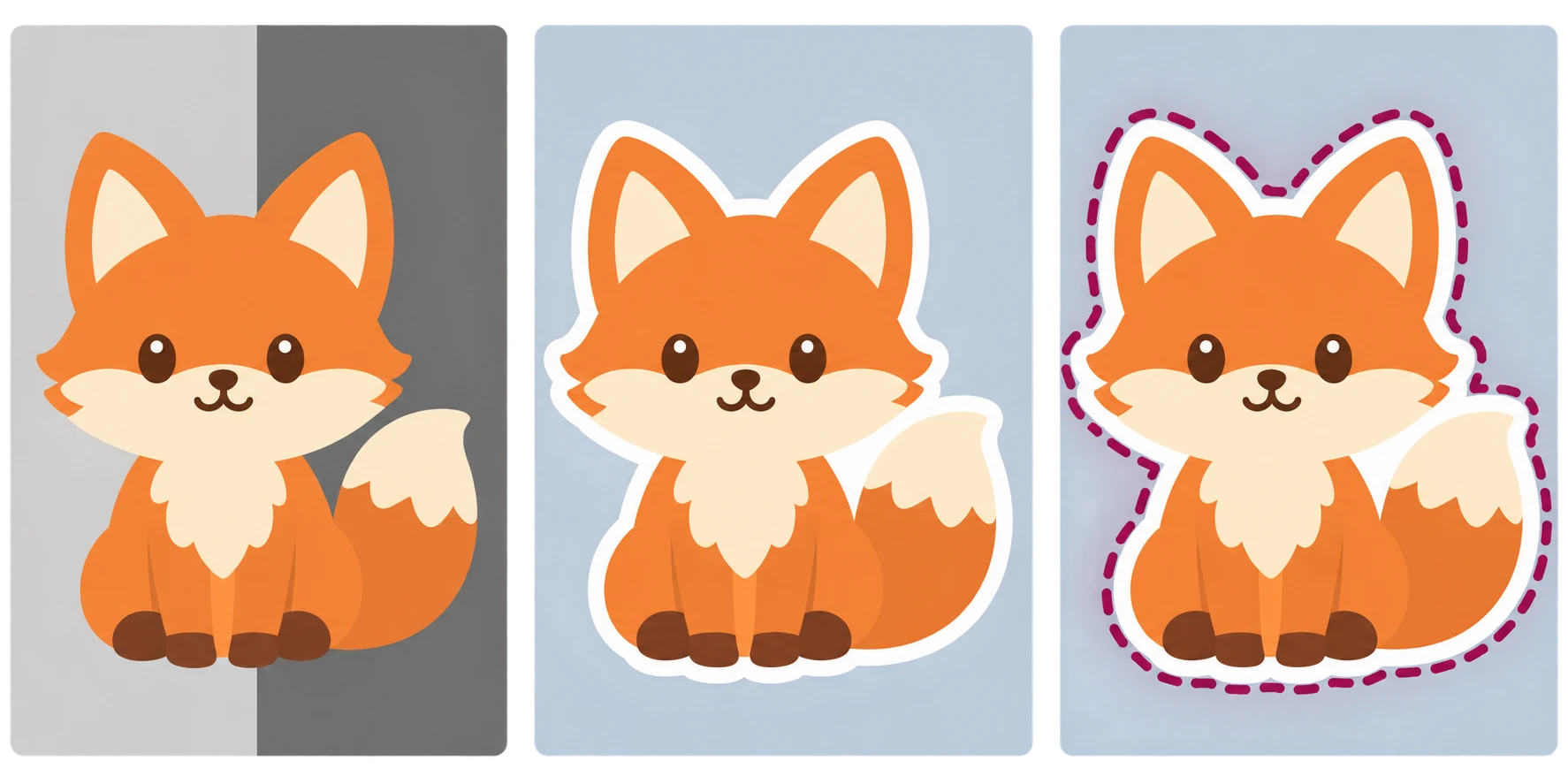
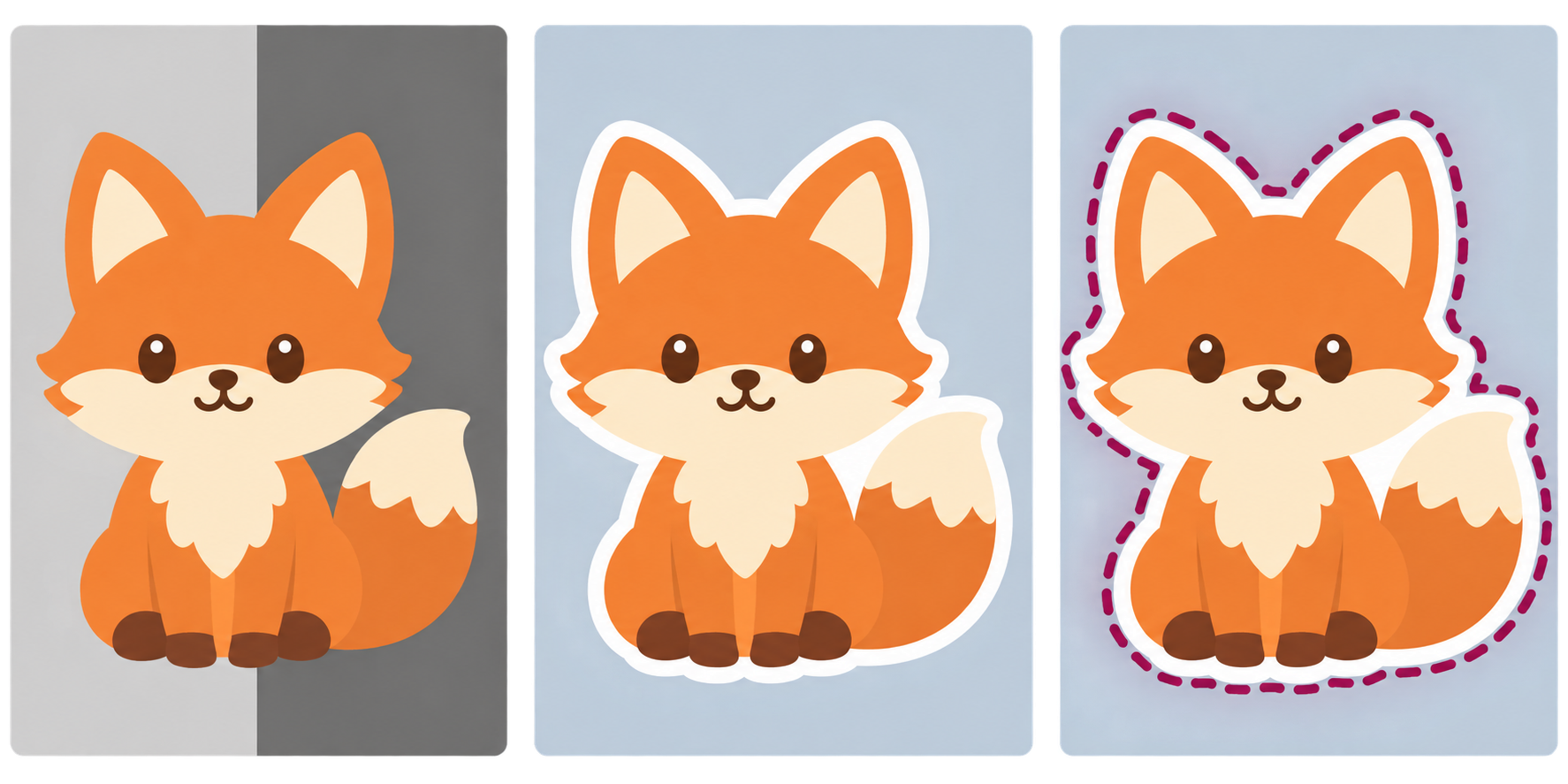
透過背景は、被写体の外側に背景が残るかどうかに関わります。白フチは見えるデザイン要素です。カットラインは、印刷会社に切る位置を伝えるためのものです。互いの代わりにはなりません。
書き出した候補を明るい背景と暗い背景の両方に重ねてみましょう。明るい下地で見えない薄い縁が、暗い下地では見えることがあります。逆に、暗い消し残しは明るい下地で確認しやすくなります。市松模様そのものが画像に描かれている場合は透過ではないため、透明度に対応した編集ソフトで確認します。
白フチは人物を自然に囲むように考え、眼鏡の内側や腕と胴の隙間まで無条件に埋めないようにします。細い髪、離れた小さな飾り、鋭い角も個別に確認してください。チャットでは見えなくなり、実物ではカットが難しくなる場合があります。まとめるか簡略化するかは、仕上がりサイズと印刷会社の対応範囲に合わせます。共通のフチ幅は設定しません。
チャット用と印刷用は別々に書き出す
キャラクターのデザインは共用できますが、未確認の同じファイルを両方の用途に回すのは避けましょう。
| 用途 | 重点的に見るところ | 書き出し前の確認先・条件 |
|---|---|---|
| チャット用スタンプ | 小さな表示での表情、輪郭、余白、背景 | 利用先の最新の形式、ピクセル寸法、容量制限、登録方法 |
| 印刷ステッカー | 実寸での細線、白フチ、裁断との関係 | 印刷会社指定の形式、解像度、色設定、塗り足し、安全範囲、カットラインの渡し方 |
チャット用は、拡大表示だけでなく、実際に近いサイズと背景で確認します。利用先の現行仕様に合わせて書き出し、アップロードも試してください。PNGであることだけで、すべてのサービスへの直接登録が保証されるわけではありません。
印刷用は、先に印刷会社の仕様を受け取ります。解像度がppiで指定されている場合は、必要なピクセル数=仕上がりのインチ数×ppiで計算できます。仮に幅2インチ、指定解像度300ppiなら、幅は600ピクセルです。これは計算例であって共通の入稿規格ではなく、低解像度の画像を拡大しても失われた細部は戻りません。
今回の資料では利用するチャットサービスや印刷会社が指定されていないため、共通の寸法や白フチ幅、入稿可能な完成仕様までは決められません。キャラクターと表情を選ぶ候補画像と、用途別の納品データを分け、形式・背景・輪郭の条件を確認してから最終データを書き出しましょう。
関連記事と事例
- AIで作る結婚式の招待状:レイアウト・氏名・日時・印刷の確認点
結婚式の要件をビジュアルにするだけでは、招待状は完成しません。情報の優先順位、氏名や日時の確認、デジタル配信と印刷の違いを解説します。
- 画像編集 API の選び方:入力・マスク・非同期結果・コストの確認
既存画像の編集を業務システムへ組み込む開発者向けに、入出力仕様、結果が不明なリクエストの復旧、画像の保持条件、実際の費用を確認する方法を整理します。未確認の機能や価格によるランキングは行いません。
- AI間取り図:配置のアイデアから寸法・安全性の確認へ
AIで作った間取りのイメージを、実測図と混同しないために。部屋の用途や開口部の条件を整理し、配置を比較してから、縮尺・壁・出入口・家具の動作範囲を確認する方法を紹介します。
- AI YouTubeサムネイル生成:動画の内容とスマホでの読みやすさをつなぐ
動画で実際に伝えている内容からサムネイルを考え、被写体と文字の配置を比較。構想例を使って、スマホで文字・コントラスト・注目点を確認する方法を解説します。