AI professional headshot generator:自分らしさを残す仕事用プロフィール写真
自撮りを参考に仕事用のプロフィール画像を作る際の、写真の選び方、用途の伝え方、候補の比較方法を紹介。顔立ち、眼鏡、肌の質感、トリミングを確認し、証明写真との用途の違いも整理します。
·
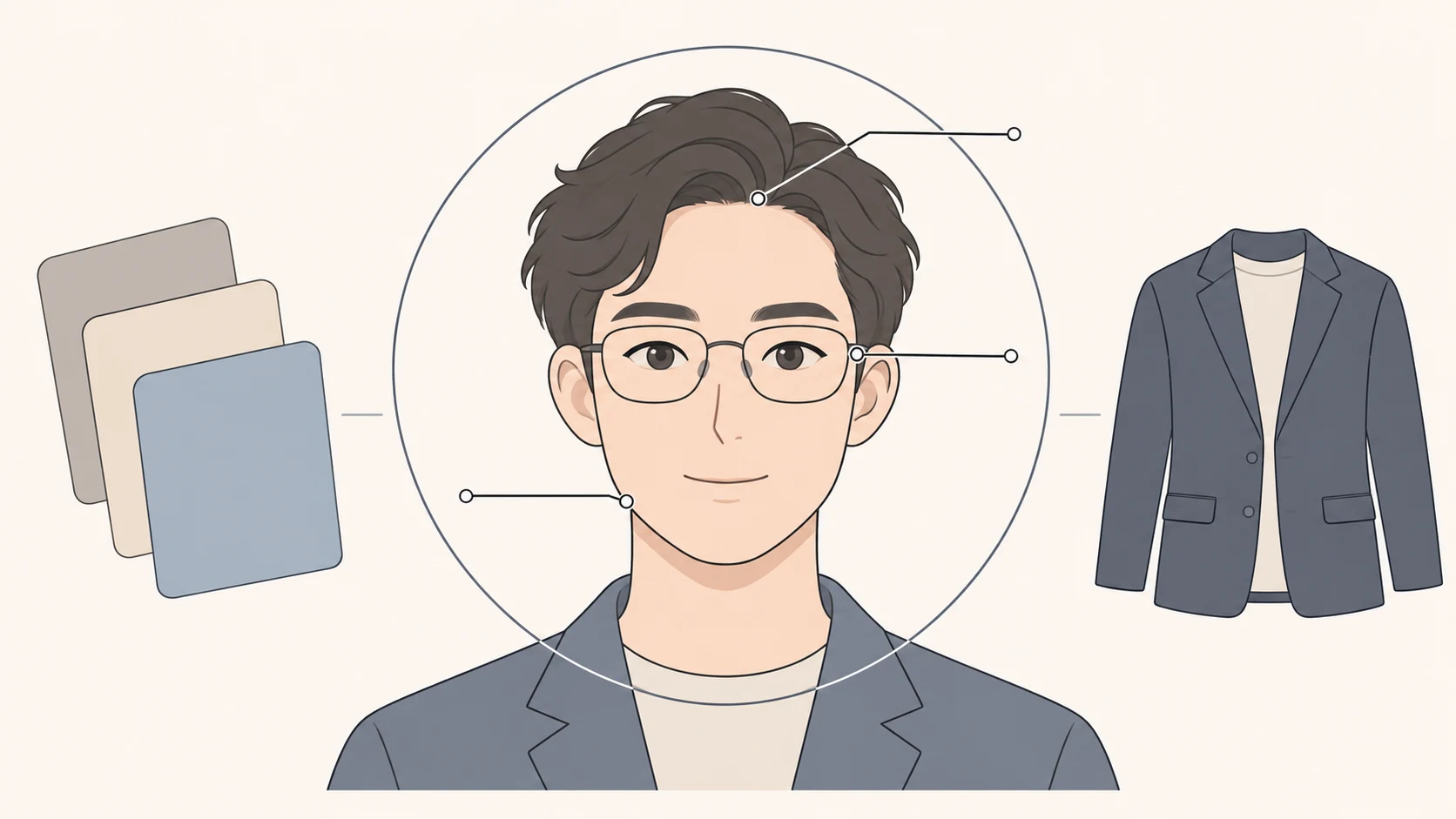
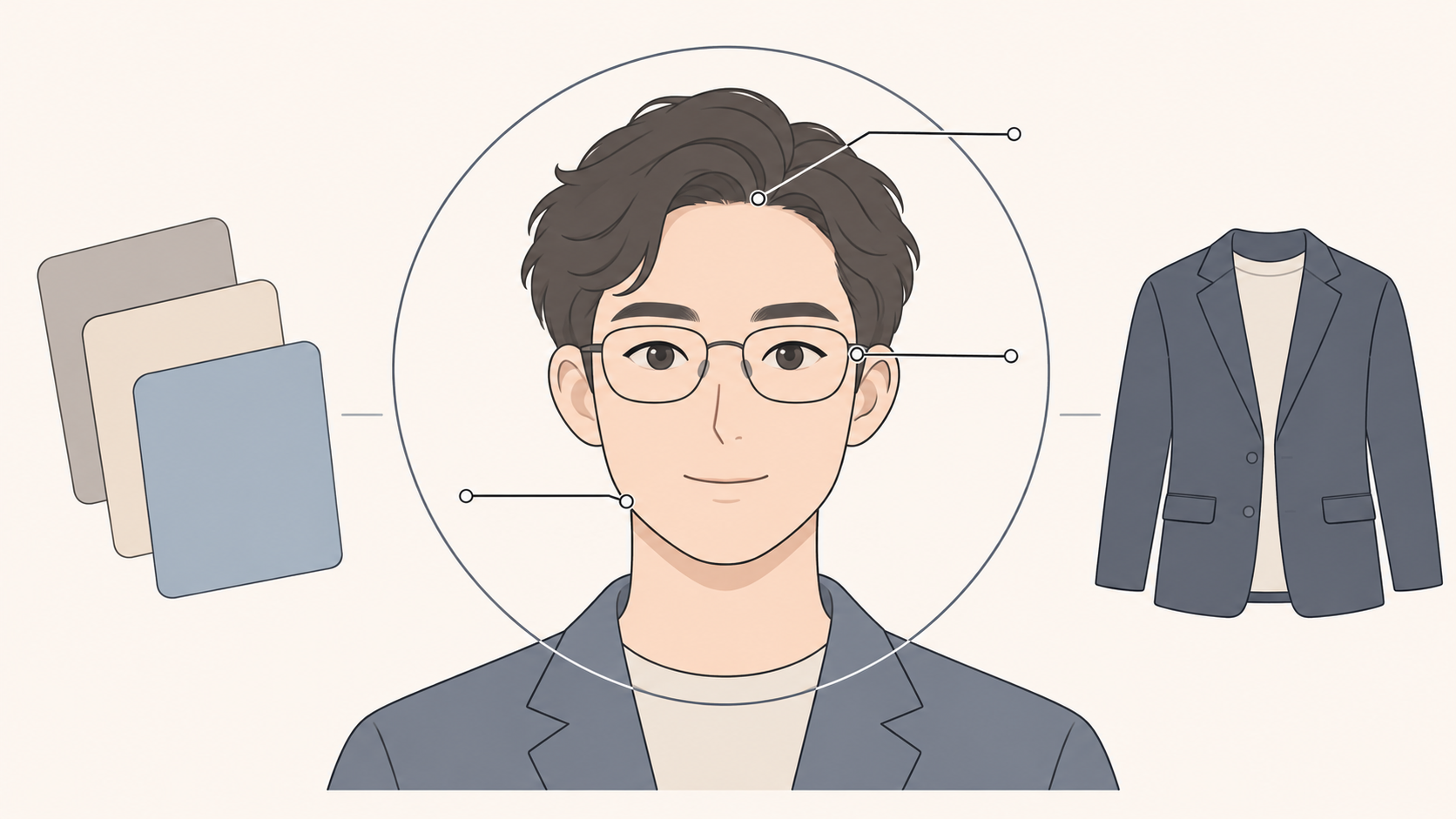
仕事用のプロフィール写真では、服装や背景を変えても、本人らしさまで変える必要はありません。AI professional headshot generatorで候補を作るなら、最も華やかな一枚より、同僚や顧客が見てあなたと分かる一枚を優先したいところです。
ここで扱うのは、個人の仕事用プロフィールや会社のメンバー紹介に使う画像候補です。証明写真の作成方法ではありません。以下は制作と目視確認のための提案であり、実測結果でも、本人の特徴を完全に再現できるという保証でもありません。
演出してよい部分と、変えてほしくない部分を分ける
背景、服装、構図は、仕事の場面に合わせて考えられます。一方、顔の比率や眼鏡、髪型は、最近の実際の写真と見比べる必要があります。顎が細くなったり、若く見えたりしても、それだけで仕事用写真として適切になるわけではありません。
候補を比べるときは、次のように問題を分けると判断しやすくなります。自動採点の基準ではなく、人が確認するための観点です。
| 確認する部分 | 見比べるポイント | 判断の目安 |
|---|---|---|
| 輪郭・顔のパーツ | 顎の形、目の間隔、鼻の形が参考写真と合っているか | 明らかに違う候補は、背景を整えても採用しない |
| 眼鏡・髪 | フレームの形、つるのつながり、現在の生え際 | 最近の実写と並べて確認する |
| 肌の質感 | ろうのような平滑さ、不自然な反復模様、過度な若返り | 強い美肌処理を清潔感と取り違えない |
| 背景・襟元の境界 | 髪の欠け、眼鏡周辺の融合、襟のゆがみ | 本人らしさを確認してから、編集する価値を判断する |
参考写真も、この確認に必要な特徴が分かるものを選びます。自撮りとしてよく撮れていることと、外見の参考として役立つことは同じではありません。
最近の外見と、使う場面を具体的に伝える
顔が隠れていない、鮮明な最近の写真を用意しましょう。強いフィルターや大幅な美顔加工、極端な色かぶりのある写真だけに頼るのは避けたいところです。普段眼鏡をかけているなら、フレームと目が見える写真が参考になります。
使うツールが複数の参考画像に対応している場合は、外見が一貫した写真の中で角度を少し変える方法が考えられます。髪型や年齢の印象が大きく異なる古い写真を混ぜず、枚数や形式はそのツールの指定に従ってください。
用途の説明も、「プロらしく」だけで終わらせないことが大切です。会社のメンバー紹介なのか、個人のポートフォリオなのか。服装、背景、掲載時の切り抜き方まで言葉にします。
次の文章は調整して使うための例であり、仕上がりを保証するものではありません。
> 提供した最近の肖像写真を外見の参考にして、会社のメンバー紹介に使う肩から上のプロフィール画像を作成。本人と分かる輪郭、眼鏡の形、生え際、年齢に応じた特徴を保つ。濃色のビジネスカジュアルのジャケット、簡潔な無彩色の背景、柔らかな光、自然な肌の質感。トリミング用に頭上と肩の周囲に余白を残す。文字、ロゴ、身分を示すバッジは追加しない。
InkRoomを使う場合は、画像生成の入口でプロンプトを入力し、現在設定されているモデルを選べます。参考画像入力の可否、パラメーター、料金は、現在の画面とアカウント設定で確認してください。この入口があることは、本人らしさの保証や、専用のヘッドショットサービスとして検証済みであることを意味しません。
自撮りをアップロードする前には、利用するサービスの現在の保存期間、削除方法、利用条件も確認しましょう。他社のプライバシー説明を、そのまま当てはめることはできません。
服装より先に、本人に見えるかを比べる
候補が複数ある場合は、同じ最近の実写と並べ、顔の表示サイズをおおむねそろえて比較する方法をおすすめします。最初は似ているかだけを見て、通過した候補について表情、服装、背景を比べます。魅力的な照明やジャケットに目を奪われ、顔の違いを見落とさないためです。
服装は理想的でも輪郭が違う画像と、本人らしいものの頭上の余白が足りない画像では、次の対応が異なります。前者は背景修正の出発点にせず、後者は掲載枠への調整を検討できます。どれも本人に見えないなら、無理に一枚を選ばず、参考写真や説明に戻りましょう。
採用候補の背景や構図を調整したい場合は、既存画像の編集入口で、必要な操作が現在の画面で提供されているか確認してください。特定の編集機能や、本人らしさを修復できることを保証する案内ではありません。調整後も輪郭、眼鏡、髪、肌の質感、背景との境界を見直します。
掲載先の小さな枠で確認する
大きく表示すると自然でも、小さなアイコンにすると使いにくい場合があります。掲載先の比率でプレビューし、円形の切り抜きで髪、眼鏡、顎が欠けないか、縮小しても本人と分かるかを確認しましょう。寸法、ファイル形式、容量制限は掲載先の最新要件に従います。
プロフィール画像は身分証明にはなりません。Dr. Headshotのページも、同サービスのAI画像を身分証明書や本人確認に使わないよう明記しています。これは同社の用途上の注意であり、各国の証明写真規則をまとめたものではありません。旅券、査証、本人確認などでは提出先の要件を確認し、AI画像が使えると決めつけないでください。公開時には、AI生成であることの表示についても、適用される規則と掲載先のルールを確認します。
本人らしさと掲載条件を両立する候補がなければ、実際の写真を残すか撮り直すほうが、整っていても別人に見える画像を使うより適切です。
関連記事と事例
- AI Food Image Generator:実際の料理とずれないメニュー画像の作り方
実際の食材・提供量・食器をもとに画像生成用の指示を整理。盛り付けの検討案と販売中の料理を区別し、メニュー公開前に誤解を招く表現を確認します。
- AI Pose Changer:ポーズ変更後に顔と服の一貫性を確かめるには
ポーズが変わっても、編集が成功したとは限りません。動きを具体的に伝え、服の特徴と動きに伴うしわを区別しながら、手指・関節・新たに見える部分を原画像と照合します。
- ai clothes changer:人物写真と服の資料で着せ替え画像を確認する
自然に見える着せ替え画像でも、服の形や柄が正しいとは限りません。同じ人物で2着を比較し、人物の変化、服の再現、重なりや境界を分けて確認する方法を紹介します。
- AI Flat Lay Generator:服の参考写真から、確認できる平置き画像へ
服の平置き画像をAIで制作するときは、構図の美しさと商品情報の正確さを分けて考えることが重要です。参考写真の準備、構図の伝え方、襟・袖口・柄・色の確認方法を解説します。