AI Flat Lay Generator:服の参考写真から、確認できる平置き画像へ
服の平置き画像をAIで制作するときは、構図の美しさと商品情報の正確さを分けて考えることが重要です。参考写真の準備、構図の伝え方、襟・袖口・柄・色の確認方法を解説します。
·
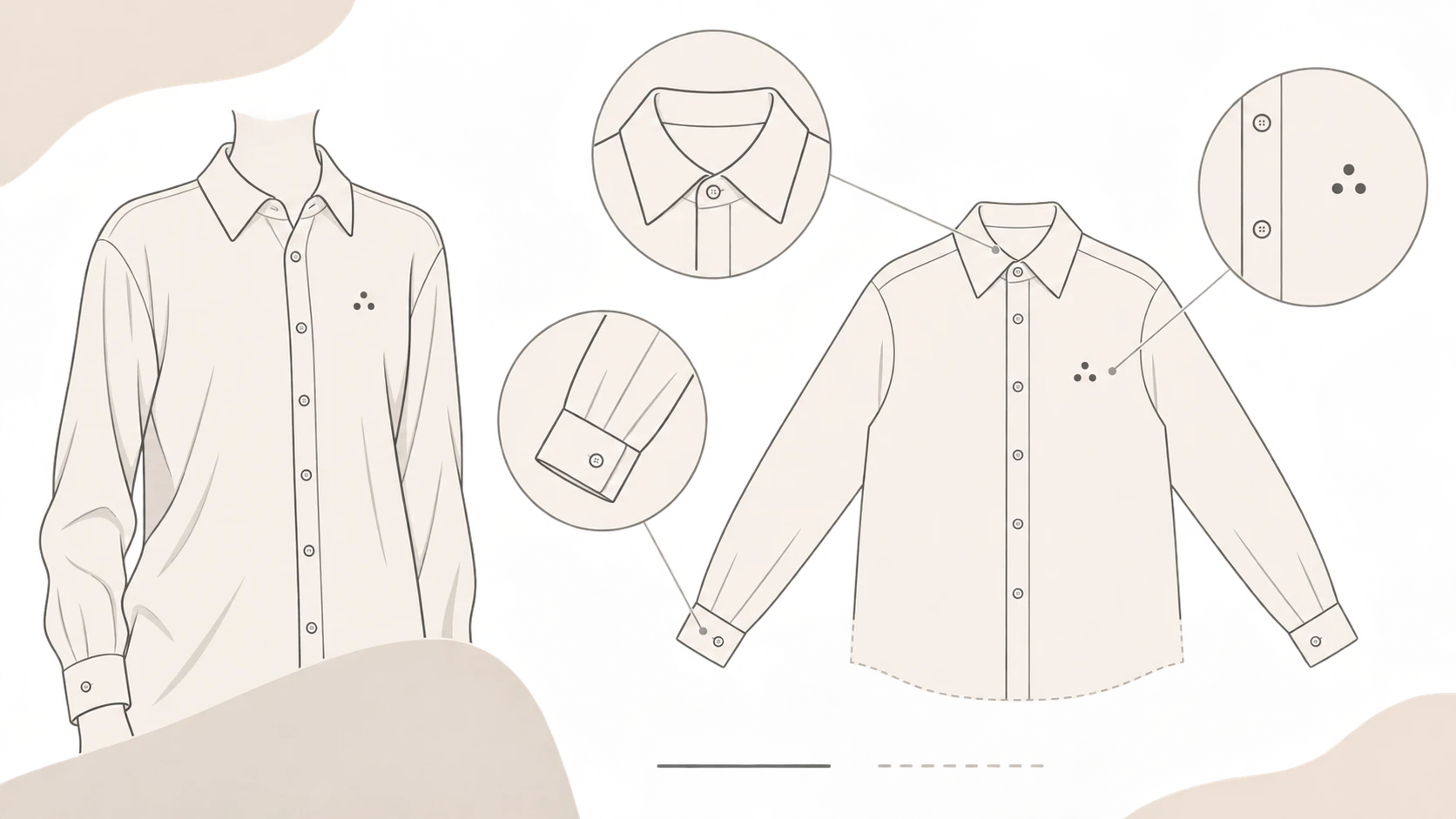
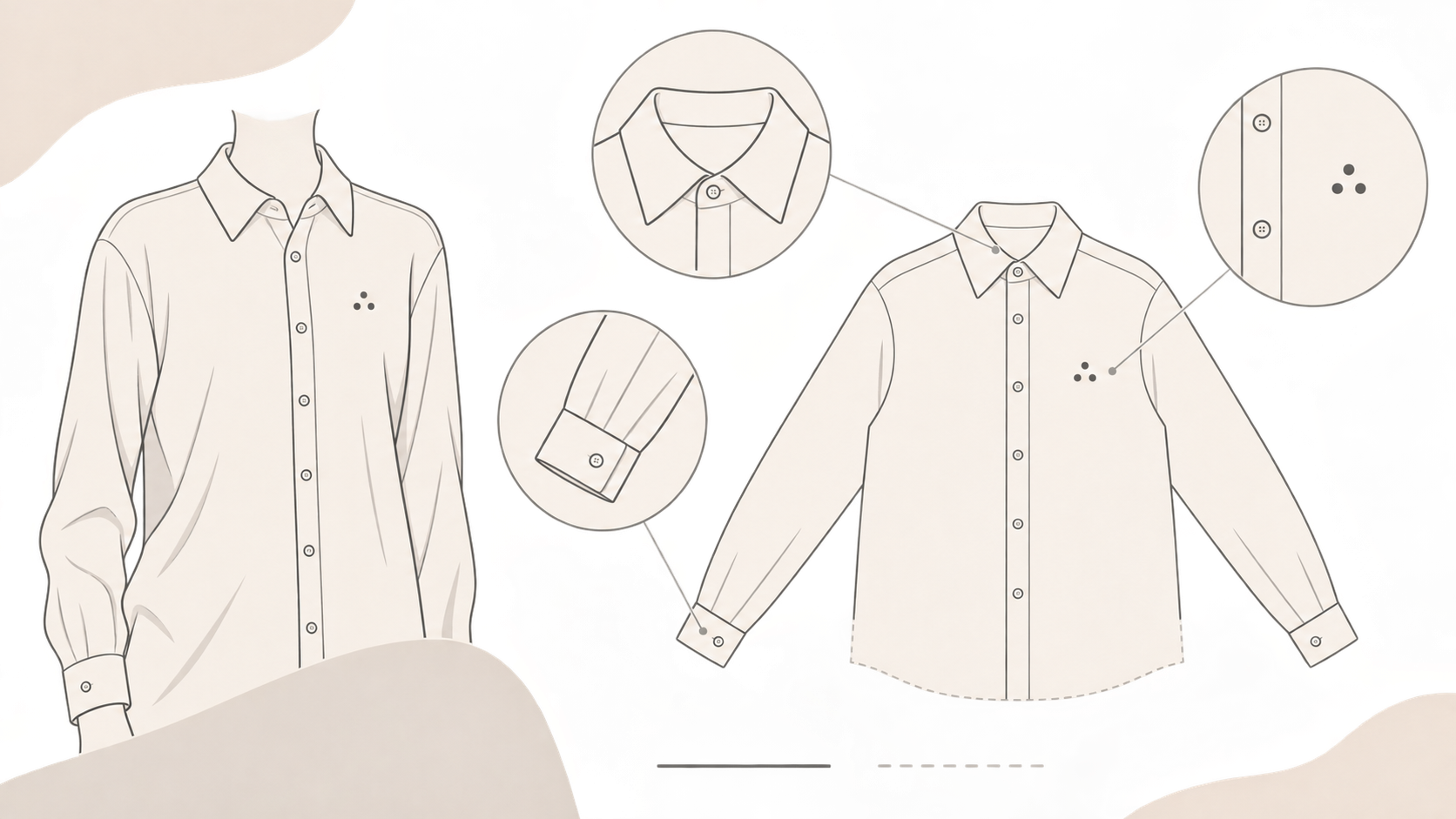
モデルが着ているシャツの写真からは、色や襟、柄の一部を確認できます。しかし、平置きにしたときの裾の形まで分かるとは限りません。ai flat lay generator を使う際に大切なのは、真上から見た画像にできるかだけではなく、新しい画像の商品ディテールを参考資料で確認できるかどうかです。
AIの平置き画像は、カタログの構図を検討する素材として使えます。ただし、リアルに見えるだけで実物の状態を記録した写真になるわけではありません。画面の見やすさと、商品情報の裏付けは別々に判断しましょう。
真上からの構図は、背景交換だけでは作れない
Media.ioのAI Flat Lay Generatorのページでは、この処理を単なる背景交換ではなく、商品写真を俯瞰の平置き画像として再構成するものと説明しています。背景色を変えるだけでなく、服の見せ方そのものを変えたい、という検索意図に対応した説明です。
着用状態から平置き状態へ変えると、元の写真に写っていなかった部分が必要になることがあります。手で隠れた袖口、ボトムスに入れた裾、折り目の内側の柄などです。もっともらしい生成結果で埋めるのではなく、追加の写真で確認する必要があります。参考ページにある厳密な一致の表現は提供元の説明であり、本記事で検証した結果でも、InkRoomの性能保証でもありません。
まず、分からない箇所を明確にしてください。見えない部分は追加撮影するか、未確認のまま扱います。生成画像を、その画像自身の正しさを証明する資料にはできません。
商品は参考写真で、画面構成は言葉で伝える
参考写真は、同じ商品・同じ色・同じ仕様でそろえます。全体写真でシルエットを、接写で襟、袖口、留め具、柄を確認します。写真同士で形や色が食い違うなら、生成前に商品の仕様を確認してください。どちらが正しいかをAIに決めさせるべきではありません。
制作指示は、次の二つに分けると整理しやすくなります。
- 商品情報:変えてはいけない構造、色の関係、柄の位置。
- 画面構成:置き方、背景、余白、画角、小物を入れるかどうか。
例えば、シャツ1点を想定した指示は次のように書けます。実測済みのレシピではなく、正確な生成を保証するものでもありません。
> 提供したシャツの参考写真をもとに、服1点を真上から見た平置き構図を作成する。身頃を中央に置き、両袖を自然に広げ、襟・袖口・裾をすべて画面内に収める。背景は無地の明るいグレー、光は柔らかく均一にする。後からトリミングできる余白を残し、靴、バッグ、装飾品は追加しない。参考写真で確認できる襟の形、前立て、袖丈、色の関係、柄の位置を維持する。不鮮明な構造は確認済みとみなさず、生成後に別途照合する。
「高精細」「高級感」といった言葉よりも、比較する箇所が具体的なことが重要です。縦横比も掲載先に合わせます。正方形の商品カードと縦長のコンテンツでは必要な余白が異なるため、作例の比率をそのまま使う必要はありません。
制作を試す場合は、InkRoomの画像生成ページでプロンプトを入力し、設定済みのモデルを選べます。参考画像の入力可否、利用できる設定、料金は現在の画面とアカウント設定で確認してください。これは画像生成の入口であり、専用の服装平置き変換機能を検証した紹介ではありません。必要な参考画像を入力できない場合、テキストだけで作った服を同一商品の再現画像として扱わないでください。
広告らしさより、商品としての一致を確認する
参考写真と候補画像を並べ、まず構造、その後に表面の見え方を確認します。以下は確認方法の提案であり、特定ツールの誤りの頻度を示すものではありません。
| 確認箇所 | 見比べる内容 | 問題があった場合 |
|---|---|---|
| 画面内への収まり | 襟・袖口・裾が切れていないか、掲載用の裁ち落としに余裕があるか | 余白と配置を調整し、服自体も再確認する |
| 襟・袖口・前立て | 形状、留め方、見えているボタンの数 | 接写に戻って確認し、全体の雰囲気だけで承認しない |
| 柄・マーク | 位置、繰り返し単位、文字の形 | 鮮明な写真で照合し、裏付けのない部分は商品説明に使わない |
| 輪郭・しわ | 折り目が縫い目になっていないか、細身の服がゆったりした形に変わっていないか | 置き方の変化と構造の変化を分け、必要なら平置き写真を追加する |
| 色・生地の見え方 | 大きな色ずれ、マットな生地の過度な光沢 | 実物と撮影条件を確認し、生成画像を色見本にしない |
着用写真と平置き画像で、しわが一本ずつ一致する必要はありません。ただし、しわの変化によって商品の構造まで変わって見えるのは別問題です。袖を広げるのは配置の変更ですが、切り替え線が増えると別の仕様に見える可能性があります。
誤りを見つけたら、まず根拠が不足している箇所を探します。袖口が参考に明瞭に写っているなら、その部分の指示を見直して再確認します。すべての写真で隠れているなら、形容詞を増やすより追加撮影が必要です。再生成した際は、前の画像で正しかった部分も含め、服全体を確認し直してください。
掲載前に、画像の役割を決める
社内で構図を相談するためのコンセプト画像と、実際の商品を紹介する画像では、求められる確認が異なります。前者は余白やスタイリングの検討に使えますが、後者は商品情報の照合が必要です。汚れ、摩耗、破損、中古品の現在の状態を伝える用途では、実際の状態を写した写真を使い、生成画像で代用しないでください。
本記事では生成テストを行っておらず、参考ページの作例画像も目視確認していません。ここで示したのは人による確認方法の提案です。特定の販売先の掲載基準を満たす保証ではないため、公開前に掲載先の画像要件も確認してください。
制作チェックリスト
- 候補画像が、特定の商品仕様・色・参考資料とひも付いている。見た目が似ているだけで分類していない。
- 未確認の商品ディテールを記録し、確認できていない画像を正確な商品紹介として公開しない。
- コンセプト用か商品紹介用かを決め、掲載先の表示方法と画像要件を確認した。
- 状態、傷、摩耗を示す必要がある箇所には、該当する実写資料を確保して使用する。
関連記事と事例
- AI Food Image Generator:実際の料理とずれないメニュー画像の作り方
実際の食材・提供量・食器をもとに画像生成用の指示を整理。盛り付けの検討案と販売中の料理を区別し、メニュー公開前に誤解を招く表現を確認します。
- AI Pose Changer:ポーズ変更後に顔と服の一貫性を確かめるには
ポーズが変わっても、編集が成功したとは限りません。動きを具体的に伝え、服の特徴と動きに伴うしわを区別しながら、手指・関節・新たに見える部分を原画像と照合します。
- AI professional headshot generator:自分らしさを残す仕事用プロフィール写真
自撮りを参考に仕事用のプロフィール画像を作る際の、写真の選び方、用途の伝え方、候補の比較方法を紹介。顔立ち、眼鏡、肌の質感、トリミングを確認し、証明写真との用途の違いも整理します。
- ai clothes changer:人物写真と服の資料で着せ替え画像を確認する
自然に見える着せ替え画像でも、服の形や柄が正しいとは限りません。同じ人物で2着を比較し、人物の変化、服の再現、重なりや境界を分けて確認する方法を紹介します。