AIピクセルアート:作風の参考からグリッド整理・書き出し確認まで
レトロに見える画像が、そのままゲーム用スプライトになるとは限りません。用途、目標グリッド、限定パレットを決め、シルエットのラフ生成から拡大表示、透過、フレーム間の整合性まで確認します。
·
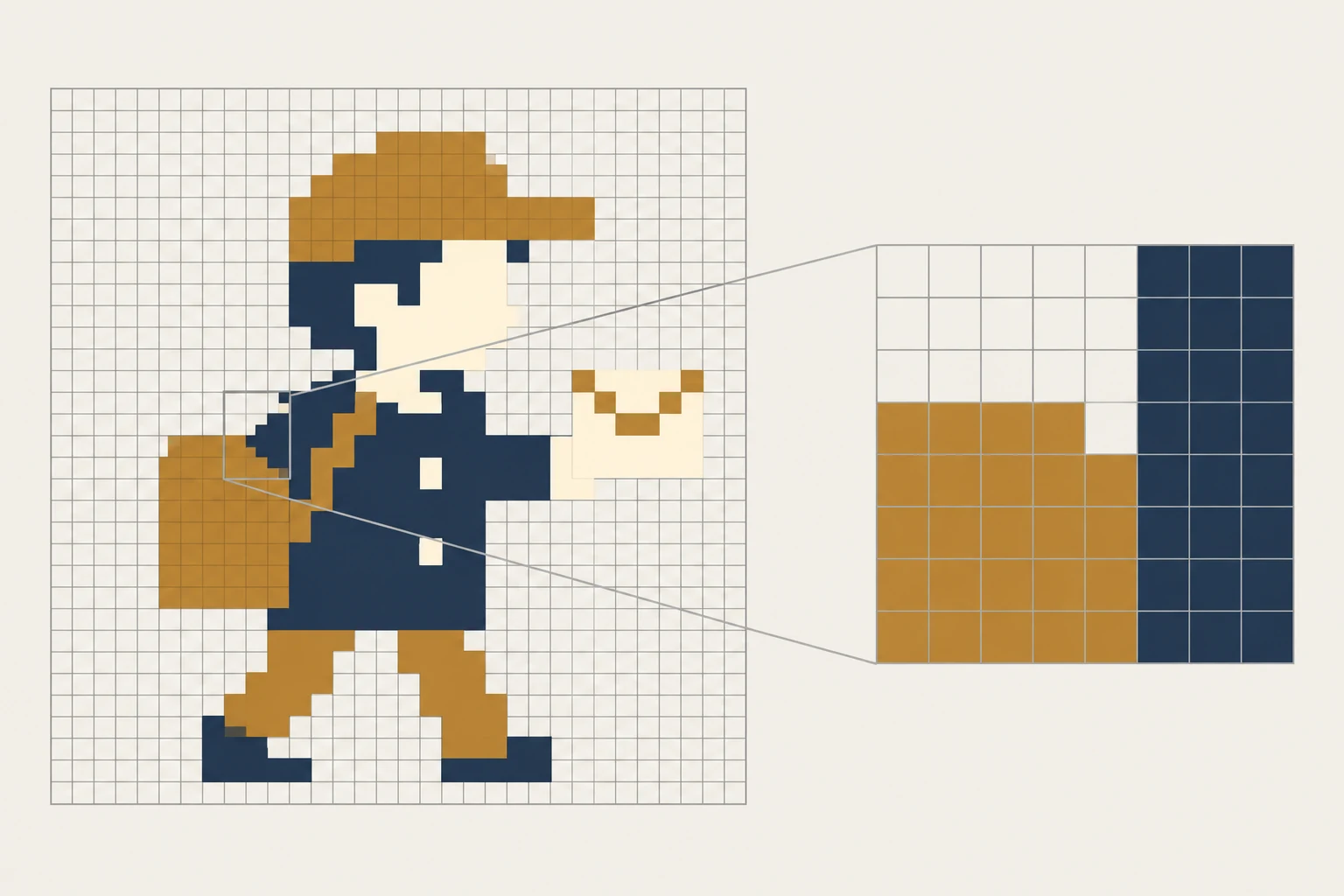
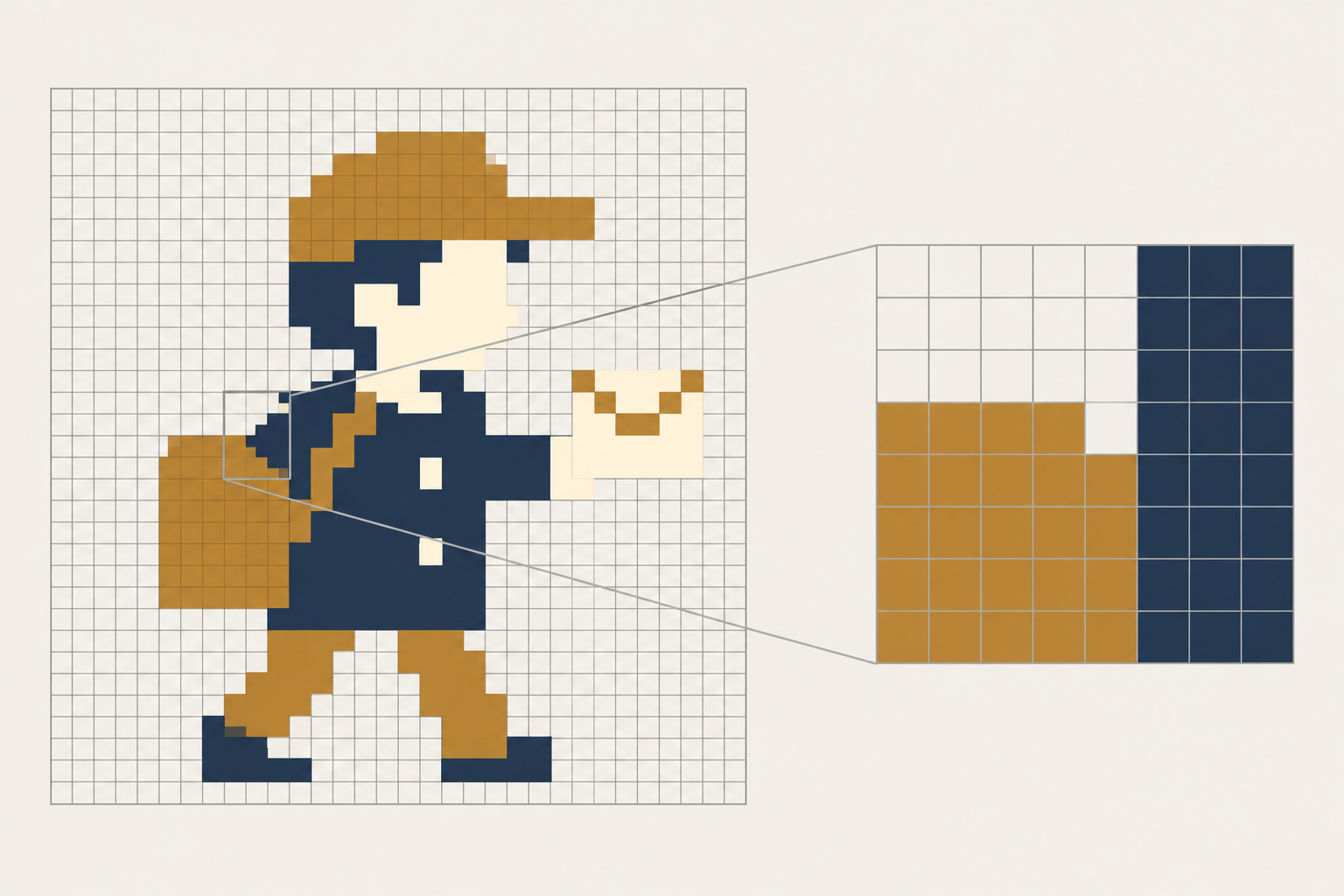
大きく表示すると魅力的なのに、実際に使うサイズでは目が消え、リュックと体が一体に見えてしまう。AIピクセルアートでも、そんな問題は見逃せません。ai pixel art generator を使うときは、「レトロに見えるか」だけでなく「使う場所で形を読み取れるか」を考えたいところです。
ピクセル風のコンセプト画像、統一されたグリッド上の作品、ゲームで使う連続フレームのスプライトは、それぞれ要件が違います。以下は制作方法の提案であり、生成結果の実測報告ではありません。
キャラクターに何マス使うかを決める
アイコンは縮小時の見分けやすさ、背景は物同士の大きさの関係が重要です。ゲームキャラクターなら、動作の余白や足元の位置も関わります。
生成前に、目標キャンバス、被写体の占有範囲、使う色を決めておきます。ここでいう「論理グリッド」は、完成素材を整理する際のピクセル寸法です。プロンプトだけで保証される出力仕様ではありません。「8-bit」は作風の方向を伝えられますが、具体的な寸法や配色の取り決めの代わりにはなりません。
| 用途 | 先に決めたい条件 | ラフで重視する点 |
|---|---|---|
| SNSアイコン | 表示サイズ、切り抜き範囲、背景との明暗差 | 顔や特徴的な小物を判別できるか |
| 単体のゲームキャラクター | キャンバス寸法、占有範囲、足元の基準線 | シルエットが明確で、手足が埋もれないか |
| 背景・マップ素材 | タイル寸法、視点、共通パレット | 扉、人物、小物の縮尺がそろうか |
練習用なら「32 × 32の論理ピクセル、右向き、全身を収める、少数の指定色」といった条件を置けます。これは例であり、すべての制作に適した仕様ではありません。4倍に拡大すると表示画像は128 × 128になりますが、元のキャラクターの情報量が増えるわけではありません。
最初のラフではシルエットを比べる
複雑な防具、細かな質感、複数の動作を一度に求めるより、まず見分けやすい外形を探します。視点や構図、背景の条件をそろえ、帽子やリュックなど、一つの特徴を変えて比較する方法がおすすめです。
プロンプトのたたき台は、例えば次のように書けます。
> 配達員のキャラクター1人、右向きの側面、直立、全身、特徴的な四角いリュック、明確なシルエット、平面的な色のまとまり、紺・黄土色・生成りを中心に、グラデーションなし、単色背景、ピクセル風のキャラクターラフ。後工程で32 × 32の論理ピクセルに整理する想定。
寸法や色の指定は制作意図であり、正確なグリッドや色数を保証するものではありません。新しいラフを作る場合は、InkRoomの画像生成でプロンプトを入力し、現在設定されているモデルを選べます。利用可否、パラメーター、料金は現行画面とアカウント設定で確認してください。ここで案内しているのはラフ生成の入口であり、専用ピクセル編集機能ではありません。
候補はまず想定表示サイズで見てから拡大します。大きくしないと判別できないなら、質感を足す前に形を単純化する余地があります。
写真から作るなら、残す特徴を絞る
写真をピクセル風にする際は、細部の再現より取捨選択が重要です。髪の外形、眼鏡、帽子は識別に役立っても、服の細かなシワまでは必要ないかもしれません。写真からレトロなキャラクターを作る参考記事もこの用途を扱い、利用規約の確認を促しています。ただし、同サイトの機能や速度、仕上がりに関する説明を、ほかのツールの能力として扱うことはできません。
被写体が明確な写真を選び、残したい特徴を二つか三つ書き出します。既存の写真やラフを修正する場合は、InkRoomの編集入口で利用可能な操作を確認できます。専用のピクセル化フィルター、最近傍補間、スプライト書き出しがあるとは想定しないでください。
修正後は目標サイズに戻して確認します。特徴が細かな点の集まりにしかならない場合は、写真どおりに再現するより、大きな色のまとまりに置き換える方法を検討します。
拡大表示ではなく、グリッドそのものを整える
高解像度の画像に四角い模様があっても、ブロックの大きさが不均一だったり、輪郭に半透明の画素が混じっていたりすることがあります。ピクセル風に見えることと、グリッドが統一されていることは別です。
ピクセル単位の編集と補間方法の選択に対応したツールで、ラフを参照しながら目標キャンバス上の輪郭と色面を整理する方法が考えられます。単純な縮小も試せますが、その結果を完成品とはみなさず、目、指、細い隙間などを必要に応じて配置し直します。
最近傍補間は、バイリニア補間のように周辺色を混ぜず、近傍のサンプルの色を使います。整数倍の拡大なら、元の各ピクセルを同じ大きさのブロックとして表示できます。4倍なら1ピクセルが4 × 4の表示ピクセルに対応します。整数倍でない拡大では、表示上のブロック幅が不均一になることがあります。
実際の使用サイズでは読み取りやすさを、整数倍の拡大では余分な色、線の途切れ、意図しないぼけを確認します。最近傍補間で元画像のぼけが直ったり、別々の素材のグリッドが自動的にそろったりするわけではありません。
ゲーム用ならフレームと読み込み先も見る
静止画のコンセプトは造形を決める助けになりますが、アニメーションでは複数フレームの整合性が必要です。同じ寸法のキャンバスに各フレームを配置し、共通の基準点や足元の線で位置を合わせて切り替えます。頭、胴体、小物、配色に意図しない変化がないかを見ます。脚が動くことと、リュックの形が理由なく変わることは別の問題です。
書き出し時は実際のピクセル寸法と形式を確認します。透過が必要なら、背景が描かれた市松模様ではなく、本当のアルファ透過になっているかを確かめます。明るい背景と暗い背景の両方で縁を見たうえで、使用先のソフトでも、テクスチャのフィルタリングや表示倍率によるぼけを確認してください。PNG形式で保存するだけでは、透過や鮮明さは保証されません。
生成サービスの現行規約、参照写真や素材の利用許諾、納品先の仕様も確認します。そこまで確認できていない段階では、ゲームにそのまま使える完成スプライトではなく、ピクセル風のラフとして扱うのが適切です。
関連記事と事例
- AIロゴ生成:ブランドブリーフから実用に向けた確認まで
ブランドの要件を比較可能なロゴ案に落とし込み、実際の表示サイズ、単色、背景、文字を確認。採用前には商標、フォントの利用許諾、納品データを別々に点検します。
- AIで作る結婚式の招待状:レイアウト・氏名・日時・印刷の確認点
結婚式の要件をビジュアルにするだけでは、招待状は完成しません。情報の優先順位、氏名や日時の確認、デジタル配信と印刷の違いを解説します。
- 画像編集 API の選び方:入力・マスク・非同期結果・コストの確認
既存画像の編集を業務システムへ組み込む開発者向けに、入出力仕様、結果が不明なリクエストの復旧、画像の保持条件、実際の費用を確認する方法を整理します。未確認の機能や価格によるランキングは行いません。
- AI間取り図:配置のアイデアから寸法・安全性の確認へ
AIで作った間取りのイメージを、実測図と混同しないために。部屋の用途や開口部の条件を整理し、配置を比較してから、縮尺・壁・出入口・家具の動作範囲を確認する方法を紹介します。