AI図表生成:元資料から根拠を確認できる構造へ
AI diagram generatorに作図を依頼する前に、ノード・関係・出典を整理します。説明用の架空例を通じて、不明な分岐の残し方、矢印の確認、編集可能な形式とAPI連携の考え方を解説します。
·
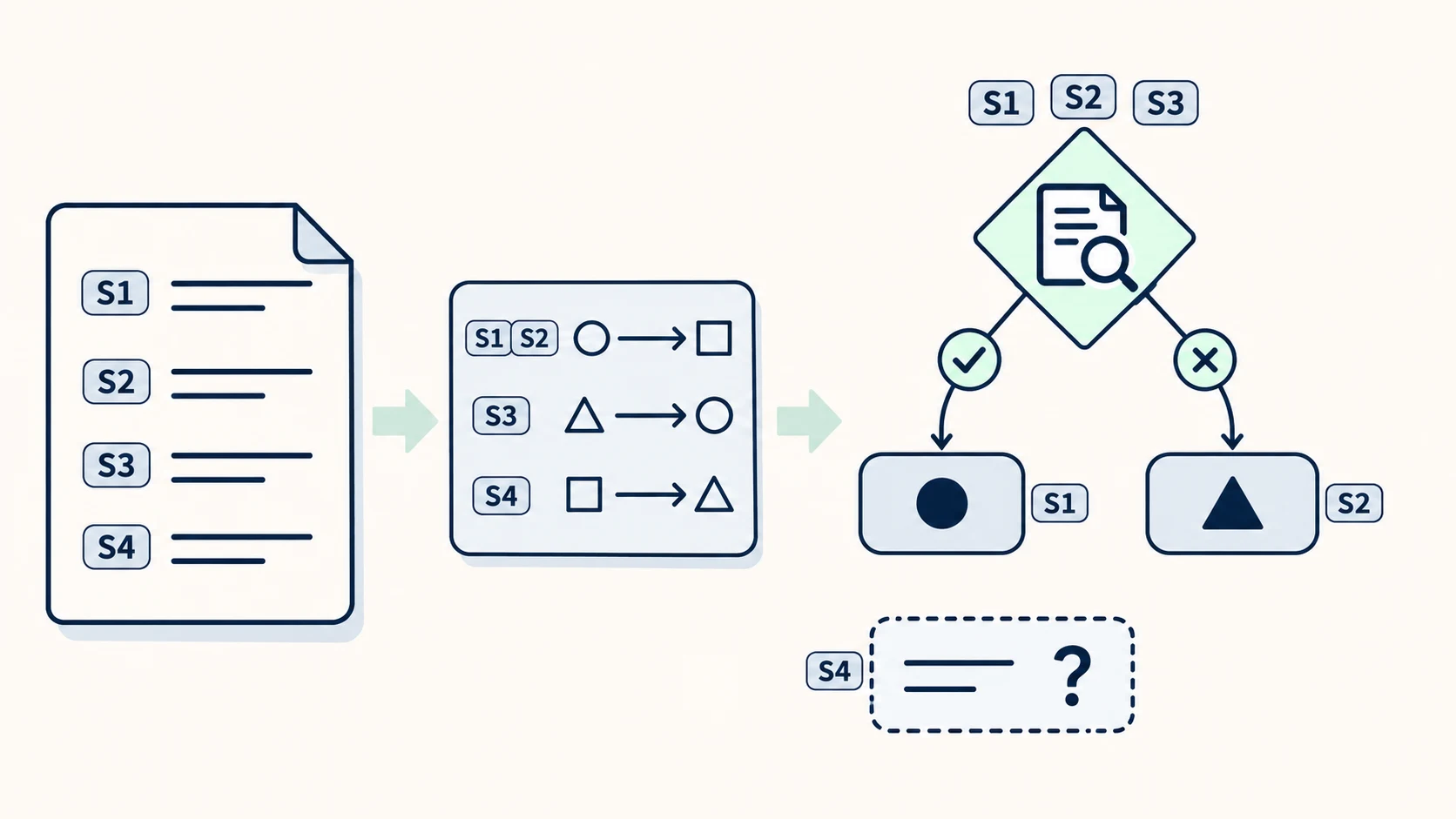
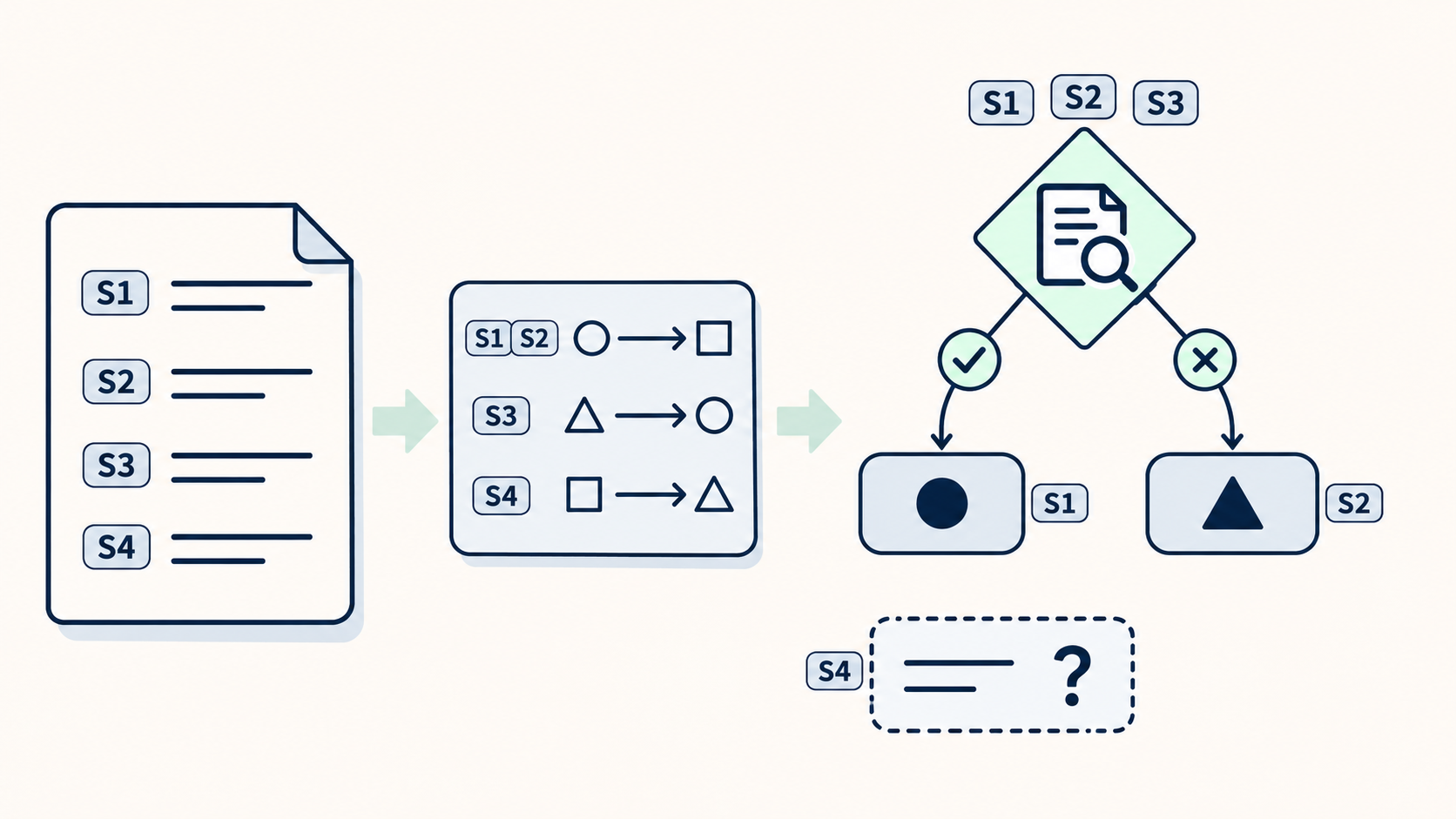
議事録を ai diagram generator に渡すと、完成形らしいフローチャートが返ってくることがあります。そこで確かめたいのは見栄えよりも、一つひとつの矢印に元資料の根拠があるかどうかです。
まず、確認できている事実と未解決の事項を分けましょう。AIに図の配置を任せても、資料にない業務ルールまで補わせる必要はありません。
元資料の「書かれていない部分」を残す
次の文章は、方法を説明するための架空の記録です。実際の業務手順でも、ツールの検証に使った入力でもありません。
> S1:担当者が申請を審査する。S2:承認された申請は履行担当チームに渡す。S3:承認されなかった申請は申請者に差し戻す。S4:資料が不足している場合は「追加情報待ち」とする。情報がそろった後の再開位置は記載されていない。
この記録には、追加情報が届いた後の動きがありません。「追加情報待ち → 再審査」という矢印は自然に見えても、元資料にはないルールです。
いきなり図を完成させるのではなく、先に関係を整理できます。
| 元資料の位置 | 描ける関係 | 残すべき境界 |
|---|---|---|
| S1〜S2 | 審査 → 履行担当チーム。条件は承認 | チーム内の作業を追加しない |
| S1、S3 | 審査 → 申請者。条件は非承認 | 差し戻し後の動きを推測しない |
| S4 | 資料不足 → 追加情報待ち | その後の経路は未記載 |
S1〜S4は、この例の文を特定するための記号です。実務では資料のリンクと節・段落番号など、該当箇所に戻れる情報に置き換えます。ノードにも固定IDを付けると、名称を変更した後も対応を追いやすくなります。
参考記事は、生成前に手順・登場人物・構成要素を列挙することと、AIが追加した根拠のない接続を確認することを勧めています。上の表は、その助言を実行するために本稿が提案する方法です。「何があるか」に加え、「なぜ接続できるか」を残します。
空白を残せる下書きを依頼する
関係を整理しておけば、見た目だけでなく、生成時の制約を具体的に伝えられます。
> 以下の資料だけを使ってフローチャートの下書きを作成してください。作図前にノードと根拠のある関係を列挙し、関係には元資料の位置情報を残してください。条件分岐の矢印には条件を表示してください。次の手順が不明な場合は「要確認」の注記に分け、推測で補わないでください。ノード名を統一し、条件の異なる分岐をまとめないでください。資料:……
これは依頼文の提案であり、特定のツールが必ず実行できるという保証ではありません。出典を保持できない場合は、図とは別の関係表で管理します。画像だけを出力するツールから、検索可能な構造データも得られるとは限りません。
図の種類も、見た目より先に選びます。フローチャートは手順と条件分岐、構成図は構成や所属、シーケンス図は参加者間のやり取りの順序を表します。図の種類が変われば矢印の意味も変わり得ます。「Aの後にBが書かれている」だけで「AがBの原因」としてはいけません。
配置より先に接続を確かめる
この例で重要なのは、箱の整列よりも、「追加情報待ち」から「審査」へ戻る矢印が勝手に増えていないかです。図を完成形らしくする一本が、記録の意味を変えることがあります。
元資料と照合し、ノードの抜けや重複、名称の対応、矢印の向き、分岐条件を確認します。追加された接続には根拠が必要です。見つからない場合は削除するか、確認済みの流れとは分けて「要確認」と表示します。
数値がある場合は、値・単位・対象期間・集計条件も確認しましょう。「平均処理時間」を最長期限に置き換えたり、時間を営業日に変えたりしてはいけません。別々の分岐にある割合をまとめて読むには、母集団と相互関係が明らかである必要があります。
描画できたことは、構文や図形がツールに受け入れられたことを示すだけです。業務ロジックの正しさは別に確認します。色や間隔、アイコンの調整はその後で構いません。
次に何を編集するかで納品形式を選ぶ
同僚がノード名や接続、分岐を変更するなら、PNGだけでは通常足りません。元の編集ファイル、または必要な要素を再編集できると実際に確認したテキスト形式の図表ソースを残し、元資料へのリンクも添えます。
文書と一緒に構造の変更を追いたい場合は、テキストで記述する図も候補になります。参考記事ではMermaidによる方法が紹介されています。ただし、対象エディターの構文対応や、取り込み後にどの単位で編集できるかは、使用するツールとバージョンで確認する必要があります。拡張子だけでは判断できません。
報告書に載せる場合は、表示用ファイルも別途書き出せます。SVGだからノードと接続をそのまま編集できるとは限らず、PDFだから元の図表構造が残るわけでもありません。ツール選定前に、小さな図を生成し、書き出して再度開き、ノード一つと接続一本を変更してみるとよいでしょう。これは確認方法の提案であり、実施済みの検証結果ではありません。
繰り返し処理する必要があるならAPIを検討する
一度だけ議事録を整理するなら、連携システムを作る必要はないかもしれません。同種の資料を継続的に処理する、社内文書システムに結果を渡す、元資料の変更後に再生成するといった場合に、API連携の検討が具体的になります。
設計案の一つは、元資料から固定ID付きのノードと関係を抽出し、その後に作図・描画処理へ渡す方法です。関係の記録には、始点・終点・条件・元資料の位置・確認済みか要確認か、といった項目を持たせられます。これはデータ設計の提案であり、特定製品のAPI仕様ではありません。
実装前には、選んだサービスの公式資料で入出力形式、認証、データの扱い、エラー処理、実際の制限を確認します。Web画面で使えることはAPIの提供を意味しません。汎用の画像生成APIを、構造化された図を扱うAPIと同一視することもできません。
最終出力が画像だけでも、ノードIDと関係表は別に保存できます。受け取る人が、元資料で確認できる内容と、まだ答えのない問題を区別できる形で渡しましょう。
関連記事と事例
- AIで作るファンタジー地図:世界設定をセッションで使える草案へ
ai map generatorで大切なのは、山や川の描写だけではありません。架空の渡河シーンを例に、世界設定を位置関係の条件へ落とし込み、地名・経路・距離を人の手で確認する方法を紹介します。
- AIタトゥーデザイン:アイデアをアーティストに伝わるラフへ
AIで作るのは、そのまま施術する完成稿ではなく相談用のラフ。仮の依頼例を使い、テーマ、部位、サイズ、線の好みを整理し、位置の模式図で検討する方法を紹介します。
- AIピクセルアート:作風の参考からグリッド整理・書き出し確認まで
レトロに見える画像が、そのままゲーム用スプライトになるとは限りません。用途、目標グリッド、限定パレットを決め、シルエットのラフ生成から拡大表示、透過、フレーム間の整合性まで確認します。
- AIロゴ生成:ブランドブリーフから実用に向けた確認まで
ブランドの要件を比較可能なロゴ案に落とし込み、実際の表示サイズ、単色、背景、文字を確認。採用前には商標、フォントの利用許諾、納品データを別々に点検します。