AIで塗り絵を作る:線画プロンプトから印刷前の確認まで
テーマ、対象年齢、被写体数、余白を具体的に指定して線画の候補を作成。輪郭や線の見やすさ、細かすぎる領域、用紙の余白を確認し、試し刷りで使いやすさを判断します。
·
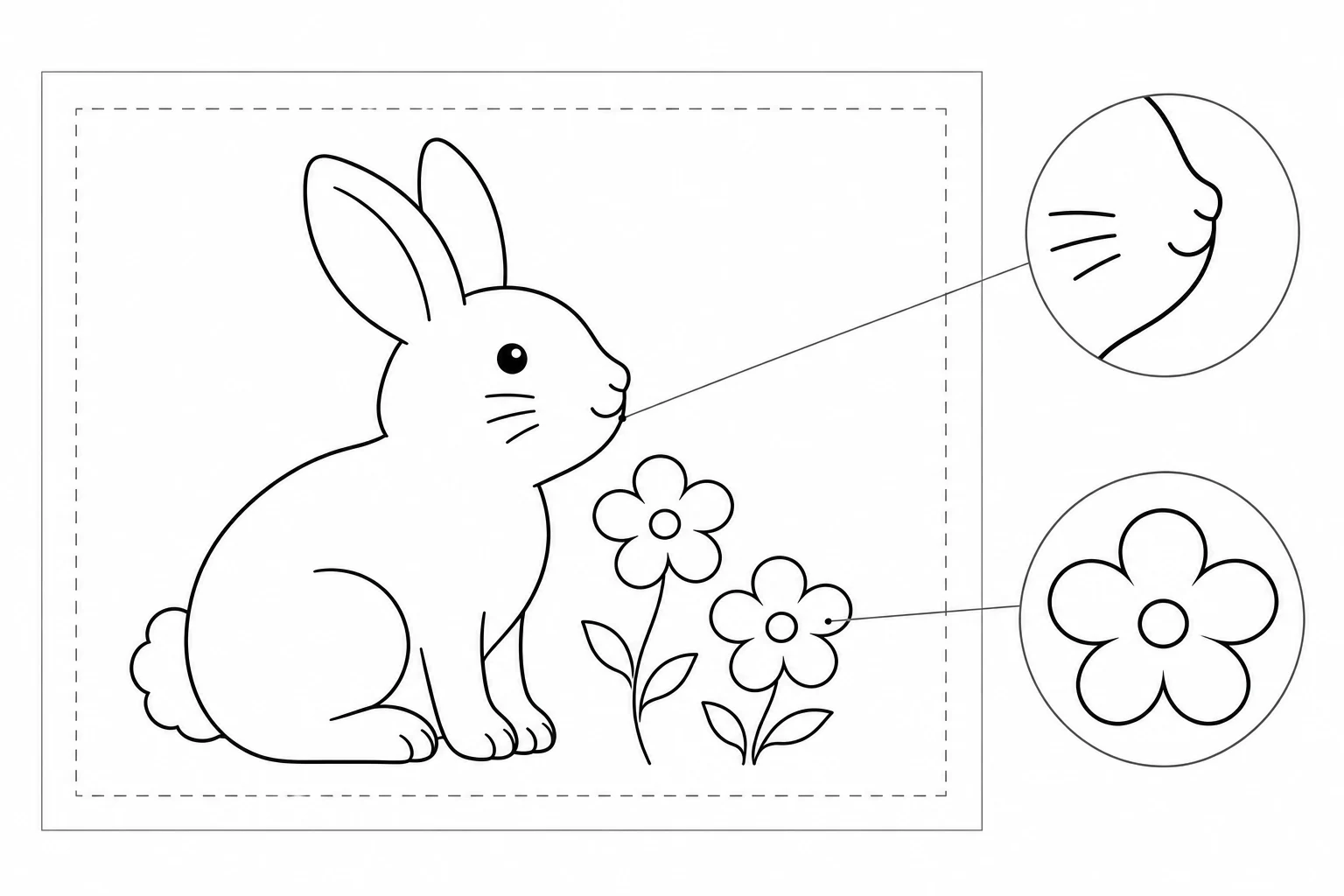
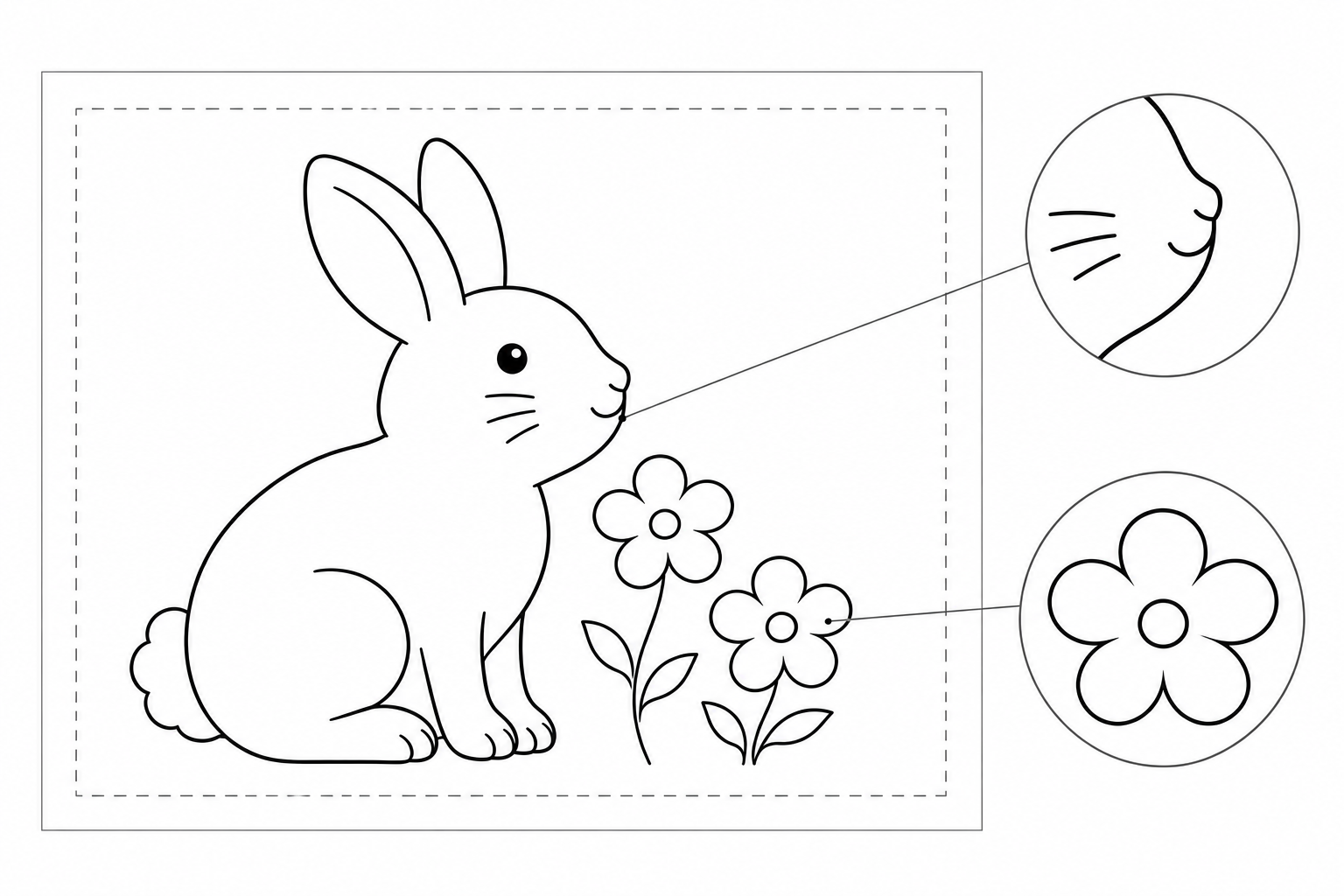
見栄えのよい白黒イラストが、そのまま使いやすい塗り絵になるとは限りません。影で塗る場所が埋まっていたり、毛並みの描写で細い隙間が増えていたり、印刷時に耳や花びらが切れたりすることがあります。AI塗り絵生成ツール(ai coloring page generator)には、単に「色のない絵」ではなく、「人が色を塗れる線画」を求めましょう。
Colorify AIの参考ページでは、テキストからの塗り絵生成を、プロンプトに基づいて白黒の線画を作る機能として説明しています。ただし、それだけで個々の出力が印刷に適しているとは判断できません。以下は制作と確認のための提案であり、製品の実測結果ではありません。
対象年齢を、絵の具体的な条件に置き換える
誰が、どんな画材で、どの程度の細かさを楽しみたいのかを考えます。年齢は参考になりますが、「子ども向け」だけでは条件が曖昧です。同じ年齢でも、好みや手先の扱いやすさは異なります。
太いクレヨンを使うなら、主役を一つにして、大きな領域と少なめの内部線から始めるとよいでしょう。細い色鉛筆で細部を楽しみたい場合は、模様を増やす選択もあります。ただし、どこを塗るのか分かる境界は残します。これは設計の出発点であり、年齢別の固定基準ではありません。
被写体数も明確にします。「庭の動物たち」より「ウサギ1匹と花2輪。ほかの動物は描かない」のほうが、出力を確認しやすくなります。また、被写体の周囲にある白い背景と、印刷用に用紙の四辺へ確保する余白は分けて考えましょう。
プロンプトを、そのまま確認項目にする
次は生成結果を検証していないプロンプト例です。使う人に合わせて調整してください。
> 印刷用の白黒の塗り絵線画。庭にいるウサギ1匹と、その隣の花2輪のみ。ほかの動物は描かない。5〜7歳を想定し、太いクレヨンで塗ることを設計目標にする。縦長の構図で、ウサギの全身を中央に配置。周囲に広い白背景を残し、四辺にも余白を設ける。輪郭は明瞭で、線の太さは比較的均一に。色を塗る大きな領域は、できるだけ途切れない境界で囲む。毛並みや細かな装飾は控える。グレーの陰影、グラデーション、大きな黒ベタ、文字は入れない。
これらは指示であって、出力の保証ではありません。まず、余計な被写体、体の欠け、不要な陰影がないかを確認します。構図が用途に合わなければ、細部の線を直し続けるより、構図から見直すほうがよい場合があります。
InkRoomの画像生成ページでは、プロンプトを入力し、設定済みのモデルを選んで候補を生成できます。利用できるモデル、パラメータ、料金は現在の画面とアカウント設定で確認してください。テーマ、対象年齢、被写体数、余白を入力するための入口であり、塗り絵の品質確認まで自動で済むという意味ではありません。
候補を比較するときは、被写体数を保ったまま背景の細部だけを減らすなど、指定上の変更を一つに絞ると好みを判断しやすくなります。ただし、モデルがその部分だけを変更するとは限りません。
すべての線を閉じる必要はない
境界を分かりやすくしたいのは、色を塗る領域です。ひげ、口元、服のしわなどの短い線まで閉じると、不要な小区画が増えることがあります。一方、体の外周にある意図しない切れ目や、花びらの重なりで曖昧になった境界は優先して確認します。
| 確認する箇所 | 見るポイント | 合わない場合の対応案 |
|---|---|---|
| 塗る領域の境界 | 主な形がつながり、重なりが読み取れるか | 重なりを減らす、切れ目を修正する、再生成する |
| 線 | 薄すぎる線や、つぶれて一体化した線がないか | 質感描写を減らし、印刷サイズで見直す |
| 細かい領域 | 毛並みや装飾の間に細い隙間が多くないか | 装飾や内部線を減らす |
| 余白 | 耳、足、花びらが用紙の端に近すぎないか | 配置を小さくする、構図を調整する |
既存の候補で構図や背景の調整が必要になった場合は、画像編集の入口で、現在の画面に必要な操作があるかを確認してください。輪郭の自動閉鎖、細線の修復、印刷前検査を保証する入口ではありません。変更後も再確認が必要です。
最後は試し刷りで判断する
画像寸法を考える前に、用紙と実際の印刷サイズを決めます。たとえば、計画上の目標を自分で300ピクセル/インチに設定するなら、8.5 × 11インチのUS Letterは2550 × 3300ピクセルです。A4の210 × 297mmをインチに換算すると、同じ目標で約2480 × 3508ピクセルになります。これは「インチ数 × 1インチ当たりのピクセル数」の計算であり、すべての線画に必須の下限でも、ツールが対応する出力寸法の説明でもありません。DPIのメタデータだけを書き換えても、元のピクセル数は増えません。
印刷プレビューでは、用紙の向き、拡大縮小、四辺の切れを確認します。印刷できない余白はプリンターによって異なるため、一律の安全寸法は設けません。まず1枚印刷し、実際に使うクレヨンや色鉛筆で試してください。薄い線は見えるか、黒い線はつぶれていないか、小さい部分を塗れるか、全身が収まっているかを見ます。「用紙に合わせる」で縮小すると塗る領域も小さくなるため、その大きさで判断し直しましょう。
今回の完成物は塗り絵であり、絵本の表紙ではありません。表紙ではタイトルの配置や見せ方も重要ですが、塗り絵では使う人が色を入れる場所を残すことが大切です。サムネイルを目立たせるためだけに、影や背景装飾を増やさないようにしましょう。
関連記事と事例
- AIで作る結婚式の招待状:レイアウト・氏名・日時・印刷の確認点
結婚式の要件をビジュアルにするだけでは、招待状は完成しません。情報の優先順位、氏名や日時の確認、デジタル配信と印刷の違いを解説します。
- 画像編集 API の選び方:入力・マスク・非同期結果・コストの確認
既存画像の編集を業務システムへ組み込む開発者向けに、入出力仕様、結果が不明なリクエストの復旧、画像の保持条件、実際の費用を確認する方法を整理します。未確認の機能や価格によるランキングは行いません。
- AI間取り図:配置のアイデアから寸法・安全性の確認へ
AIで作った間取りのイメージを、実測図と混同しないために。部屋の用途や開口部の条件を整理し、配置を比較してから、縮尺・壁・出入口・家具の動作範囲を確認する方法を紹介します。
- AI YouTubeサムネイル生成:動画の内容とスマホでの読みやすさをつなぐ
動画で実際に伝えている内容からサムネイルを考え、被写体と文字の配置を比較。構想例を使って、スマホで文字・コントラスト・注目点を確認する方法を解説します。