ai vectorizer:PNG转SVG后,怎样检查路径与文字
导出SVG不代表获得了可直接交付的矢量稿。了解位图转路径与生成SVG的区别,再检查对象结构、轮廓、透明区域和文字,并按大屏、印刷与图标用途判断是否需要返工。
·
PNG已经转成SVG,放大看也还清楚,为什么交给别人后仍可能无法改字、改形状?关键不只在文件后缀,而在文件里面究竟是什么,以及它要用在哪里。
使用 ai vectorizer 后,值得做的不是只看预览图,而是打开导出的文件,确认路径能否编辑、透明区域是否正确,以及文字是否满足交付要求。下面是一套建议检查方法,不是对某个工具的实测报告。
SVG里面,不一定全是可编辑的路径
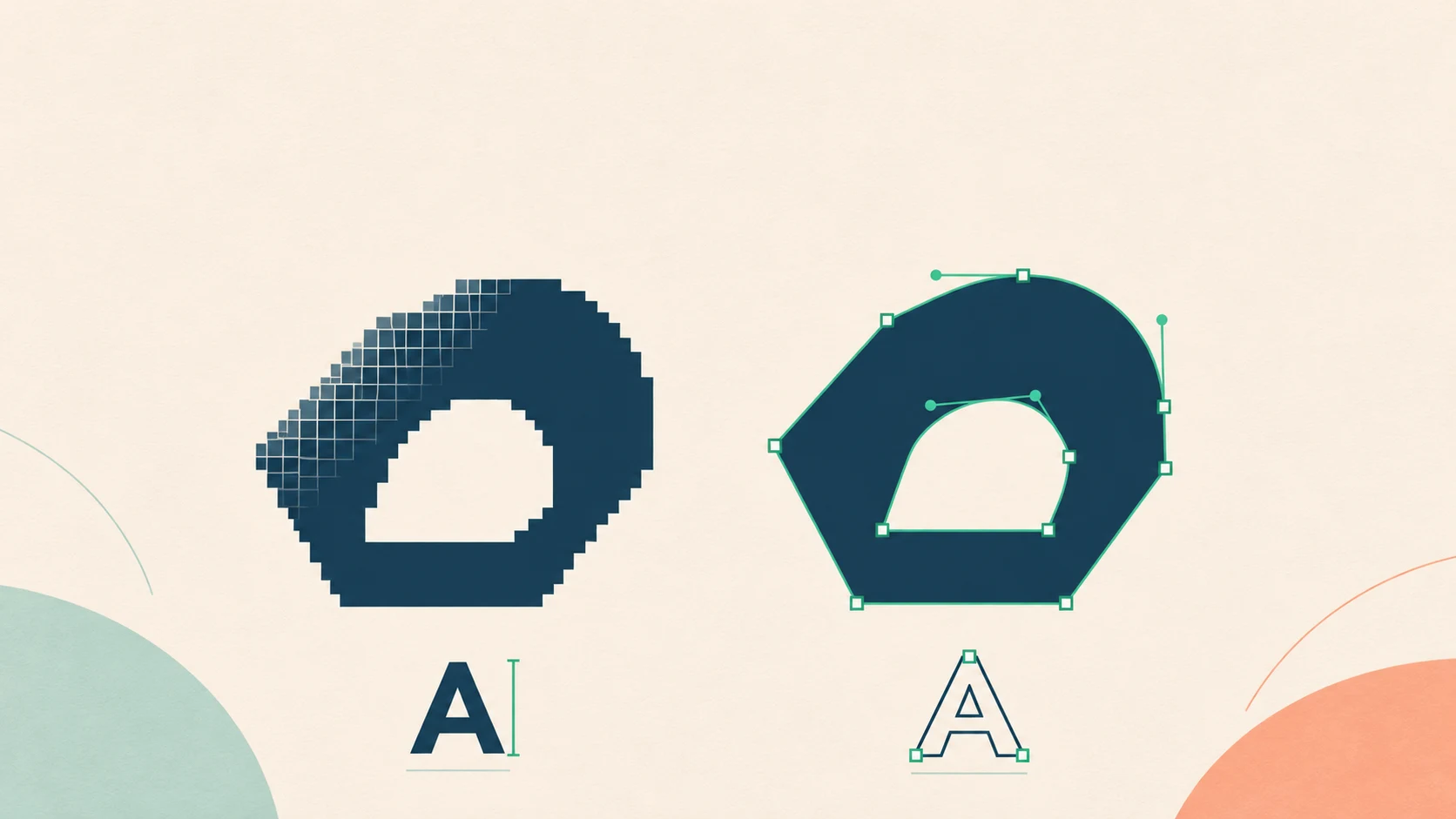
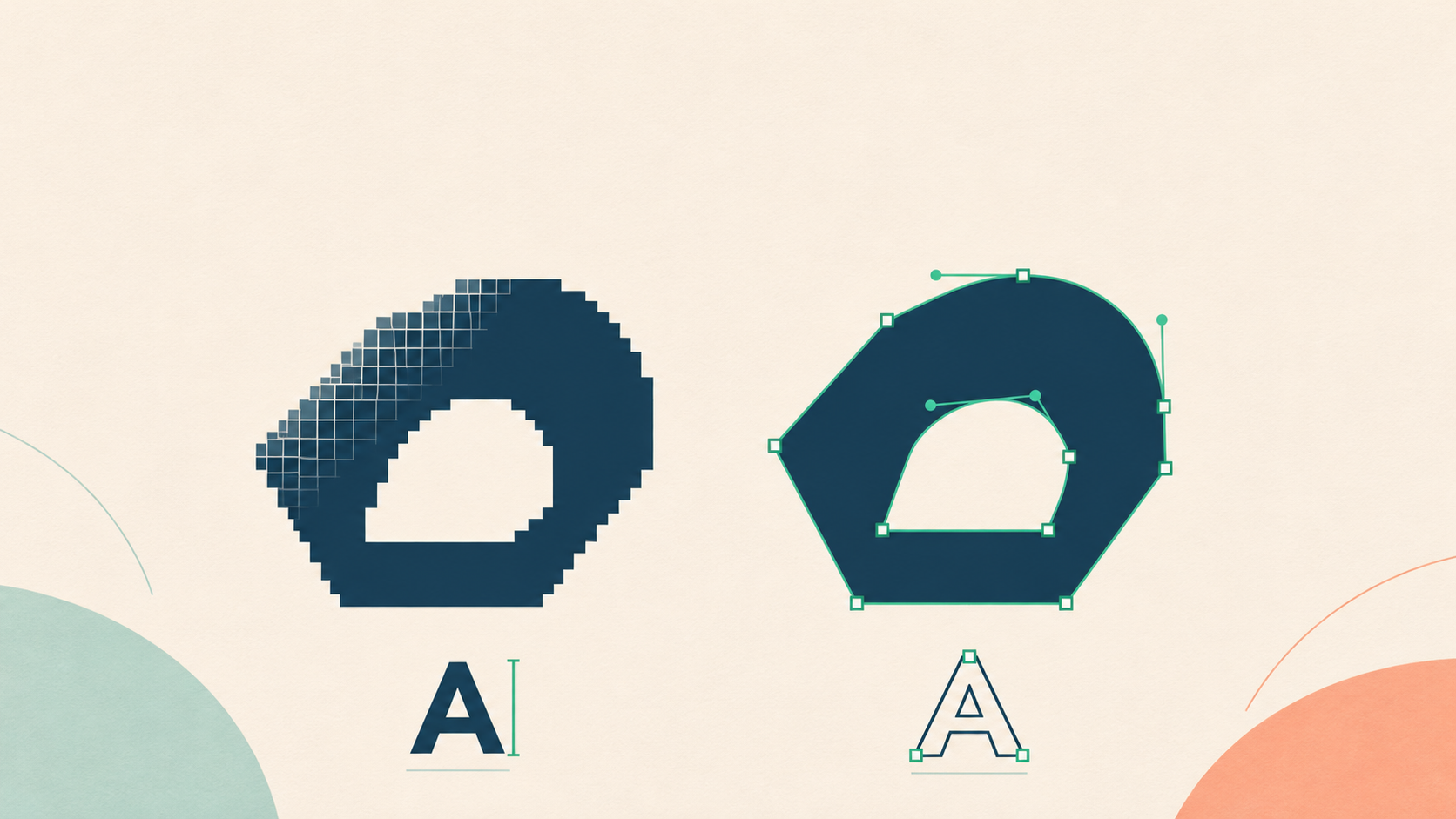
位图矢量化是依据已有像素的颜色与边界,重建路径和形状。ArtSmart的入门说明也以“像素转换为路径和形状”解释这一过程。不过,它不等于恢复原作者的设计文件:被压糊的字、丢失的轮廓和原来的图层关系,不会因为换了格式就自动找回。
直接生成SVG则是另一类任务:根据描述或其他输入创建SVG内容,不必是在追踪某张原图。生成的形状是否准确、结构是否便于编辑,同样需要检查。
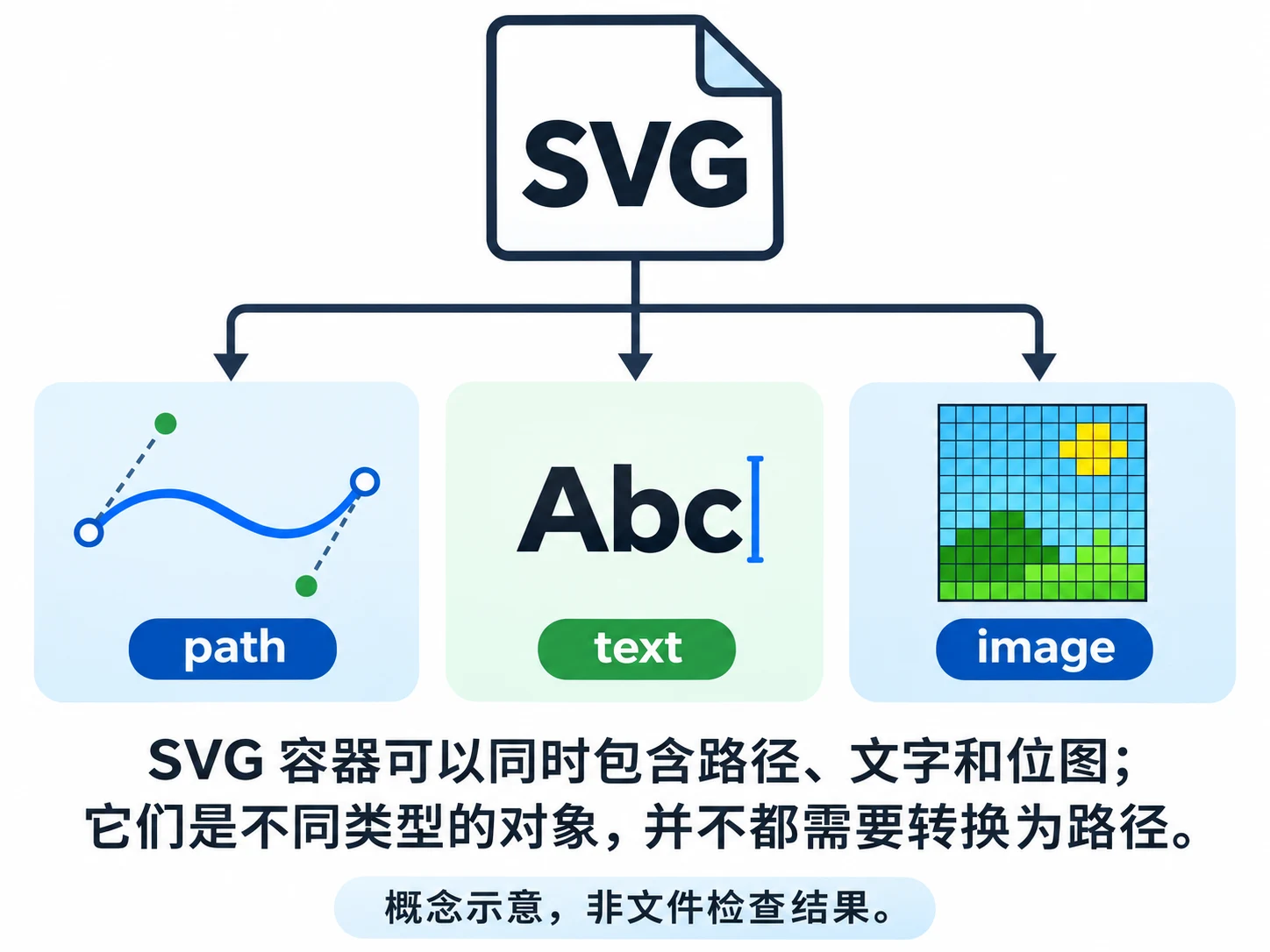
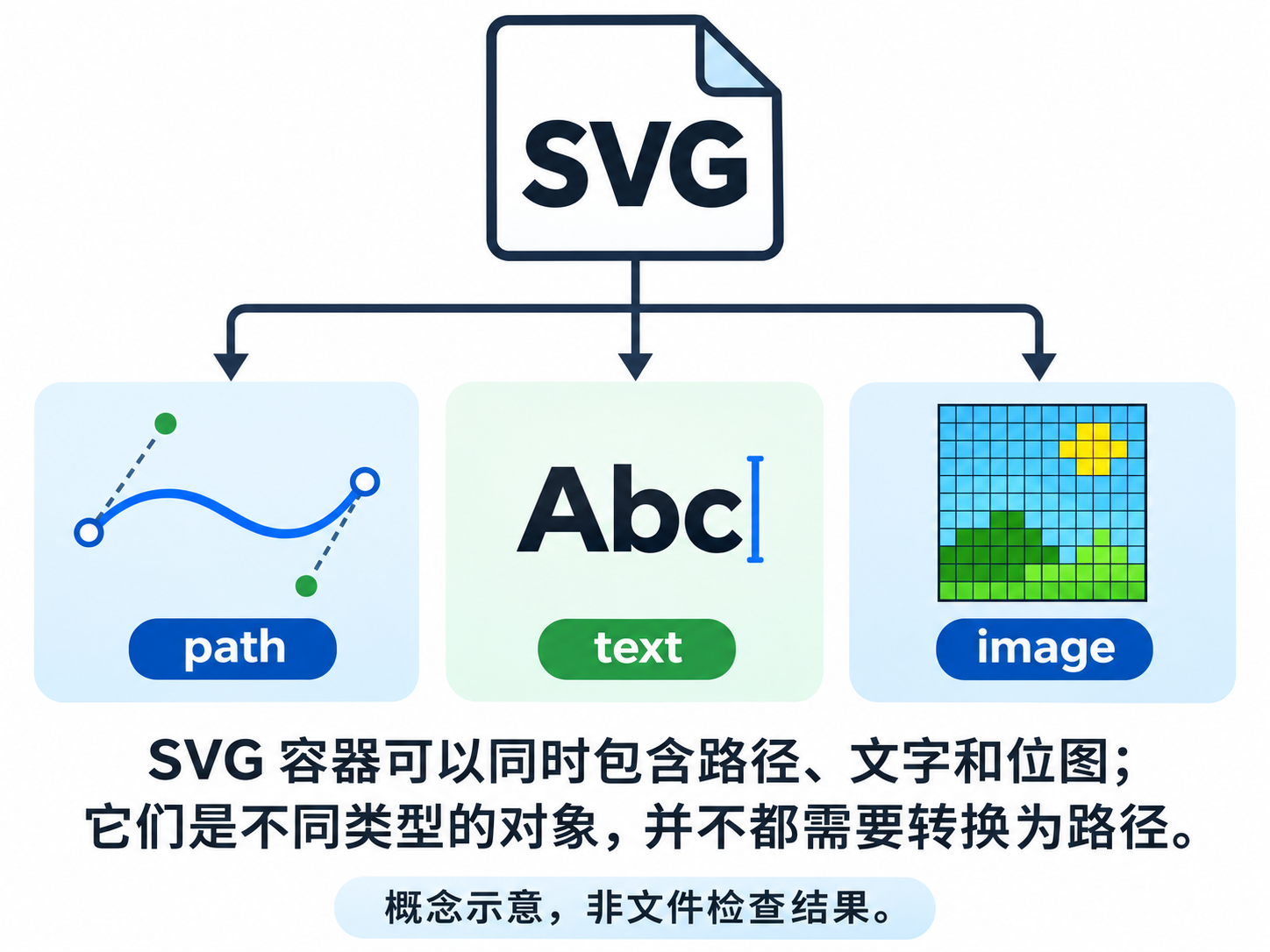
此外,SVG也可以包含位图。把PNG放进SVG容器,并不会让PNG本身变成路径。因此,“下载到了.svg文件”和“拿到了符合需求的矢量对象”是两件事。
先决定哪些内容值得变成路径
轮廓清楚、色块有限的简图,通常更适合以路径表达。照片里的纹理、噪点和连续色调,如果都转换成大量形状,未必更容易编辑;若任务只是展示照片,不必为了SVG后缀强行矢量化。
文字图要单独考虑。若下一位使用者需要改名称、改语言或换日期,就应该把“文字可修改”作为交付要求,而不只是要求视觉接近原图。参考文章也提醒,自动处理可能遗漏细节或使小字变形;不能把它的概括性说明当作任何工具的准确率保证。
转换前保留未修改的原图,并另存工作副本。建议同时写下最终用途、预计显示或输出尺寸,以及哪些元素必须可编辑。之后每次简化路径或修正文字,都能回到同一个目标判断,而不是只追求预览更光滑。
打开导出文件,检查三个层面
对象结构:能选中什么,比后缀更重要
在支持SVG对象编辑的软件中打开文件,尝试单独选中主体、背景和文字区域。检查对象列表,必要时查看SVG源码,区分路径、文字对象与图像对象。不要只凭“点一下选中了整图”下结论:对象也可能只是被组合在一起。
如果能查看源码,<path>是路径元素,<text>是文字元素,<image>用于引用或嵌入图像。不过,这些元素可以混合存在;发现一个路径并不能证明整张图都已矢量化,也不应只凭元素名称判断最终显示是否正确。
路径数量可作为复杂度线索,但没有适用于所有图的合格数字。少量路径可能把两个独立形状错误合并,大量路径也可能是在表达必要细节。建议同时观察节点分布:本应平直或顺滑的轮廓上,是否出现密集节点、碎片和不必要的小色块?简化前后都要与原图比较,避免用少节点换来错误外形。
轮廓与透明区域:既放大,也换背景
把原图和SVG放在相同显示尺寸下比较,再放大观察曲线、尖角、细缝和内部空洞。重点不是寻找像素格,而是看路径是否出现波浪、毛刺、意外缺口,或把应当分开的区域连在一起。
“看起来填满”不等于路径一定闭合:开放路径也可能显示填充。如果下游要求闭合形状,例如需要特定轮廓处理,应在编辑器中核对节点连接,不能只看填充预览。
再把结果分别放到浅色和深色背景上,检查边缘残留、背景色块和本应透出的孔洞。棋盘格预览可以帮助观察,但仍应以导出文件的实际显示为准。若出现细白缝,先在不同缩放比例或目标软件中复查,再判断是对象之间真的有缝,还是显示造成的现象。
文字:能改形状,不等于能改字
选中文字区域,尝试用文字工具修改一个字符。如果只能拖动节点或整组轮廓,它可能已经变成路径;这样的对象可以编辑外形,但不能像文本一样直接改内容。
如果仍是文字对象,还要核对字体是否可用,以及目标软件打开后是否发生替换、换行或间距变化。建议在副本上操作,不覆盖原稿。
当交付同时需要“以后能改字”和“外观固定”时,可以分别保留可编辑文字版本与转轮廓版本,并标明用途。转轮廓不是修复错字:无论哪一版,都要逐字核对内容、标点和字形。
用途不同,最后一轮检查也不同
| 最终用途 | 建议怎样看 | 优先处理的问题 |
|---|---|---|
| 大屏展示 | 在目标播放器或软件中按实际版式显示,同时近看关键轮廓 | 放大后明显的波浪边缘、错误比例,以及文件是否仍依赖低分辨率位图 |
| 印刷 | 向承印方确认接收格式、尺寸和生产要求,并按约定安排校样 | 细线、反白文字、内部孔洞能否保留;颜色与透明效果是否符合该流程 |
| 图标 | 按实际像素尺寸放入界面预览,不只看放大图 | 细节挤在一起、笔画忽粗忽细、孔洞消失、视觉重心偏移 |
矢量轮廓可以缩放,但不保证小图标在每个尺寸都清楚,也不保证SVG可以不经确认直接用于所有印刷流程。大屏看着顺滑的细节,缩成图标后可能仍需重新简化;印刷交付格式则应由具体生产流程决定。
如果结果只是少量轮廓偏差,可以在副本中修正路径;如果主要问题是文字需求不匹配,应回到文字对象或重新排字;如果照片纹理变成难以维护的碎片,则需要重新判断是否真的需要全矢量版本。检查的目标不是让所有内容都变成更多路径,而是让下一位使用者能够完成预定任务。
同类文章与案例
- AI 图片转 3D:如何确认拿到的是网格,而非立体效果图
围绕 ai image to 3d model 的真实交付物,区分预览图、包含几何的模型与可用于目标任务的资产,并给出导入检查和API交付约定建议。
- AI菜单设计:图像、菜名与价格怎样分别验收
菜单草稿的视觉完整不等于信息准确。以同一份已确认的菜品记录为依据,分别核对餐品图片、菜名、价格及标签,再检查手机与印刷版本是否同步。
- AI应用图标生成:从创意草案到商店交付的检查
把应用概念变成图标候选图,通过小尺寸预览和近似检查选定方案,再将图像创作与平台资源制作分开处理。本文提供创作与核对方法,不提供未经官方资料核验的平台规格。
- AI 商品图加阴影:从抠图到接触阴影的复核方法
使用 ai product shadow generator 时,重点不是让阴影更明显,而是让商品落地且不改变商品本身。本文说明抠图、背景与光线要求,并给出前后图的人工复核方法。