AI 商品图加阴影:从抠图到接触阴影的复核方法
使用 ai product shadow generator 时,重点不是让阴影更明显,而是让商品落地且不改变商品本身。本文说明抠图、背景与光线要求,并给出前后图的人工复核方法。
·
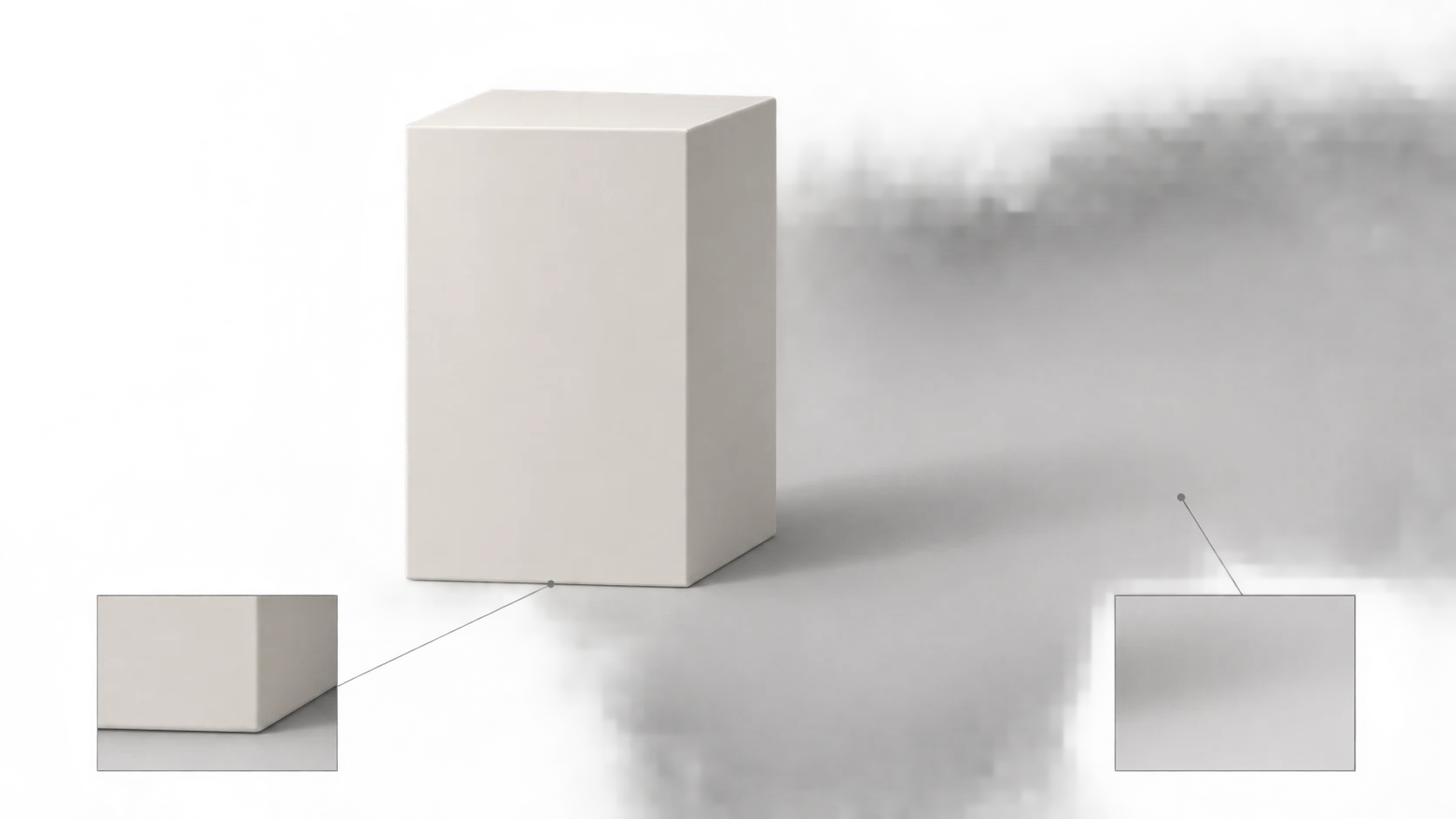
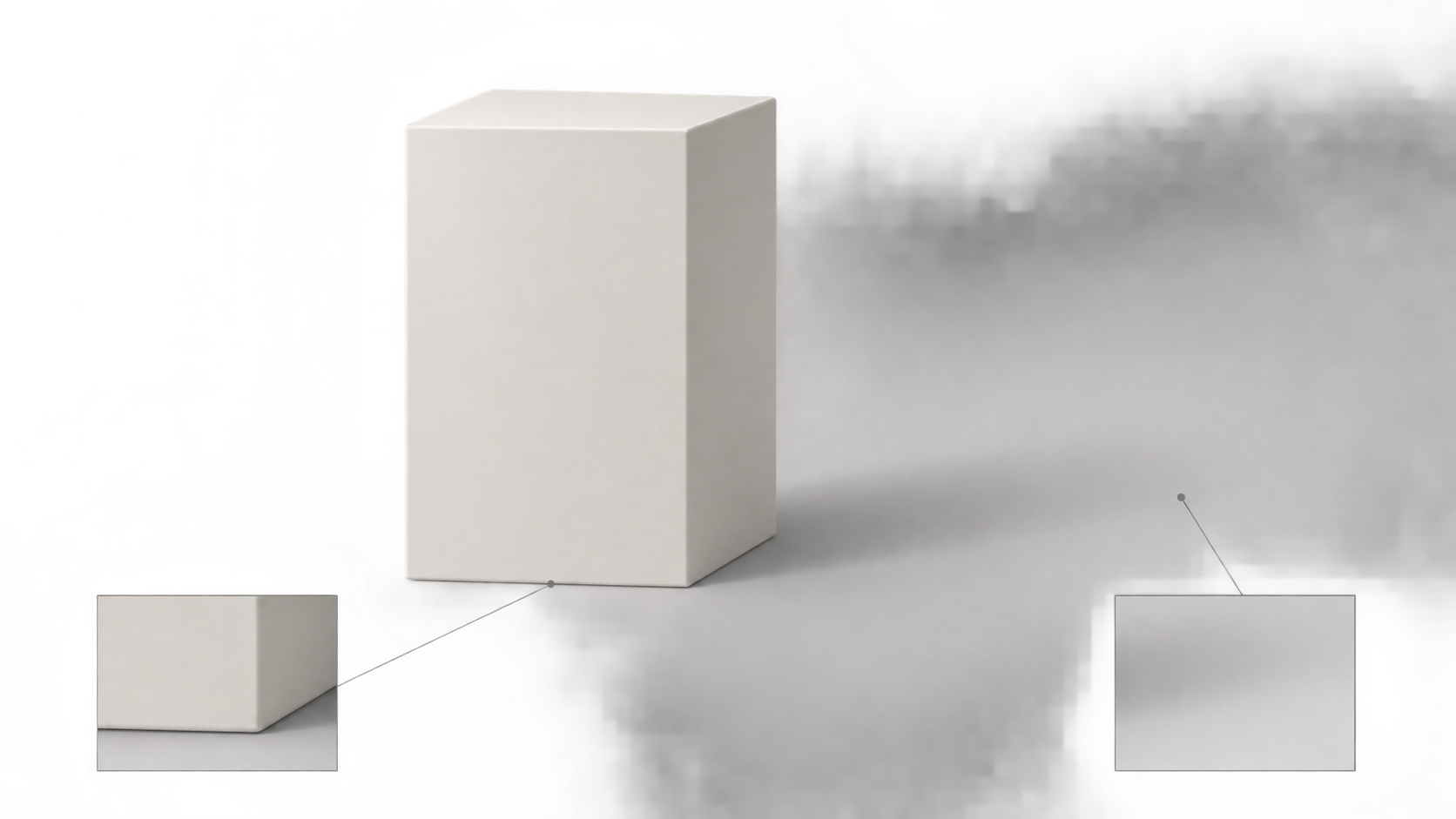
商品抠出来以后,底部干净了,却也可能像悬在背景上。用 ai product shadow generator 补阴影时,真正需要解决的是商品与承托面的关系,而不是单纯在底部加一团灰色。
以下是一套建议的编辑与人工复核方法,不是某款工具的实测结果。适用于已有商品原图、希望补充落地感的编辑任务;不用于证明某个工具具有专用阴影功能。
阴影要解释商品怎样站在画面里
这里把底部紧邻承托面的暗部称为“接触阴影”,把商品沿光线方向在承托面上形成的影子称为“投影”。检查时将两者分开看:前者帮助判断商品是否贴地,后者帮助判断光线是否一致。
不要默认整个商品底边都要贴着阴影。瓶底、盒底和支架脚的接触方式不同;杯柄、瓶肩等抬离承托面的部位,也不应被当作落地点。先在原图上确认真正的承托位置,再决定要在哪里加深。
如果原图本来就有可用阴影,优先保留或调整,而不是再叠一层。否则,新旧方向可能同时出现。
抠图之后,先确定哪些内容不能变
ChromaStudio 的阴影工具说明建议使用光线良好、细节可见的高质量图片。这可以作为输入准备原则;页面没有提供可供核验的商品保真测试或阴影精度数据。
实际编辑前,建议保留一份未修改的原图,并检查抠图边缘:瓶盖有无被切掉,包装角是否完整,孔洞是否误填,底部是否留有旧背景的亮边。已有白边不能靠加深阴影掩盖。
再确定背景是无缝底面,还是能看见墙面与桌面的场景。投影落在哪个平面上,应与这个背景关系一致。透明瓶、玻璃和高反光包装还要多留意:边缘亮部可能属于材质本身,不一定是需要擦除的背景残留。
可以用下面这样的文字整理编辑要求。它是描述范例,不代表任何工具一定能完整执行:
> 保留商品外形、包装文字、颜色和构图。商品直立在浅灰色水平面上,沿用原图可辨认的光线方向,在底部真实接触位置补充轻微接触阴影,并添加方向一致的柔和投影。不要新增商品、改写标签或改变材质;若无法保持商品细节,请保留原图,不以重绘商品代替加阴影。
原图光向不明确时,不要写“沿用原光向”就结束。应先选择目标光向,并确认是否还需要调整商品上的明暗;仅修改投影未必能使整张图一致。
如需尝试修改已有图片,可进入 InkRoom 编辑入口,以当前界面实际提供的选项为准。这里不承诺专用阴影按钮、阴影参数或保真结果;若界面无法完成这类局部修改,就不要用重新生成商品代替原任务。
让前后图回答具体问题
保留原图与候选图的相同画布尺寸、缩放和位置,再进行并排比较或叠加切换。先看商品是否被改动,再看阴影是否合适;阴影更自然,不能抵消标签文字或轮廓被改写。
| 对照对象 | 重点看什么 | 出现问题时的处理建议 |
|---|---|---|
| 商品轮廓与包装 | 瓶口、盒角、标识和文字是否与原图一致 | 恢复商品区域,缩小编辑范围后重试 |
| 实际接触位置 | 底部是否有不合理亮缝,支脚是否仍像悬空 | 调整接触位置附近的阴影,不先加深整片投影 |
| 投影与原有明暗 | 投影是否与既定光向相容,有无第二道旧影 | 明确一套光线关系,删除或调整冲突的旧影 |
| 阴影边界与背景 | 边界是否突然变硬,是否出现脏块或明显截断 | 局部调整过渡,并检查画布边缘 |
| 透明或反光边缘 | 玻璃是否变成不透明,反光轮廓是否被涂黑 | 恢复材质边缘;必要时改用更受控的局部编辑 |
全图尺寸适合看整体落地感,放大查看适合查边缘、文字和接触位置。还应按最终展示尺寸看一次:放大时可见的微小调整,不一定在商品卡片中仍有意义。
留下可复用的修改记录
建议保留原图、编辑描述、候选图和人工复核结论。记录要具体,例如“右侧支脚仍有亮缝,保留包装区域,只重做接触位置”,而不是“再真实一点”。一轮尽量只处理一类问题,便于判断改变来自哪里。
如果透明边缘反复失真,或工具持续改写商品形状,就应停止把它当作简单加阴影任务。换用可控制商品区域的编辑方式,或重新拍摄带有合适承托面与光线的原图,比接受商品信息错误的结果更稳妥。
同类文章与案例
- AI 眼镜虚拟试戴:看懂镜框比例、叠加效果与隐私边界
眼镜试戴图能帮助比较外观,却不能证明尺寸合适。区分面部定位、图像叠加与生成式效果图,再用五项人工检查和上传前的隐私核验缩小选择。
- AI生成图质量检查:自动筛选与人工验收怎样配合
把文件规格检查、无参考IQA与业务验收分开:用自动规则挡住明确问题,用经过校准的分数安排复核,再由人工核对文字、商品细节、品牌和真实表达。
- 黑白照片 AI 上色:怎样区分可信颜色与模型猜测
AI上色可以提供合理的颜色版本,却不能单凭画面证明历史原色。保存扫描原件、整理颜色线索,再把版本差异、边缘问题和来源依据分开核查。
- AI刺绣图案:从概念图到打版前检查
使用ai embroidery design generator创作概念图时,先明确尺寸、面料和必须保留的识别信息,再检查线条、文字、色块与权利风险。图片不等于机器刺绣文件,仍需专业打版与试绣。