AI 商品改色:把 SKU 配色预览与上架图片分开审核
从真实商品原图与目标色样制作配色概念,明确哪些区域可以改变、哪些细节必须保留,再按真实 SKU 核对颜色、命名版本并决定是否上架。
·
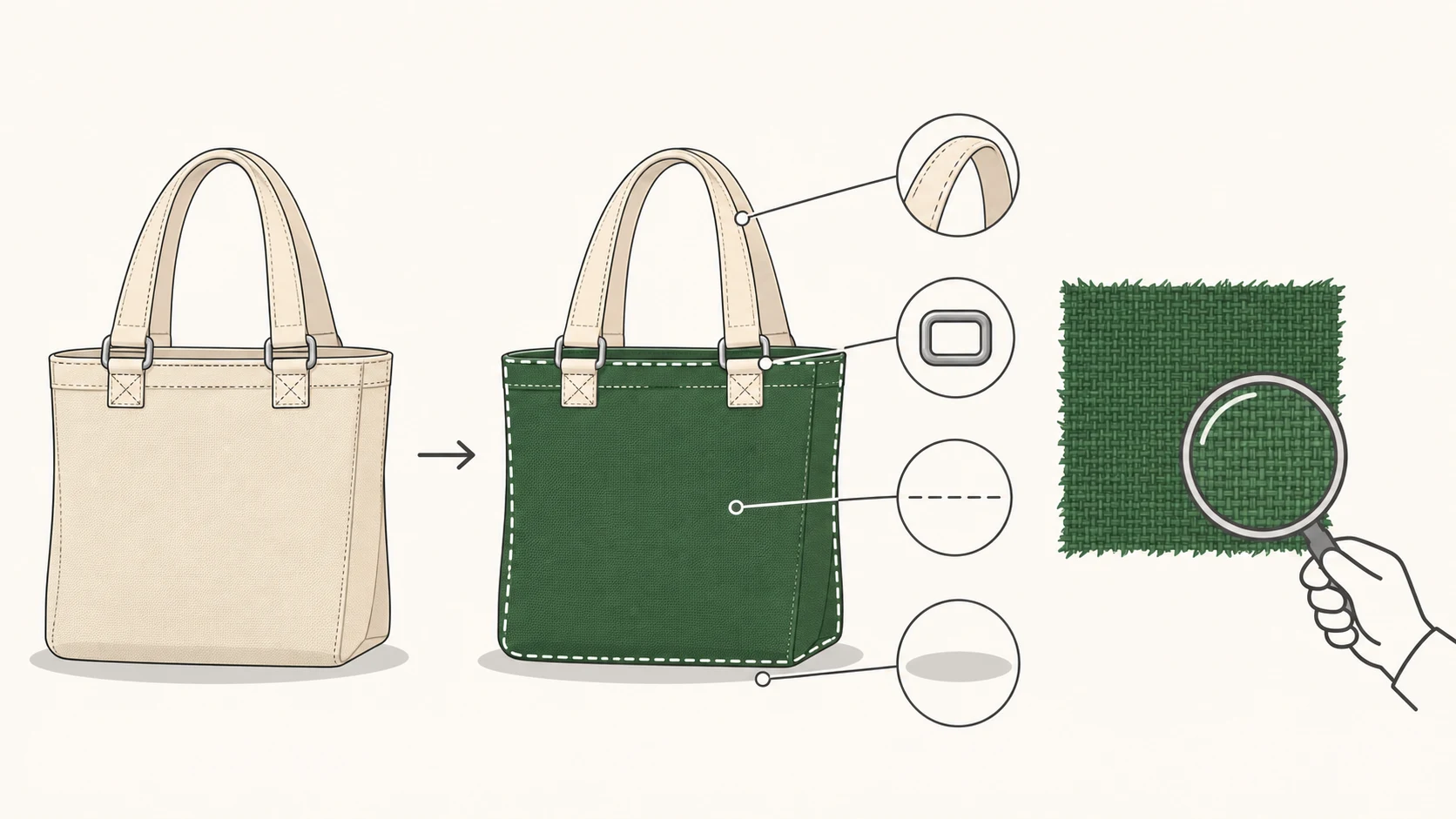
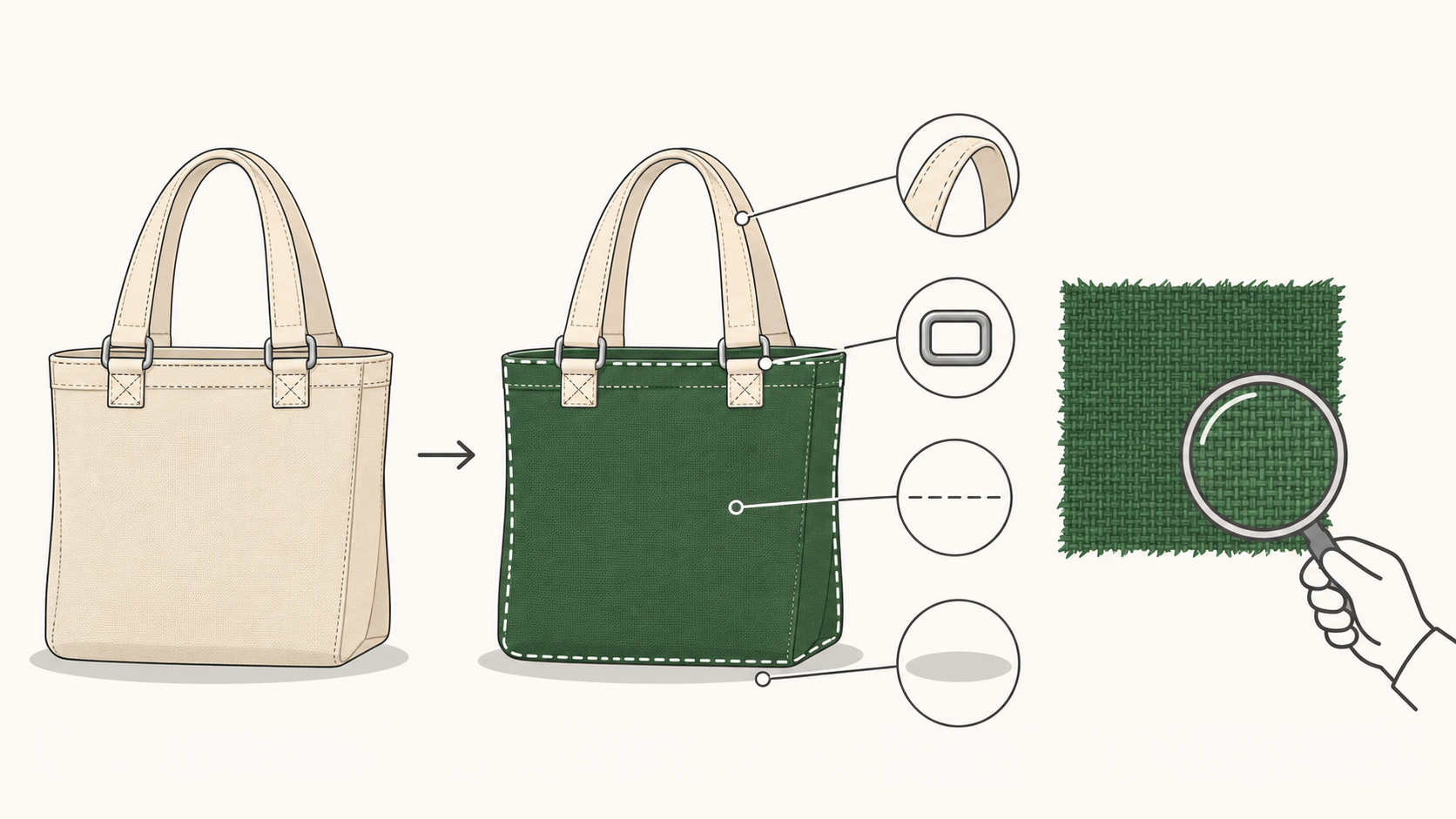
同一款商品换一种颜色,看起来还是不是同一件商品?做 AI 商品改色(ai product recoloring)时,这比一次生成多少个颜色更值得先问。
配色预览回答的是“这个设计换色后可能是什么样”;上架图片还要回答“顾客买到的这个 SKU 是否确实如此”。前者不能直接充当后者的证明。下面以已有商品照片为起点,介绍一套建议的编辑与审核方法,不涉及工具实测。
颜色好看,不等于对应真实 SKU
Blend 的商品改色说明将选择色样和指定改色部位列为操作内容,同时说明光线、材质及屏幕校准可能造成颜色差异。这里值得借鉴的是输入条件与限制,而不是其效果或商业收益承诺。
一个目标色值可以说明方向,却不能单独证明布料、皮革或涂层在照片中的实际外观。因此,建议先把任务分成两类:尚未生产的配色,只进入概念讨论;已有真实 SKU 的配色,才进入上架审核。没有实物或已确认的对应色样,就保留“概念预览”状态。
给改色任务划出边界
准备真实商品原图、目标色样,以及一段明确的改动范围说明。原图应单独保留,不要被输出文件覆盖。如果原图里的接缝、文字或边缘已经看不清,不能把生成后的清晰细节当作原商品证据。
以帆布手袋为例,可以这样写编辑要求。以下只是任务说明示例,不代表已经生成或验证:
> 仅将包身帆布区域改为目标色样所示的绿色。提手、金属扣、标识、缝线和背景保持原样。保留原有织纹、褶皱、明暗关系及落地阴影,不改变包形,不新增文字或配件。输出用于配色概念预览。
这里的“保留”是审核约束,不是工具保证。把光线写成保留原有明暗关系,也不意味着要求所有像素颜色不变:改色区域仍有亮面和暗面,不能只拿其中一个像素判断整件商品是否匹配。
需要处理已有图片时,可从 InkRoom 编辑入口进入,先确认当前界面是否支持本次所需操作。这个入口不构成专用改色、精确色样匹配或自动保留细节的承诺;若当前能力不适合这项任务,不要把它当成可用的改色方案。
审核时,把“哪里变了”与“该不该变”一起看
建议把输出与原图并排,必要时放大检查。结构和细节以原图为对照,颜色则以对应真实 SKU 的实物或已确认色样为依据,二者不能互相替代。
| 核对对象 | 要回答的问题 | 不满足时的处理 |
|---|---|---|
| 结构与边界 | 包形、轮廓、接缝位置是否改变?颜色是否溢出指定区域? | 退回编辑,不作为同款变体使用 |
| 纹理与标识 | 织纹、缝线、文字或标识是否被抹平、重画或染色? | 保留原图,针对问题区域重新处理 |
| 光线与阴影 | 原有褶皱明暗、接触阴影是否仍合理?是否出现无依据的高光? | 退回编辑,不用整体调色掩盖局部问题 |
| SKU 颜色 | 是否有可追溯的实物或色样?成图是否与该 SKU 相符? | 无依据则仅留概念用途;不相符则停止上架 |
若同一图上出现不同色块,不要立即认定是改色失败:先区分它们是受光差异,还是不该出现的色斑。对光泽、透明或多材质商品,尤其不要用一个色块替代整件商品的判断。无法确认时,补拍或保留真实照片,比继续生成更可靠。
多色版本不要只叫“绿色最终版”
建议文件名同时记录款式、颜色、原图版本、编辑版本和审核状态。例如:
BAG01_GREEN_src01_v02_concept.jpg
这里的款号与颜色仅为示例;concept表示概念预览。可以约定另用review表示待核对、approved表示已完成人工核对。状态是团队记录,不是工具自动认证。审核通过时,另记对应 SKU、色样依据及审核人,避免只凭文件名判断。
上架前,逐项确认文件对应的款式与颜色、审核状态、实际上传的版本以及回退文件。原颜色照片不能冒充新颜色 SKU 的照片:如果新颜色尚未核实,就暂不上该变体图,而不是把原图换个颜色名称继续使用。回退原图的含义是恢复原先真实且适用的展示,不是替未验证的颜色作证。
同类文章与案例
- ai product mockup generator:概念样机能用到哪一步?
用商品照片和品牌参考探索展示方向,但不要把概念样机当作商品实拍或印刷证明。按用途选择交付方式,并检查比例、包装文字、Logo、材质与光影。
- consistent character ai generator:用角色卡检查跨场景一致性
把角色的固定特征与场景变量分开,用清晰参考图、角色卡和分项对照检查,判断换姿势、角度或光线后是否仍是同一个角色。
- AI 漫画分镜生成:让每一格接得上故事
围绕 ai comic storyboard generator 的实际用途,用一个虚构短场景说明如何拆分动作、固定角色与空间参考、生成单格草图,并记录需要返工的连续性问题。
- AI 商品图去背景:白底、透明底与边缘怎么检查
给已有商品照片去背景,不只是把背景变白。按交付用途区分白底与透明文件,再检查手柄孔洞、玻璃、毛发和阴影,保留原图并标记需要人工修边的位置。