AI 商品图去背景:白底、透明底与边缘怎么检查
给已有商品照片去背景,不只是把背景变白。按交付用途区分白底与透明文件,再检查手柄孔洞、玻璃、毛发和阴影,保留原图并标记需要人工修边的位置。
·
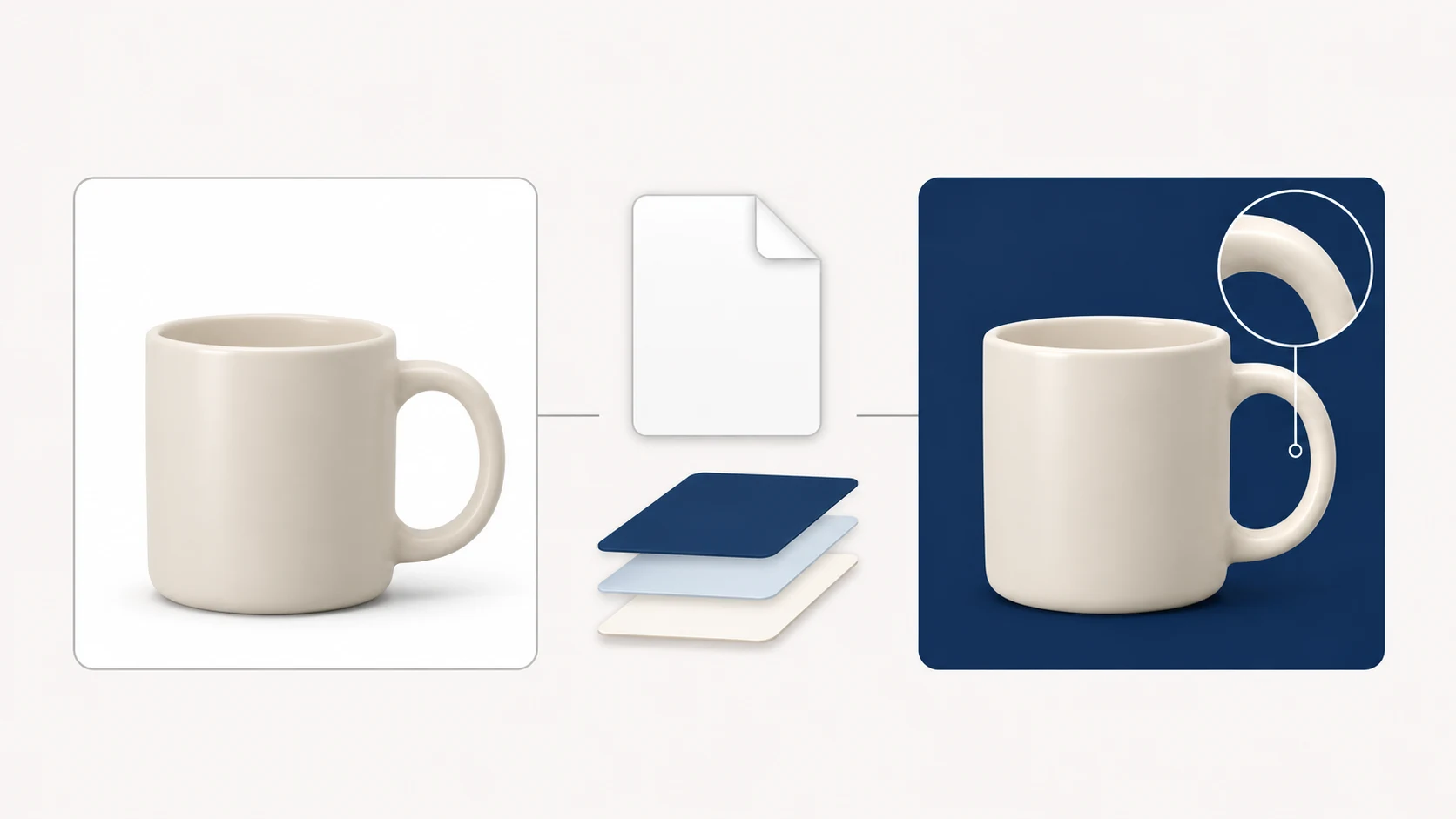
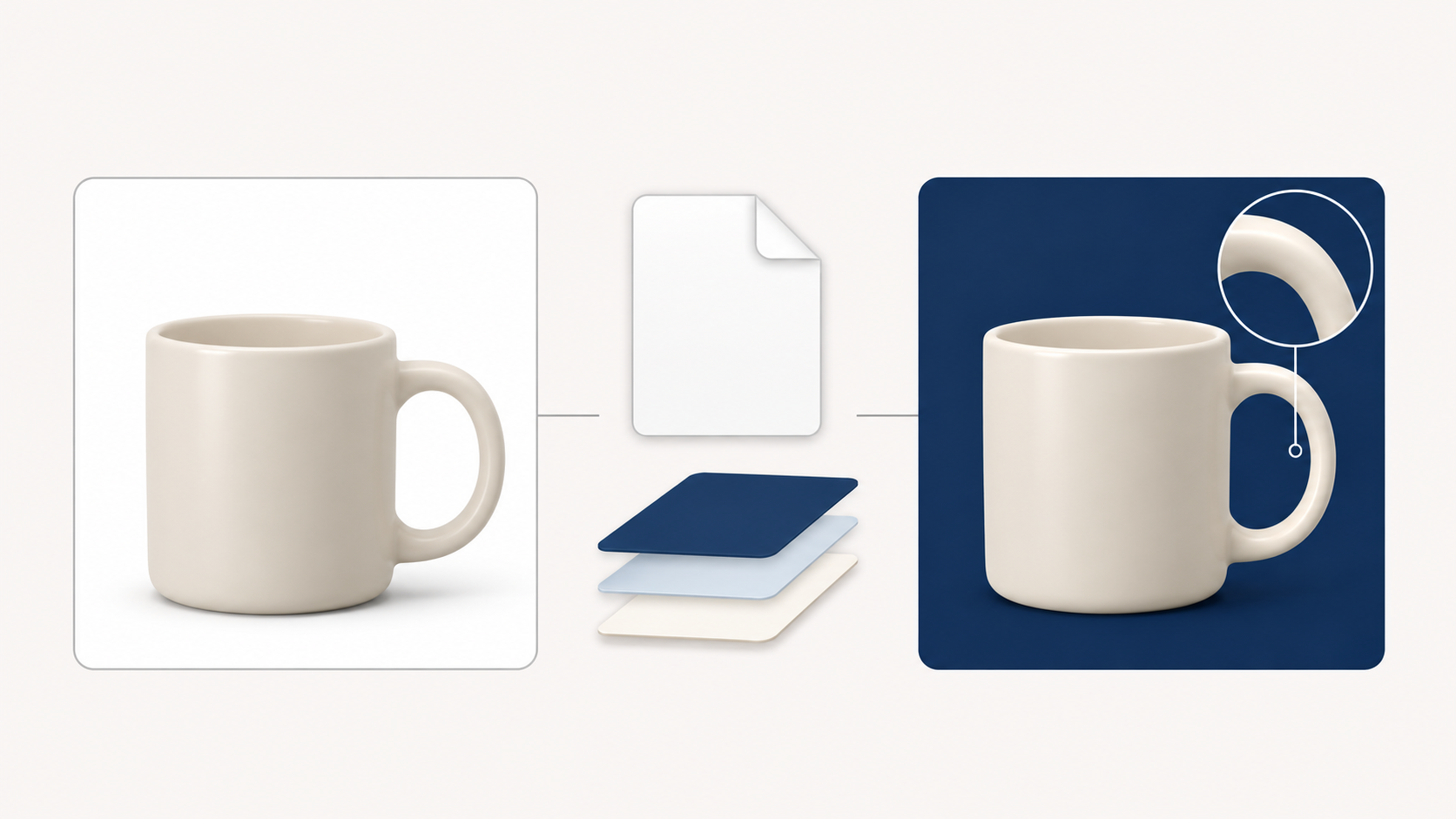
搜索“ai background remover for product photos”时,你可能只是想把商品照片整理成能上架或排版的素材。但背景变白、主体被分离、文件真正透明,是不同的结果。判断是否完成,要看最终文件放进目标版位后是否可用,而不只是编辑器里的预览是否干净。
Magic Studio 的背景移除参考页把添加白色、黑色或彩色背景列为操作选项。本文不评测该工具,也不把它的宣传当作效果证据;下面围绕已有商品照片,说明如何确定交付形式和检查容易遗漏的部位。
白底图与透明文件,交付要求不同
| 交付用途 | 文件需要满足什么 | 怎样检查 |
|---|---|---|
| 商品展示需要固定白底 | 背景像素为目标白色,主体及允许保留的阴影完整 | 在最终展示尺寸看整体,再放大看轮廓;平台另有要求时按其规则核对 |
| 商品需要叠放在其他底色上 | 主体外区域实际透明,不是涂白或画上棋盘格 | 在支持透明度的编辑器中查看导出文件,并分别叠到深色与浅色背景上 |
| 后续仍需修改轮廓 | 除成图外,保留原图及可编辑文件;若工具支持,也保留蒙版 | 重新打开文件,确认仍能调整主体边界,而非只剩合并后的图片 |
Alpha 通道记录像素的不透明程度。透明交付不仅要确认文件支持 alpha,还要确认主体外对应像素确实透明;仅有 alpha 通道并不代表背景已经清除。
PNG 可以保存透明度,但也可以是一张完全不透明的图片。JPEG 不保存 alpha 透明度。看到棋盘格同样不能单独证明透明,因为棋盘格可能已经被画进图片。应检查实际导出的文件,而不是只看工作区预览。
保留原图,再处理背景
先复制原图,避免覆盖唯一的素材。处理前记下不能改变的商品特征,例如手柄孔洞、玻璃杯口、细毛边缘、标签字样及接触地面的阴影。
需要继续编辑已有图片时,可进入 InkRoom 图片编辑页,再根据当前界面实际支持的功能处理背景。这里提供的是编辑入口,不代表已经验证自动去背景、透明导出或 alpha 检查能力;如果当前功能不支持目标交付,应使用具备相应功能的编辑工具完成。
这项任务的目标是分离原有商品,不是生成新场景。对照原图时,尤其留意孔洞是否被补实、包装文字是否改变,以及轮廓是否被重新塑造。发现这些变化,就不能只按“背景已经清掉”来判断完成。
沿着商品结构检查,不只绕外轮廓看一圈
下面是一种建议的检查顺序,不是工具实测结果。先看主体内部能透出背景的地方,再看材质边缘,最后决定阴影如何交付。
手柄和孔洞:检查内部的背景。 杯柄、提手和镂空部位容易留下原背景,即使外轮廓已经很整齐。将这些区域放到与原背景差异明显的临时底色上查看,同时对照原图,避免把产品本身的内侧表面也删掉。
玻璃:区分背景残留与材质信息。 透明玻璃会透出原拍摄环境,也可能保留反射。只把外侧背景删除,并不能自动消除玻璃内部的旧背景颜色;把内部全部擦空,又可能损失厚度、杯口和高光。若目标底色与原拍摄背景差异很大,可能需要单独修整,甚至重新拍摄。不要把“透明文件”等同于“玻璃能自然适应任何背景”。
毛发和细纤维:在深浅底色间切换。 白边在白底上可能看不见,深色残留在深底上也可能被掩盖。建议在接近原始像素显示的比例检查细节,再回到实际展示尺寸判断。不要为了让轮廓看起来更锐利,把真实的细毛全部削掉。
阴影:先决定要不要,再决定如何保留。 接触阴影可能帮助商品看起来落在平面上,但原图的阴影也可能混入背景颜色。用于固定白底的版本与需要自由叠放的透明素材,可以采用不同的阴影处理。不要为了清空背景而一律保留,或一律删除。
重新打开导出文件,检查才算闭环
导出后重新打开文件,在深色与浅色临时背景上查看孔洞、外缘和半透明区域。临时底色只是检查用,不要误合并进需要透明的交付文件。最后在实际版位中看一次,确认细节在目标尺寸下仍可辨认。
需要人工处理的部位,建议用“位置—问题—期望结果”记录,例如:“杯柄内侧—残留原来的米色背景—清除背景但保留内侧釉面”。这样的说明比“边缘再干净一点”更明确。
如果玻璃内部仍带着明显旧背景,或者细毛已经被删掉,应将该版本标记为待修,而不是因为画面已经变白就交付。原图、可编辑文件和最终成图分别保留,后续换底色时才有依据可回查。
同类文章与案例
- ai product mockup generator:概念样机能用到哪一步?
用商品照片和品牌参考探索展示方向,但不要把概念样机当作商品实拍或印刷证明。按用途选择交付方式,并检查比例、包装文字、Logo、材质与光影。
- consistent character ai generator:用角色卡检查跨场景一致性
把角色的固定特征与场景变量分开,用清晰参考图、角色卡和分项对照检查,判断换姿势、角度或光线后是否仍是同一个角色。
- AI 漫画分镜生成:让每一格接得上故事
围绕 ai comic storyboard generator 的实际用途,用一个虚构短场景说明如何拆分动作、固定角色与空间参考、生成单格草图,并记录需要返工的连续性问题。
- ai image to image generator:只改一处,怎样核对主体有没有变
已有商品图或角色图,怎样说明要改什么、必须保留什么?从单处修改的提示词,到尺寸、文字和五官核对,再到可用结果的成本记录,区分创意变体与真实一致性。