AI 生成式填充:商品图的局部选区、提示词与边缘检查
围绕已有商品图,区分删除、替换与扩展画布,说明如何规划局部修改、写出可检查的提示词,并比较候选结果与保留原图。本文提供通用编辑建议,不冒充具体工具实测。
·
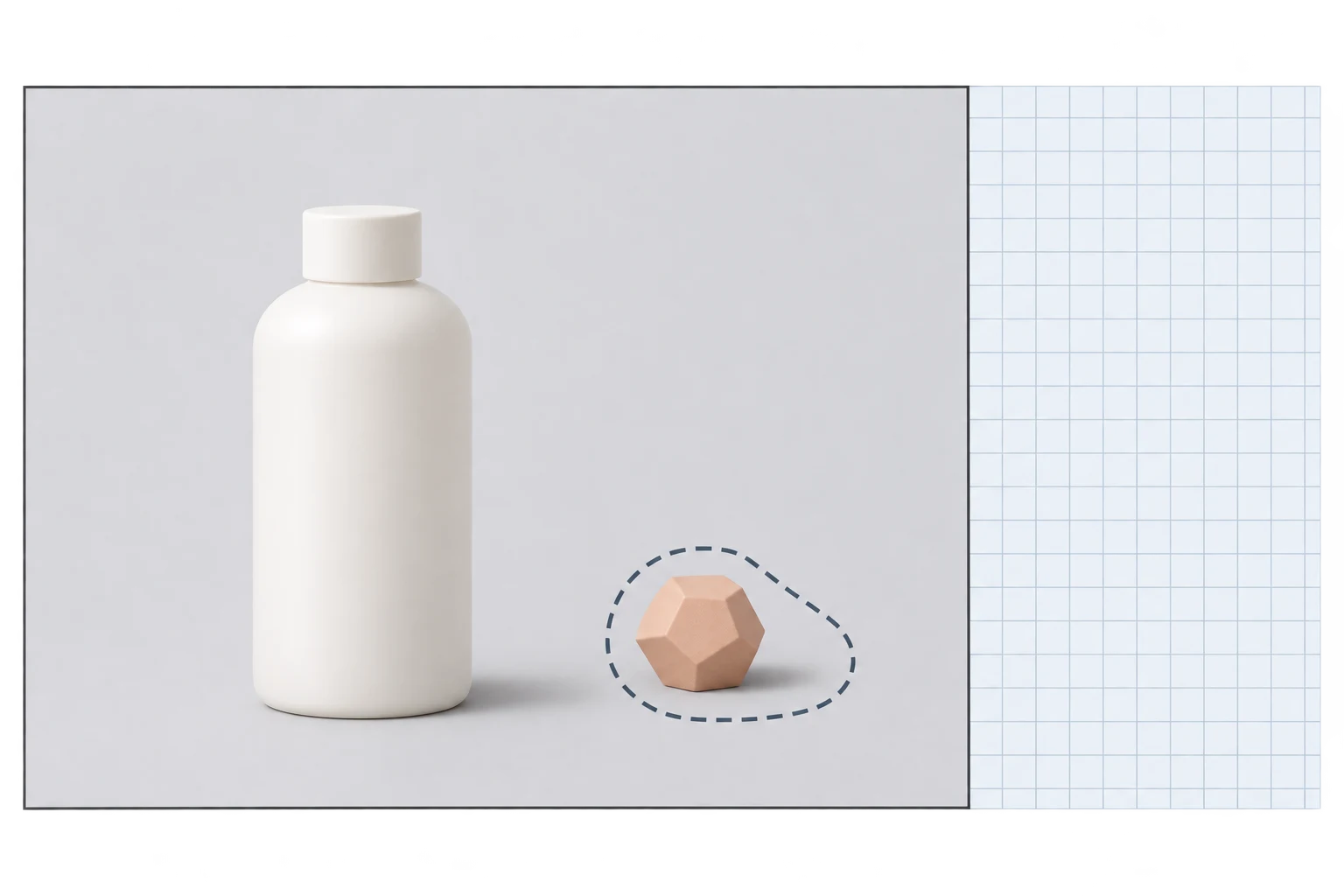
一张商品图需要腾出文案位置,不一定要重新生成整张图片。做 AI 生成式填充(ai image generative fill)时,更值得先想清楚的是:哪些地方可以改,哪些地方必须与原图一致。
对于商品图,背景可以是创作空间,瓶身轮廓、包装文字和品牌标识却是核对商品真实性的依据。下面以一个假设任务说明编辑方法:保留桌面上的商品瓶,移走旁边的装饰物,并在右侧留出文案位置。它不是实测案例,也不是某款软件的按钮教程。
同一张图,可能需要两种不同操作
删除、替换和扩展画布的区别,在于你希望哪里出现新内容,而不是提示词长短。
| 目标 | 修改范围建议 | 不应顺带改变的部分 |
|---|---|---|
| 移走旁边的装饰物 | 装饰物及其需要移除的投影区域 | 商品轮廓、原有桌面走向 |
| 把桌面改为另一种材质 | 需要更换的表面;单独判断接触阴影 | 瓶底形状、包装信息 |
| 在右侧增加文案空间 | 原画布外新增区域及衔接处 | 原图内商品的比例与位置 |
在这个假设任务中,“移走装饰物”和“向右扩展”最好作为两个可分别比较的编辑任务。这样不是保证生成质量,而是让你知道某次修改究竟影响了什么。
如果要从 InkRoom 的相关入口开始,可以打开图片编辑页面,先核对当前界面支持的操作。这里仅提供入口,不据此确认其支持局部选区、生成变体或自动保留原图;下文的方法也不代表该页面的功能清单。
选区要表达修改范围,而不只是圈住物体
建议先留一份不覆盖的原文件,再在工作副本上确定编辑范围。对商品主体、文字和标识,优先采用实际工具提供的保护方式;不要只把“保持不变”写进提示词,就当作已经锁定。
移除装饰物时,要同时观察它在桌面留下的阴影。如果只处理物体而保留其投影,画面仍可能出现不明暗块。反过来,也不要把商品自身的接触阴影一起划入删除范围,否则后续要额外判断瓶子是否还像放在桌面上。
选区边界不必套用固定像素值。应根据分辨率、物体轮廓及工具的选区机制调整:既覆盖需要替换的内容,也避免无理由地侵入商品。若工具不支持可控制的局部范围,就不要把它当成同一套选区流程使用。
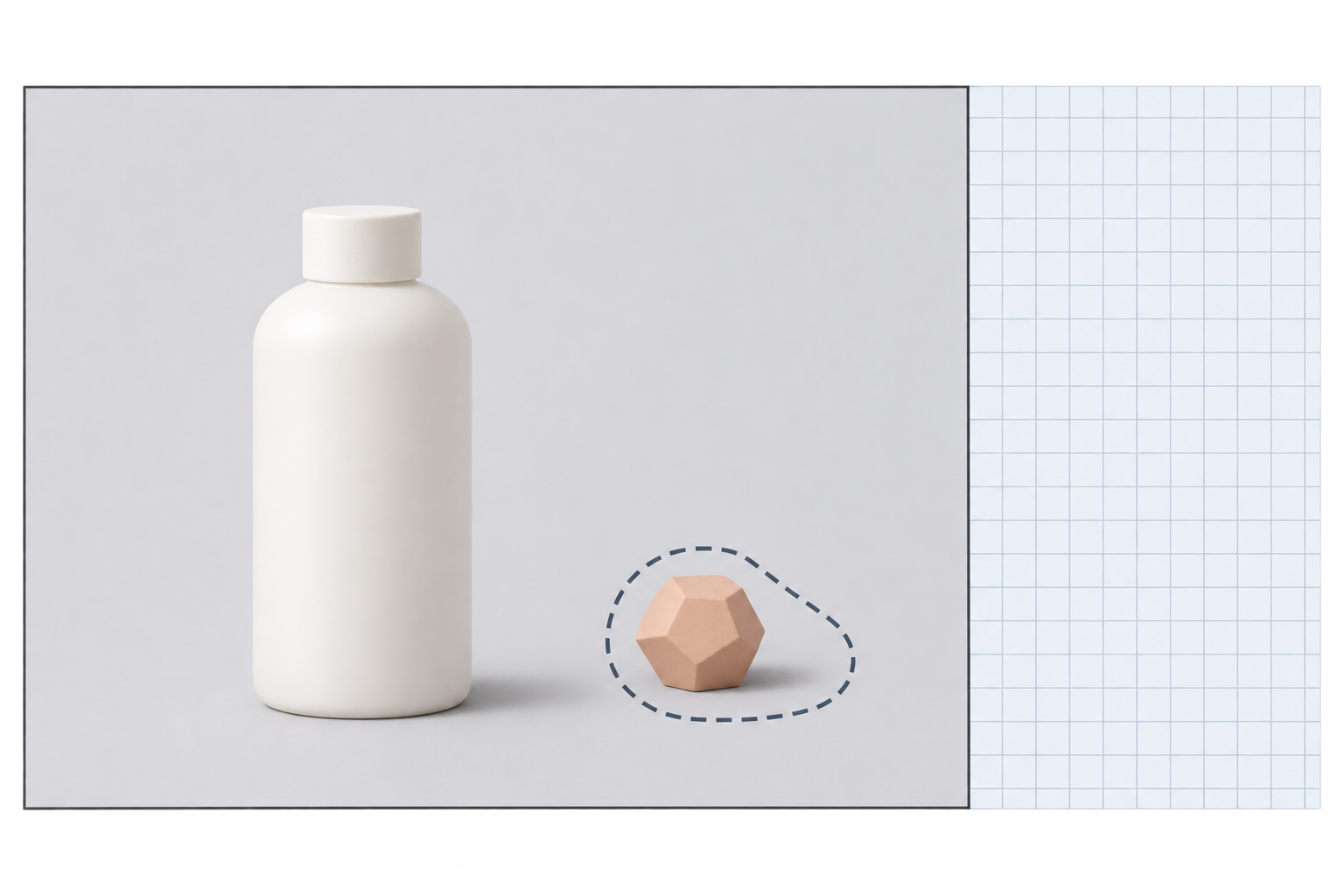
封面概念图中的虚线仅表示拟修改范围,外侧网格表示拟扩展空间;它不展示生成结果,也不证明主体能够自动保持不变。
提示词写“这里应该出现什么”
把一次修改写成一个明确目标,再补充必要的材质、方向和光线关系。以下都是待尝试的表达示例,不是验证过的配方:
- 移除装饰物后的填补目标:“延续周围的浅灰色哑光桌面,保持现有透视和左上方来光。”
- 右侧扩展目标:“向右延续现有浅灰背景与桌面,保留空白,不添加道具或文字。”
“更高级、更真实”很难转化为具体检查项;“不要新增道具”“延续桌面接缝方向”则可以在结果中核对。保留要求仍需人工比较,不能因为提示词提到品牌标识就默认它没有变化。
需要措辞思路时,可查看InkRoom 提示词参考。它用于查找创作表达,不代表其中的例子已针对当前工具或这张商品图验证。
比较候选结果时,先看商品有没有被改掉
如果工具提供多个候选结果,可把它们放到同一显示比例下,与原图对照;如果没有,就把每次尝试另存为独立文件再比较。先排除改变商品事实的候选,再考虑背景是否好看。
建议先看瓶盖、瓶肩、瓶底和标签外沿。轮廓是否增厚、缺角,或出现一圈与背景不一致的亮边?随后检查瓶底接触阴影:位置、方向以及与桌面的连接是否合理。阴影更柔和不一定更正确,关键是与原图光线关系一致。
纹理要跨过编辑边界看。桌面是否突然变得更平滑,接缝是否中断,反射中是否多出不存在的物体?再逐字比对包装文字、规格和品牌标识,不要只看“像不像一个标签”。任何看不清或无法确认的商品信息,都不应当作为已经核对通过的内容。
最后再切到计划使用的展示尺寸,检查整体构图与文案空间。放大检查用于发现细节问题,展示尺寸用于判断排版,两者不能互相替代。
留下能回退、能追溯的文件
建议分别保存未修改原图、选中的编辑结果和最终交付文件,并记录本次提示词及修改范围。文件名可以区分源图、尝试序号和用途;这些是人工管理建议,不依赖工具是否具有版本历史。
如果某个候选只在背景上更漂亮,却让包装文字或产品外形变得不确定,就回到较早的工作副本,缩小修改任务或改用其他编辑方法。不要用下一轮生成去掩盖已经无法核实的商品细节。
术语与搜索意图参考:Pippit 的生成式填充页面。本文不采用该页的效果、速度或商业收益承诺,也不复述其工具操作流程。
同类文章与案例
- 邮件营销AI配图:从邮件目标到图像验收
欢迎邮件、促销邮件和产品更新需要不同的视觉信息。用明确的图像brief划定商品禁改范围,再在实际邮件中核对首屏、移动端裁切、品牌元素和替代文字。
- 博客AI配图怎么做:从文章论点到画幅、署名与发布
用一个明确标注的选题示例,把文章论点转成配图brief,并处理画幅裁切、事实性、授权署名和alt文本。不把生成示意图当作实测证据。
- 教学材料中的 AI 图片:从学习目标到图示验收
用分数图示的设计示例,说明如何把学习目标转成画面约束,并核对事实、标签、比例和替代文本。生成的是候选图,不是教学正确性的证明。
- AI生图种子值:复现、变体与对照实验的边界
种子值控制起始噪声,不是画质评分,也不是跨服务复现凭证。区分复跑、探索变体和参数对照,了解应记录哪些配置,以及接入API前哪些字段仍需核实。