博客AI配图怎么做:从文章论点到画幅、署名与发布
用一个明确标注的选题示例,把文章论点转成配图brief,并处理画幅裁切、事实性、授权署名和alt文本。不把生成示意图当作实测证据。
·
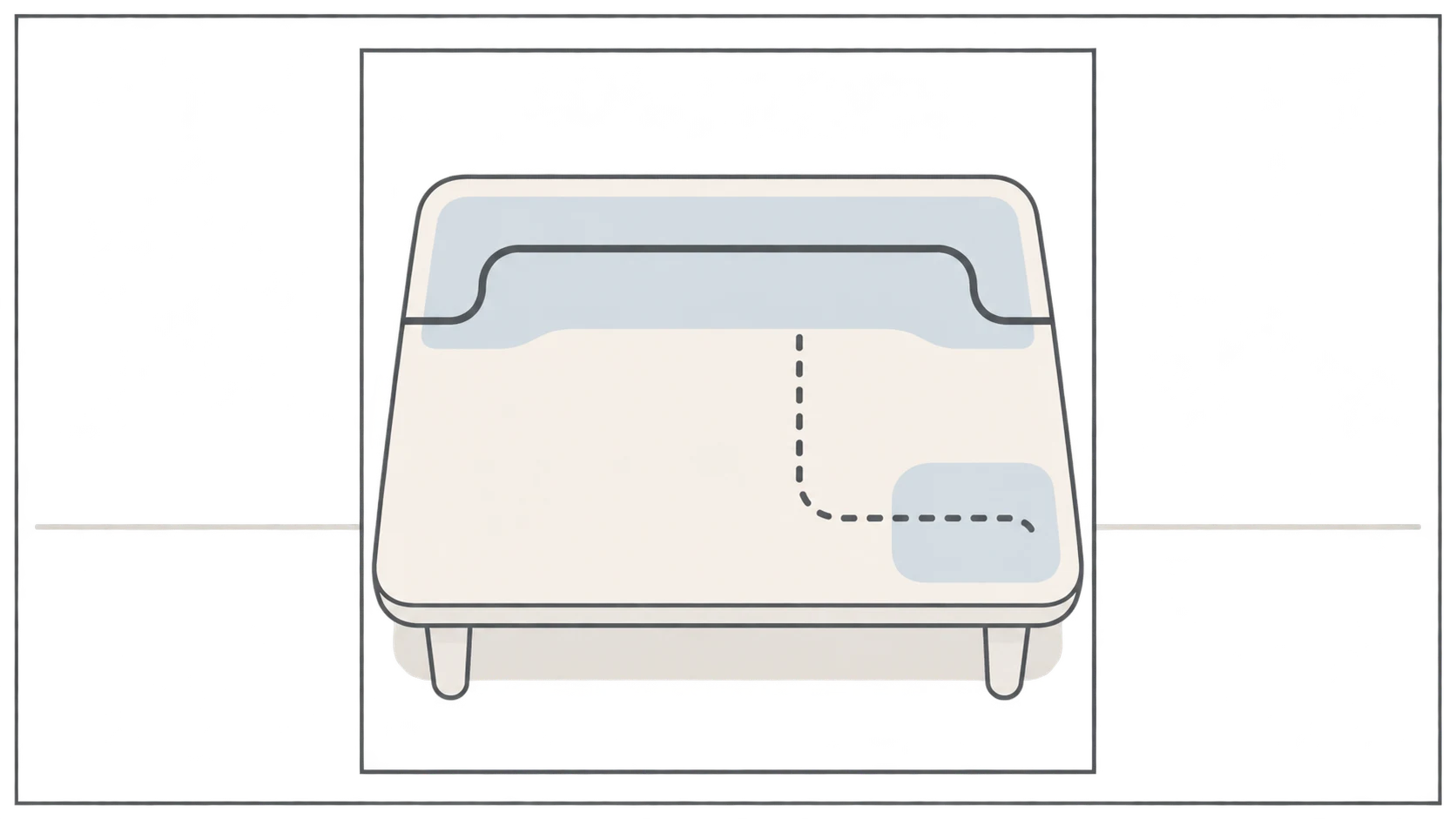
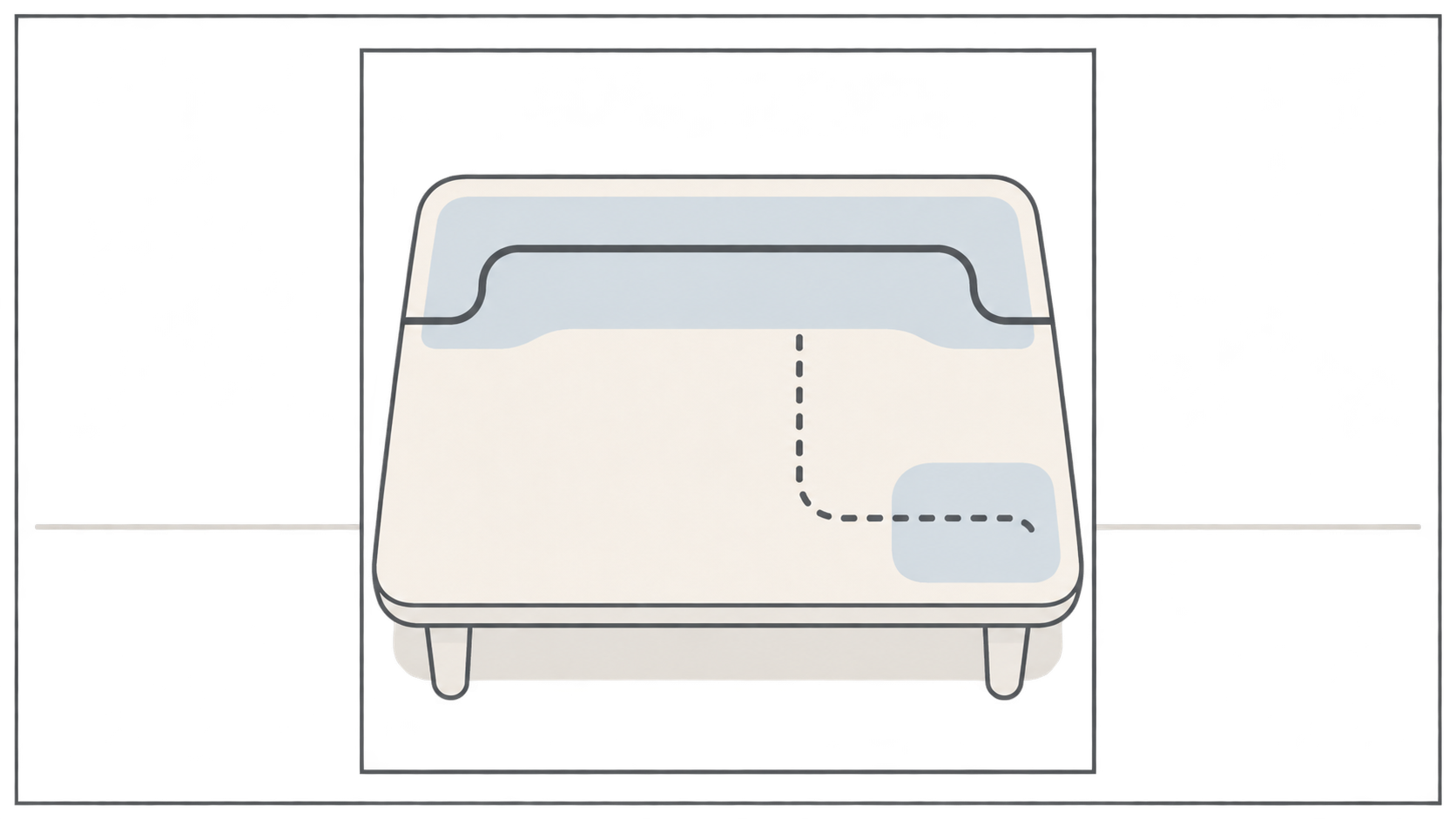
你需要的可能不是一张“看起来像博客封面”的图,而是一张能解释文章某句话的图。使用AI为博客配图时,先写下:读者看完这张图,应当明白什么? 如果答案只是“页面不那么空”,可以先不生成。
本文以一篇假设的桌面理线文章为例,说明怎样制定配图brief。它不是客户案例,也没有实际生成或测试结果。
图片要解释论点,不能替论点作证
假设文章主张:“桌面理线应区分固定线路和经常拔插的线路。”适合的配图不是一张漂亮办公桌,而是一幅能看出两类走线位置关系的示意图。
这里的区别很重要:生成图可以表达编辑设想,却不能证明某个布局已经安装成功,更不能证明它节省了多少空间。若文章讨论真实安装效果,就需要实际照片、测量或其他可核对资料;没有这些材料,应缩小论断,而不是生成一张“效果照”补证据。
数值比较也一样。有真实数据时,用可核对的表格或图表;只有概念关系时,用清楚标为示意的图。不要让模型生成貌似真实的测量读数。
把文章中的一句话写成配图brief
先确定需要呈现的关系,再描述画面。下面是一份编辑建议示例,而非经过测试的最佳提示词:
> 用途:解释固定线路与常用插拔线路的分区。绘制简洁的桌面理线俯视概念图,桌子后侧是一条固定走线路径,桌面右前侧保留独立的常用插拔区域。两类路径用实线和虚线区分,不只依赖颜色。主体集中在画面中央,四周留有裁切余量。无品牌、无人物、无虚构测量数字,不绘制插座内部或接线施工细节。图片不含文字,区域名称由编辑在发布时另加。此图仅表达分区思路,不是安装或电气安全指导。
这份brief的关键不是形容词多,而是把文章主张变成可检查的画面条件:两类线路能否分辨?常用区域是否可见?裁掉边缘后,关系还在不在?
生成后若只有“整洁”的氛围,却看不出分区,便没有完成配图任务。此时应修改构图或改用人工示意图,而不是仅更换画风。
画幅从页面位置倒推
SEOWriting的博客配图指南也提出按图片出现的位置选择尺寸。这个思路可以采用,但不必把某个像素尺寸当成所有博客的标准。
先查看你的网站封面、正文和移动端容器如何显示图片。下面只是裁切设计示例,不是平台规格:
| 展示条件 | 示例画布 | 需要提前决定的事 |
|---|---|---|
| 封面容器为16:9 | 1600×900像素 | 关键关系放在中央,四周背景允许被裁掉 |
| 正文完整显示3:2图片 | 1200×800像素 | 说明文字放在图外,避免缩小时难以辨认 |
| 同一封面还会中心裁成正方形 | 由1600×900裁成900×900 | 左右各会移除350像素,关键对象不能只在两侧 |
如果文章核心关系必须横跨全图,别勉强用同一文件覆盖所有位置。可以另做紧凑构图,或让正文保留完整画面。上述像素只是比例与裁切的演示,实际导出应按网站要求确定。
brief和画幅明确后,可以在InkRoom图片工作台输入提示词并选择已配置模型。模型是否可用、参数和费用以当前界面及账号配置为准。后续的事实、授权、裁切和发布检查仍需你自己完成。
署名、授权和“这张图是什么”要分开说
对这幅理线图,首先检查线路是否出现无意义的断裂、交叉或重复,画面是否真的表达了两种用途。看起来合理不等于实际可施工,因此不要把它当成安装指南。
接着核对所用工具的适用条款;如果上传参考图片,还要确认自己有相应使用权限。不能仅凭“AI生成”就认定没有版权问题,也不能把标注工具名称当作已经获得授权。涉及真实人物、品牌或受保护作品时,需要进一步核查;本文不作具体法律结论。
图注负责说明图片性质。例如:
> AI生成概念示意:固定线路与常用插拔区域的分区思路;非实拍,不作为安装指导。
如果要署名,应填写实际使用的工具和确实参与的编辑人员。这里没有真实出图记录,不提供虚构的工具、模型或作者署名。
发布时,回到图片旁边的那段文字
把图放在解释分区的段落旁,再打开实际页面的移动端预览。看关键区域是否被裁掉、线型能否分辨,以及图片是否仍在解释附近文字。必要时减少细节,而不是把所有说明塞进图里。
alt文本应描述图片在此处承担的信息,不是堆放搜索关键词。对上述示意图,可以写:
> 桌面理线俯视示意:固定线路沿桌后侧布置,常用插拔区域位于右前侧。
这段alt只适用于最终图片确实呈现上述内容的情况,出图后必须按实际画面修改。AI生成说明放在可见图注中,不能只藏在alt里。
博客配图没有必须凑够的张数。能解释一个重要关系的图,比几张重复表达“办公氛围”的图更值得保留;若文字已经讲清楚,少放一张也是合理的编辑决定。
同类文章与案例
- 教学材料中的 AI 图片:从学习目标到图示验收
用分数图示的设计示例,说明如何把学习目标转成画面约束,并核对事实、标签、比例和替代文本。生成的是候选图,不是教学正确性的证明。
- AI生图种子值:复现、变体与对照实验的边界
种子值控制起始噪声,不是画质评分,也不是跨服务复现凭证。区分复跑、探索变体和参数对照,了解应记录哪些配置,以及接入API前哪些字段仍需核实。
- AI 生图负面提示词:何时值得用,怎样做对照测试
负面提示词不是通用修复清单。先确认模型支持,再固定生成条件比较有无负面提示词的输出,同时检查目标问题、主体保真和新增缺陷。
- AI Fashion Lookbook Generator:从单品图到系列视觉
面向时尚品牌与小型内容团队,说明如何整理商品参考、系列主题、人物与版位要求,并逐页核对颜色、版型、纹理、配饰和品牌标识,避免把概念图当成商品证明。