상품 촬영 목록 만들기: SKU·이미지 용도·재촬영을 한 표로 관리
구매자가 확인해야 할 정보부터 정하고 SKU별 촬영·납품 항목을 관리하는 방법입니다. 가상의 작성 예시로 실제 옵션, 촬영 각도, 포함 품목, 파일, 담당자, 검수 기준과 누락 사항을 정리합니다.
·
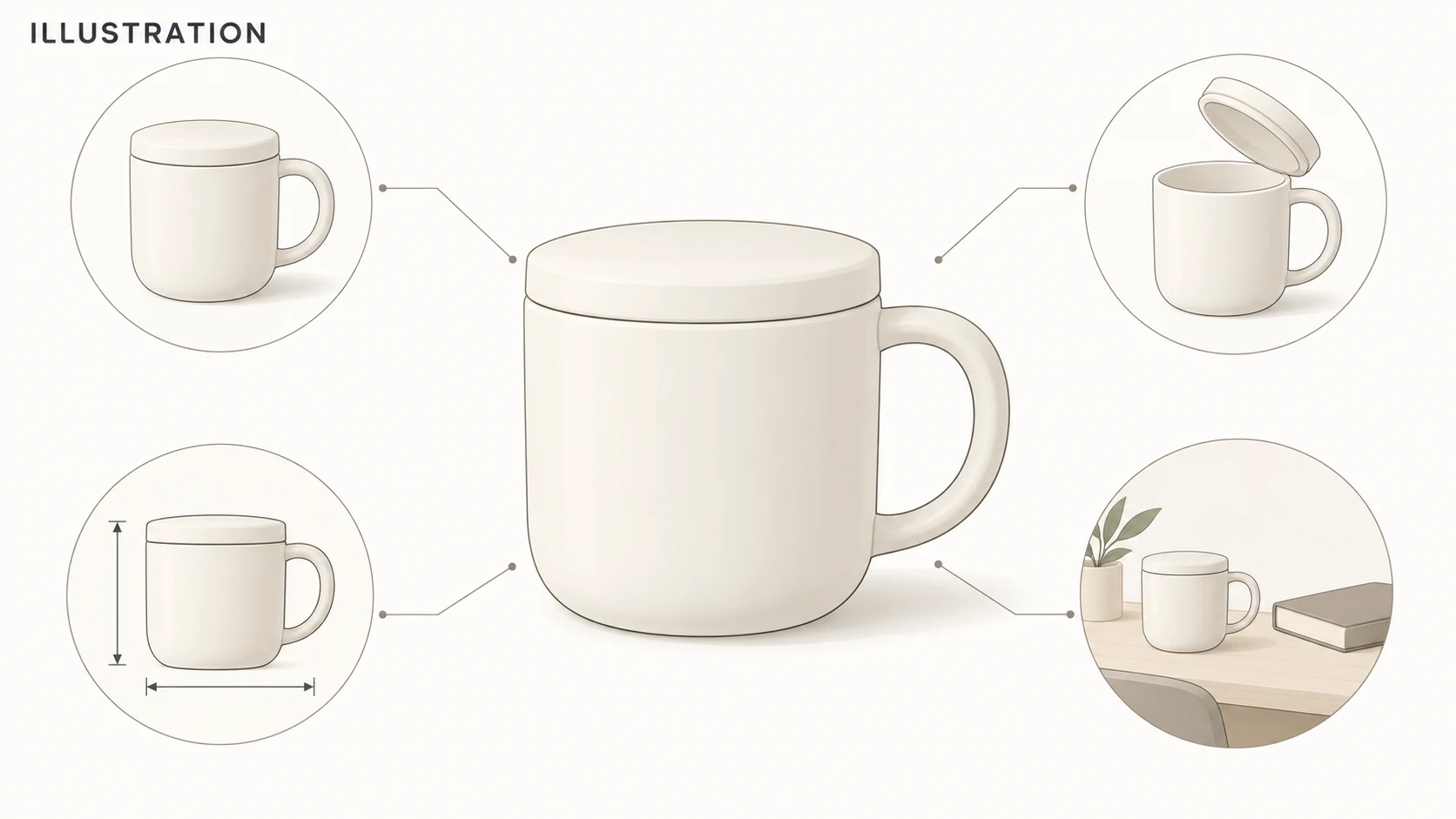
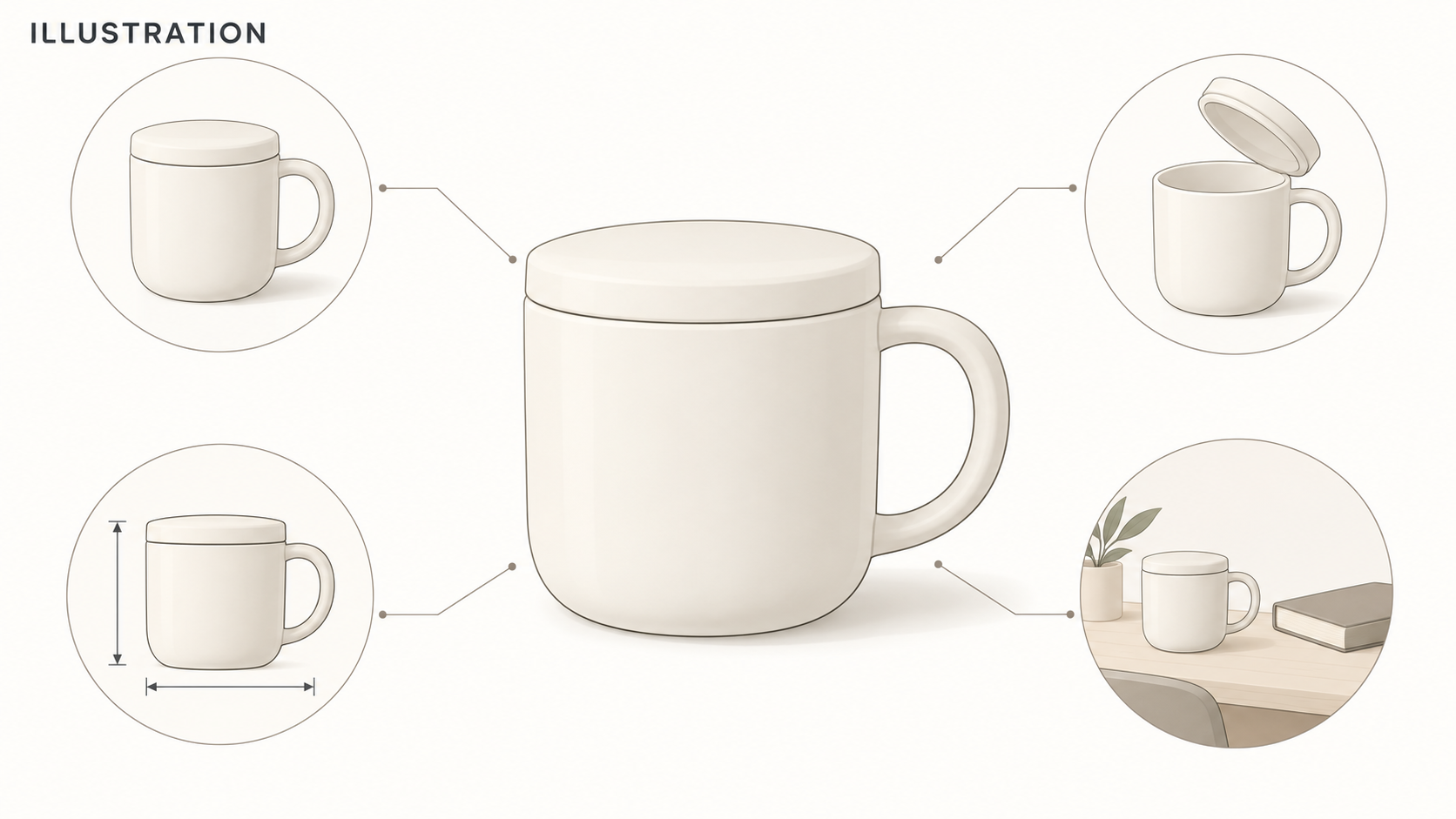
사진 폴더는 가득한데 정작 상품이 어떻게 열리는지 보여 주는 사진은 없을 수 있습니다. 사진 수가 부족해서라기보다, 각 이미지에 무엇을 담고 어떤 상태로 납품할지 정하지 않았기 때문일 수 있습니다.
상품 촬영 목록(product photography shot list)은 검수할 수 있는 이미지 납품 항목 하나를 한 행에 기록하는 방식으로 만드는 것이 좋습니다. ‘머그 촬영’이라고만 쓰지 말고 SKU, 실제 옵션, 사용 위치, 반드시 보여야 할 정보를 적습니다.
사진 수보다 먼저, 답해야 할 질문을 정하세요
SKU별로 구매자가 아직 알기 어려운 내용을 찾고, 그 질문에 답할 사진을 선택합니다.
- 상품 식별: 대표 이미지는 판매하는 상품과 포함 품목을 명확히 보여 줘야 합니다.
- 구조 이해: 연결부, 여닫는 방식, 내부, 소재의 세부가 판단에 중요할 때 해당 부분을 촬영합니다.
- 크기 판단: 치수 표기는 확인한 실측값을 근거로 작성합니다. 원근감과 소품은 맥락을 보여 줄 수 있지만 측정을 대신하지는 못합니다.
- 사용 이해: 단독 사진만으로 잡는 법, 놓는 법, 사용 방식이 잘 전달되지 않을 때 사용 장면을 추가합니다.
반드시 네 장을 촬영하라는 뜻은 아닙니다. 한 사진이 여러 질문에 답할 수도 있고, 복잡한 상품은 여러 각도가 필요할 수도 있습니다. 해결되지 않은 질문과 실제 판매 채널의 요구 사항을 기준으로 항목을 추가하세요.
Squareshot의 상품 사진 유형 가이드는 단독 사진, 근접 사진, 사용 장면의 차이를 이해하는 데 참고할 수 있습니다. 이 글에서는 그 분류를 반복하지 않고 이미지 용도를 추적 가능한 납품 항목으로 바꿉니다. 픽셀 크기, 화면 비율, 배경, 파일 요건은 각 채널의 최신 공식 안내에서 따로 확인해야 합니다.
복사해서 쓸 수 있는 촬영 목록
아래는 뚜껑이 있는 도자기 머그 한 개를 판매하는 가상의 예시이며, 실제 촬영 기록이 아닙니다. SKU, 담당자, 파일명, 상태는 모두 작성 예시입니다. 350ml도 가상 상품의 표시 용량일 뿐, 확인한 실측 치수가 아닙니다.
| SKU | 실제 옵션 | 이미지 용도 | 각도 / 필수 정보 | 소품 및 판매 포함 여부 | 파일명 | 담당자 | 검수 기준 | 상태 | 누락 / 다음 작업 |
|---|---|---|---|---|---|---|---|---|---|
| MUG-CRM-350 | 크림색, 350ml, 뚜껑 포함 | 상품 페이지 대표 이미지 | 정면 사선, 본체·뚜껑·손잡이 전체 | 소품 없음. 컵과 뚜껑 포함 | MUG-CRM-350_main_01_v01.jpg | 촬영 A | 실물과 모델·구성품 일치, 손잡이 잘림 없음, 기록한 채널 규격 충족 | 촬영 전 | 채널 규격 확인 |
| MUG-CRM-350 | 위와 같음 | 구조 설명 | 뚜껑을 열고 위에서 촬영, 컵 입구와 뚜껑 안쪽 | 소품 없음. 컵과 뚜껑 포함 | MUG-CRM-350_detail_01_v01.jpg | 촬영 A | 입구와 뚜껑 안쪽이 선명함. 닫힌 사진으로 내부 구조를 추정하지 않음 | 촬영 전 | 열린 상태 배치 준비 |
| MUG-CRM-350 | 위와 같음 | 치수 설명 | 높이와 손잡이 포함 너비를 표시할 수 있는 측면 | 크기 비교 소품 없음 | MUG-CRM-350_size_01_v01.jpg | 편집 B | 확인한 치수와 표기 일치, 글자 판독 가능, 주요 윤곽을 가리지 않음 | 확인 대기 | 확인된 치수 미확보 |
| MUG-CRM-350 | 위와 같음 | 책상 위 사용 장면 | 책상에 놓인 모습을 보여 주는 측면 | 책은 소품이며 판매에 포함되지 않음 | MUG-CRM-350_context_01_v01.jpg | 촬영 A | 소품이 상품을 가리지 않음. 이미지와 주변 설명이 책 포함을 암시하지 않음 | 촬영 전 | 책 준비 |
자신의 실제 상품 정보로 바꿔 사용하세요. 한 행에는 하나의 납품 항목만 둡니다. 같은 원본에서 두 가지 크롭을 각각 납품해야 한다면 별도 행을 만들고 공통 원본 파일을 연결합니다. 사용할 원본을 촬영한 것과 모든 게재 위치에 맞는 파일을 납품한 것은 다릅니다.
한 SKU를 납품 단계까지 먼저 완성하세요
반복해서 나타나는 촬영 난점을 포함한 SKU를 골라 촬영부터 내보내기까지 샘플을 완성합니다. 가장 쉬운 상품일 필요는 없습니다. 전 제품에 뚜껑이 있다면 샘플 단계에서 뚜껑을 연 사진의 촬영 방식을 정해야 합니다.
카메라 미리보기만 보지 말고 실제 납품 크기로 내보낸 파일을 검토하세요. 각도가 구조를 설명하는지, 크롭에 상품 전체가 들어가는지, 치수 글자가 읽히는지, 소품이 구성품으로 오해될 수 있는지 확인합니다.
‘괜찮아 보임’을 확인 가능한 조건으로 바꿉니다. ‘디테일이 선명함’ 대신 ‘컵 입구와 뚜껑 안쪽을 모두 구별할 수 있음’이라고 쓸 수 있습니다. 치수 이미지는 숫자를 배치했다고 끝나는 것이 아니라 치수 기록과 대조해야 완료됩니다. 아직 확인하지 않은 채널 규격에는 임의의 공통값을 넣지 말고 확인 대기로 남겨 두세요.
샘플 파일과 승인된 배치·구도 요건을 기록한 뒤 다른 SKU로 확장합니다. 구조가 다른 상품에는 요구 사항을 추가하고, 기존 샘플에 억지로 맞추지 않습니다.
실제 옵션을 기준으로 확장하세요
크림색과 파란색이 별도 판매 옵션이라면 각각 실제 SKU에 연결합니다. 한 사진의 색을 바꿨다고 다른 실물 옵션까지 촬영하고 검수한 것은 아닙니다.
치수 안내나 사용 방법 이미지를 공용으로 쓸 수는 있지만, 해당 SKU에 정말 적용되는지 먼저 확인해야 합니다. 적용되는 각 행에 공용 파일을 기록하세요. 겉모양이 비슷하다는 이유만으로 용량, 부속품, 구조까지 같다고 판단하지 않습니다.
파일명은 SKU, 용도, 순번, 버전으로 구성하면 추적하기 쉽습니다. 원본을 보관하고 수정본은 v02, v03처럼 버전을 올립니다. 파일이 있다는 사실만으로 승인된 것은 아닙니다. 지정된 검수자가 확인한 뒤 상태를 승인으로 바꾸고 검수자와 날짜를 기록합니다.
누락 사항은 재촬영인가요, 편집인가요?
판단 기준은 원본에 필요한 실제 상품 정보가 충분히 담겨 있는지입니다.
뚜껑 안쪽을 찍지 않았거나, 손잡이가 가려졌거나, 다른 옵션을 촬영했거나, 실물을 확보하지 못했다면 재촬영 또는 상품 확인 작업으로 기록합니다. 이를 모두 ‘후보정으로 해결’이라고 적으면 알 수 없는 구조를 실제 상품 정보처럼 납품할 위험이 있습니다.
기존 사진에 필요한 정보가 있고 배경이나 구도만 조정하면 되는 경우에는 편집 작업으로 분리할 수 있습니다. 다만 편집이 상품 형태나 글자를 정확히 유지한다고 가정하지 마세요. 결과를 원본 및 필요한 실물 자료와 대조하고 세부 구조, 가장자리, 포장 글자, 납품 규격을 확인한 뒤 상태를 갱신합니다. 편집은 찍지 않은 각도나 실제 옵션의 촬영을 대신하지 못합니다.
누락 칸에는 ‘불합격’만 적지 말고 다음 행동을 적으세요. 예를 들어 ‘뚜껑을 열고 수직 상단 재촬영: 촬영 A’, ‘배경 조정 후 손잡이 가장자리 재검수: 편집 B’처럼 씁니다. 이전 버전을 보관하고 수정 파일을 등록한 다음, 해당 행이 답해야 했던 질문이 실제로 해결됐는지 다시 확인합니다.
관련 글 및 사례
- 선글라스 제품 촬영: 렌즈 그라데이션과 안경다리 구조를 정확하게
정면·측면·안경다리를 펼친 모습을 나누어 촬영하고, 렌즈의 색 변화와 조명 반사를 구분합니다. 배경 편집 후에는 윤곽, 로고, 실제 사용 흔적을 원본과 대조합니다.
- 도자기 상품 촬영: 유약 표면·입구·굽과 한 점씩 남기는 기록
구매자가 확인할 정보에 맞춰 전체 모습, 내부, 손잡이 연결부와 굽을 촬영합니다. 부드러운 빛으로 표면을 보여 주고, 실측 치수와 개별 SKU, 배경 편집 범위를 함께 기록하는 방법을 안내합니다.
- 시계 제품 사진: 선명한 다이얼과 실제 상태를 함께 담는 법
다이얼, 크라운, 버클, 마모 흔적을 나누어 촬영하고 반사와 초점 문제를 구분하세요. 편집 후에도 실제 시계의 정보를 유지하는 확인 방법을 소개합니다.
- 제품 사진 포커스 스태킹: AI 선명화보다 재촬영이 필요한 순간
초점이 다른 실사 사진을 촬영하고 정렬·합성하는 방법을 설명합니다. 원본에 선명한 디테일이 있는지 확인해 마스크 수정과 재촬영을 구분하세요.