AI 청첩장 만들기: 레이아웃, 이름·날짜, 인쇄 전달 확인
결혼식 정보를 이미지로 만드는 것만으로 청첩장이 완성되지는 않습니다. 정보의 우선순위와 수동 검토 방법을 정하고, 디지털 발송본과 인쇄용 파일을 구분해 준비하세요.
·
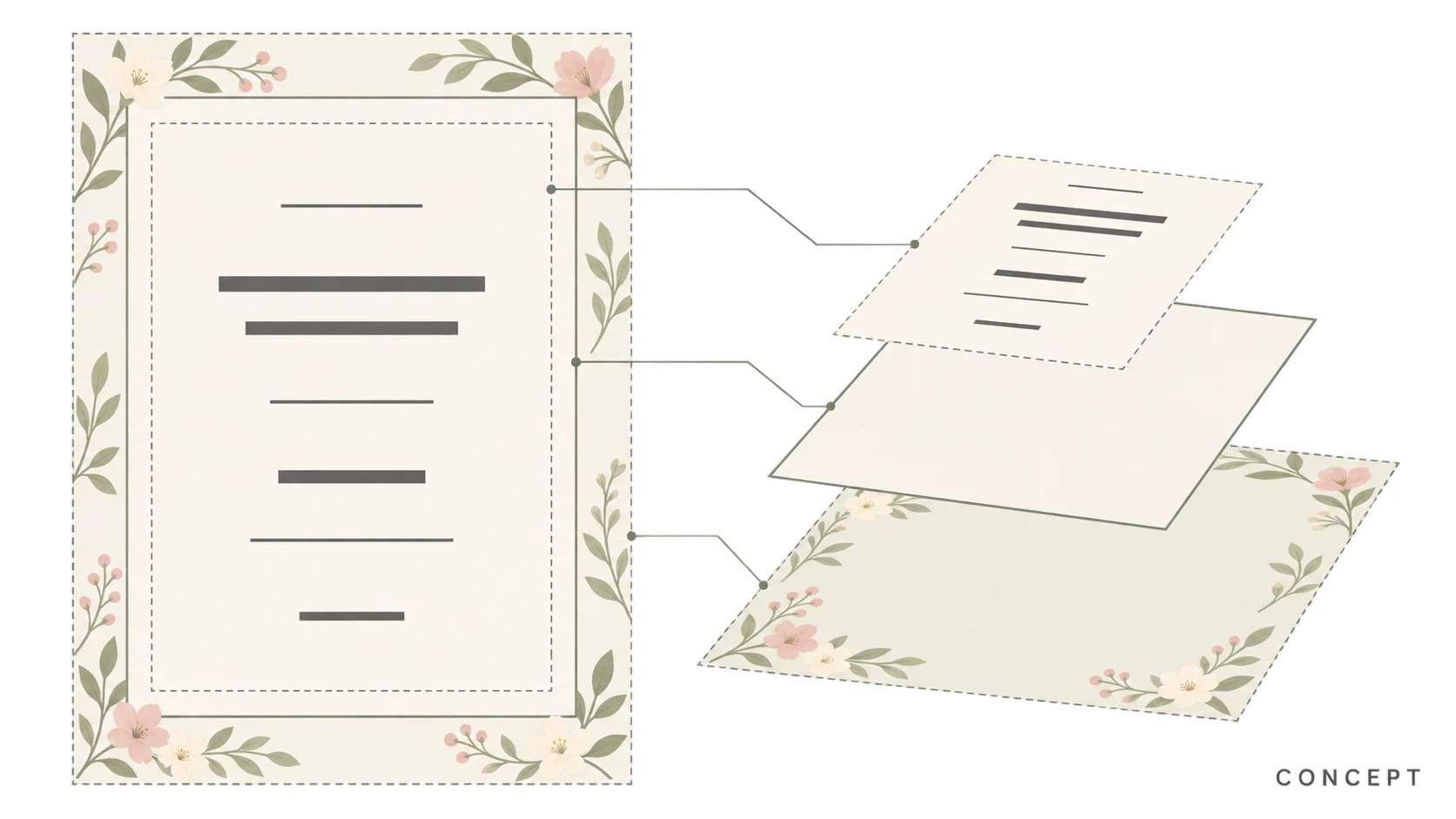
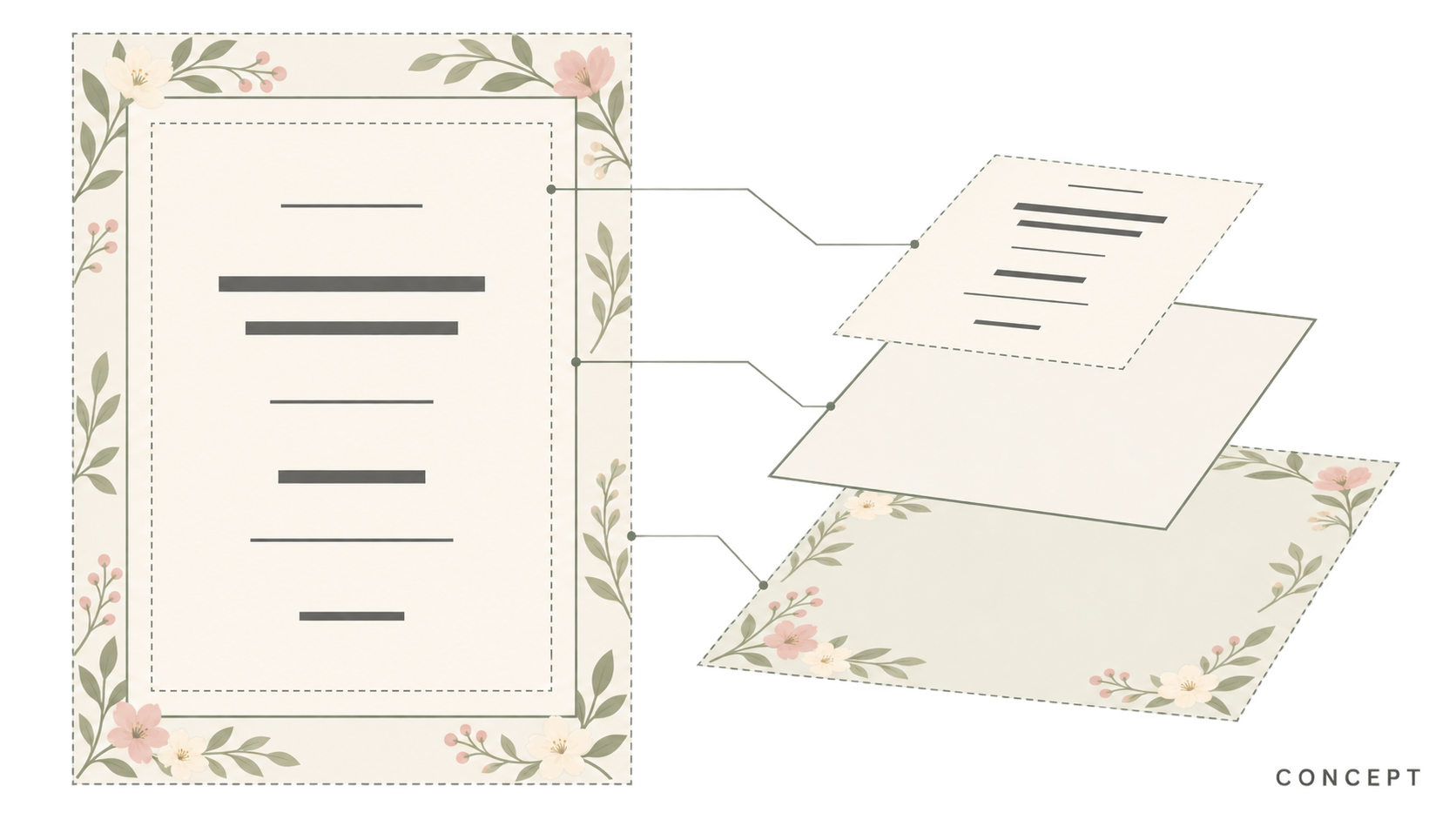
청첩장이 아름다워도 하객이 몇 시까지 와야 하는지 알 수 없다면 곤란합니다. 꽃 장식이나 금박 느낌을 고르기 전에, 반드시 한눈에 보여야 할 정보를 먼저 정하세요.
ai wedding invitation generator를 찾는 목적은 결혼식의 분위기를 청첩장 이미지로 구현하는 것입니다. 다만 시각적 탐색과 최종 문구는 분리해 관리하는 편이 좋습니다. AI로 구도를 검토하되 이름, 날짜, 참석 안내는 두 사람이 확인한 원고를 기준으로 삼으세요. 아래 내용은 제작 방법에 대한 제안이며, 제품 실측이나 실제 고객 사례가 아닙니다.
하객에게 전달할 내용을 먼저 확정하기
장식 없는 원고에 두 사람의 이름과 표기 순서, 날짜, 입장 및 예식 시간, 예식장 이름과 전체 주소, 참석 회신 방법과 마감일을 적습니다. 예식과 피로연 장소가 다르면 각각 구분하고, 주소만 나열해 하객이 추측하게 하지 마세요.
MolyPix의 초대장 생성 페이지도 회신 정보, 장소, 시간을 입력 항목으로 제시합니다. 여기서 참고하는 것은 필요한 정보를 빠짐없이 정리하는 접근입니다. 해당 페이지의 정확한 문자 생성이나 편집 가능한 템플릿에 관한 홍보 문구를 검증된 효과 또는 다른 도구의 기능으로 취급하지 않습니다.
원고 옆에는 문화적 선호와 문구의 우선순위를 적으세요. 사용할 언어, 이름 순서, 포함할 문양, 제외할 상징을 구체적으로 정합니다. ‘전통적인 분위기’ 같은 표현만으로 두 사람의 취향을 대신하지 마세요. 이름과 날짜를 강조하더라도 주소와 회신 안내는 최종 크기에서 읽을 수 있어야 합니다.
이중 언어 청첩장은 두 언어의 전체 문구를 먼저 확정한 뒤 공간을 배분하세요. 장식을 완성하고 남은 자리에 두 번째 언어를 끼워 넣는 방식은 피하는 편이 좋습니다.
첫 이미지에 문구가 들어갈 공간 남기기
요구사항을 ‘바꾸지 않을 정보’와 ‘탐색할 시각 요소’로 나눕니다. 확정 정보는 승인된 원고에 보관하고, 시각적 요구사항에는 색조, 테두리, 장식 위치, 가로세로 비율, 문구 영역을 적으세요. 구도를 수정할 때마다 예식 정보를 다시 작성할 필요가 없습니다.
예를 들어 가장자리에 꽃을 배치한다면 중앙에 끊기지 않는 문구 영역을 남기고, 장식이 이름이나 시간과 겹치지 않도록 지정할 수 있습니다. 작은 글자를 빽빽하게 생성하지 않도록 요청하는 것도 방법입니다. 전체 문구를 생성하도록 요청하더라도 결과물의 교정은 필요합니다. 문자를 안정적으로 관리하려면 텍스트 편집을 지원하는 레이아웃 도구에서 확정 원고를 별도로 배치하는 방식을 권합니다.
첫 이미지를 만들 때는 확정 정보와 시각적 지시를 혼동하지 마세요. 장식이 마음에 든다는 이유로 생성된 이름이나 날짜까지 맞는 것으로 받아들이지 않는 것이 중요합니다.
디자이너가 아니라 하객의 순서로 검토하기
제작에 참여하지 않은 사람에게 ‘누가 초대하는가, 언제인가, 몇 시인가, 어디인가, 어떻게 회신하는가’ 순서로 읽어 달라고 요청하세요. 확대하거나 추측하거나 다시 물어야 하는 정보가 있다면 위치나 설명을 조정할 필요가 있습니다.
이름은 확정 원고와 한 글자씩 대조합니다. 띄어쓰기, 악센트 기호, 언어별 철자도 확인하세요. 날짜에 요일을 표시했다면 둘이 일치하는지도 확인해야 합니다. 입장, 예식, 피로연 시간을 구분하고, 온라인 참석 등으로 필요한 경우에는 시간대도 명시합니다.
예식장 이름과 주소는 각각 확인하세요. QR 코드를 사용한다면 검증한 링크로 제작하고 최종 내보내기 파일에서 직접 스캔합니다. 생성 이미지 속 그럴듯한 QR 코드에 의존하지 마세요. 스캔할 수 없는 하객을 위해 회신 방법이나 필요한 안내를 글자로도 남기는 것이 좋습니다. 다국어 원고는 해당 언어에 익숙한 사람이 이름 순서, 줄바꿈, 누락 문자를 확인해야 합니다.
디지털 발송본과 인쇄본의 조건 구분하기
시각적 방향은 공유할 수 있지만 전달용 파일은 용도에 맞게 준비해야 합니다. 디지털 버전은 휴대전화와 발송 채널에서의 가독성이 중요하고, 인쇄 버전은 재단과 종이, 인쇄소 규격까지 고려해야 합니다.
| 용도 | 확인할 사항 | 권장 방법 |
|---|---|---|
| 디지털 발송 | 휴대전화 가독성, 플랫폼 압축, 링크나 QR 코드 작동 | 실제 발송 채널로 최종 파일을 받아 확인합니다. 이미지에 적힌 URL이 자동으로 클릭 가능한 링크가 되는 것은 아닙니다 |
| 인쇄 제작 | 완성 크기, 픽셀 수, 도련, 안전 여백, 파일 형식, 색상 조건 | 최종 편집 전에 인쇄소 규격을 받고, 필요하면 사용할 종이에 교정 인쇄를 요청합니다 |
‘고해상도’라는 표시만 보고 인쇄하지 말고 완성 크기에서 역산하세요. 계산 예시로, 완성 크기가 5 × 7인치이고 인쇄소가 300 PPI를 요구한다면 재단 후 영역에는 1500 × 2100픽셀이 필요합니다. 인치 수에 인치당 픽셀 수를 곱한 값이며, 추가 도련은 포함하지 않습니다. 모든 인쇄소의 공통 규격이 아니며, 해상도 설정값만 바꾼다고 이미지의 실제 디테일이 늘어나지는 않습니다.
안전 여백은 중요한 문구를 재단선에서 떨어뜨리는 영역이고, 도련은 배경을 재단선 바깥으로 연장하는 부분입니다. 역할이 다르므로 구체적인 수치는 인쇄소의 템플릿을 따르세요. 표지의 배치 그림 역시 관계를 설명하는 개념도이지 바로 인쇄할 수 있는 재단 도면이 아닙니다.
본 제작 전에는 실제 완성 크기의 견본으로 이름, 주소, 회신 안내가 너무 작지 않은지 확인하세요. 종이 위 색상과 가는 글자의 표현은 적절한 교정 인쇄로 확인해야 하며, 화면 미리보기만으로 인쇄 결과를 판단할 수는 없습니다.
관련 글 및 사례
- 이미지 편집 API 선택법: 입력, 마스크, 비동기 결과와 비용 확인
기존 이미지 편집을 시스템에 연동하려는 개발자를 위한 평가 방법입니다. 입출력 규격, 결과가 불확실한 요청의 복구, 원본 보존 기준과 실제 비용을 구분해 살펴봅니다.
- AI 평면도: 공간 배치 초안에서 치수·안전 검토까지
AI로 만든 배치 이미지가 실제 치수를 입증하지는 않습니다. 방의 용도와 출입구 조건을 정리하고, 배치안을 비교한 뒤 원래 실측 기록으로 비율·벽체·개구부·가구 사용 공간을 확인하는 방법을 알아봅니다.
- AI YouTube 썸네일 생성: 영상의 약속부터 모바일 가독성까지
영상에 실제로 담긴 내용을 바탕으로 썸네일을 구상하고, 피사체와 문구 배치를 비교합니다. 가상의 기획 예시를 통해 휴대폰에서 글자, 대비, 시선의 초점을 확인하는 방법을 설명합니다.
- AI 이미지 프롬프트 설계: 목적, 구도, 수정 조건을 명확하게 쓰기
꽃병 배너 예시로 용도, 피사체, 구도, 스타일, 필수 조건을 구체화하는 방법을 설명합니다. 기존 이미지를 수정할 때는 바꿀 부분과 유지할 부분을 나눕니다. 예시는 프롬프트 작성용이며 생성 결과를 검증한 자료가 아닙니다.