AI image upscaler: 확대한 이미지의 디테일, 그대로 써도 될까?
2x와 4x는 가로·세로 크기와 전체 픽셀 수를 늘립니다. 필요한 출력 크기부터 정한 뒤 글자, 로고, 얼굴, 상품 질감을 확인해 선명함과 정확함을 따로 판단하세요.
·
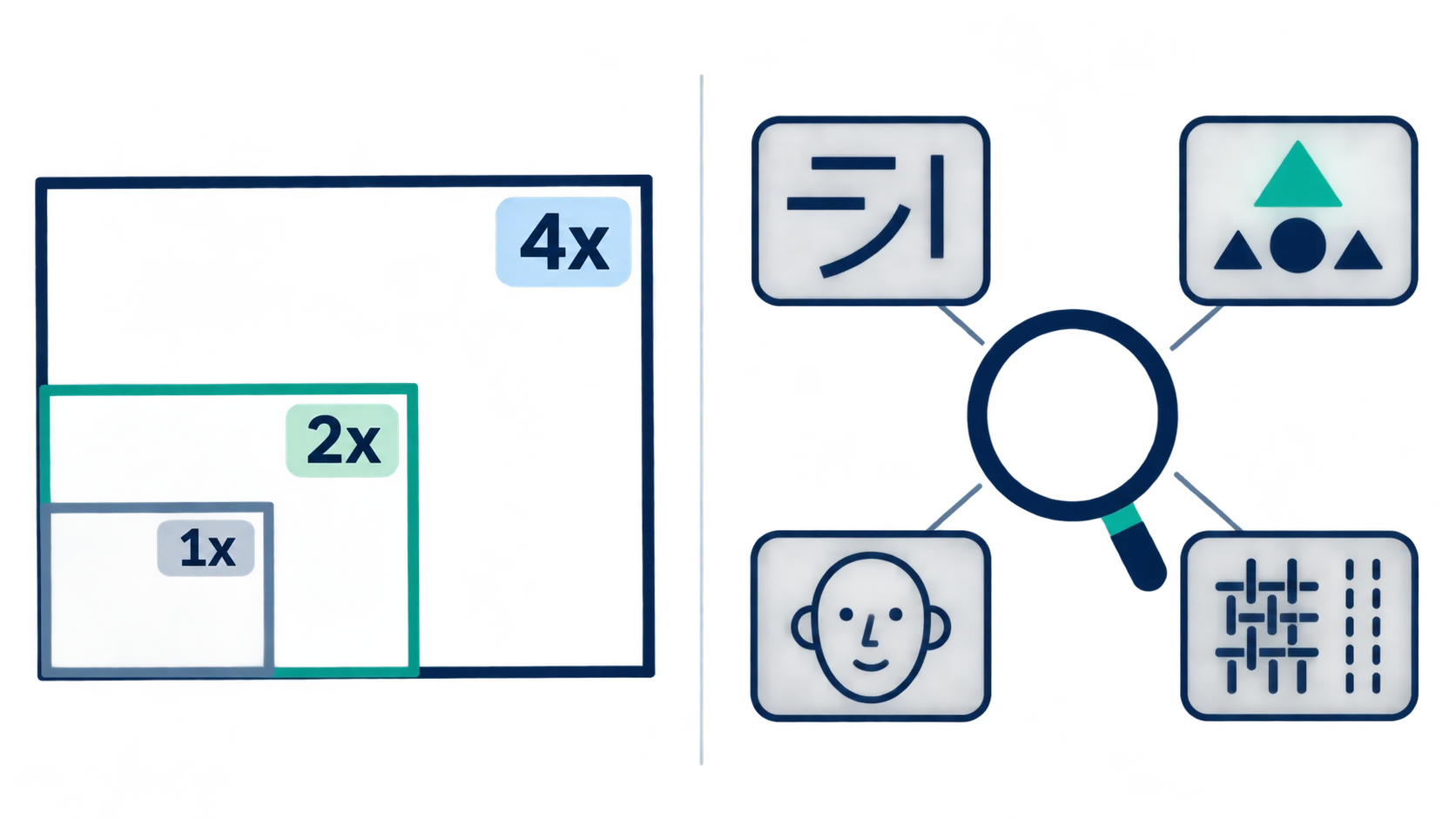
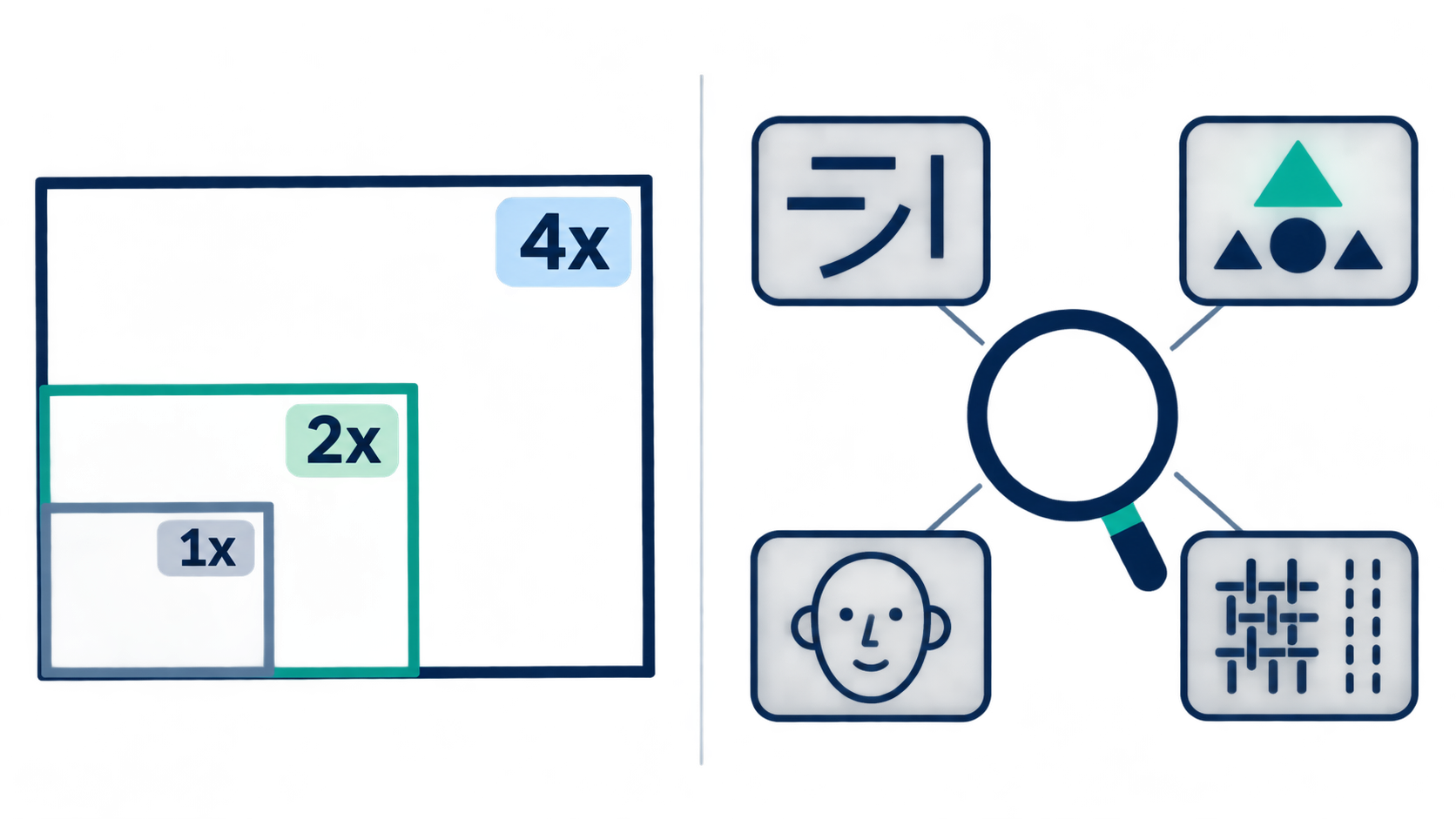
확대한 이미지의 윤곽은 또렷해졌는데, 패키지의 작은 글자가 달라졌다면 어떨까요? 사용할 수 있는 결과인지는 ‘더 선명해 보인다’는 인상만으로 판단할 수 없습니다. AI image upscaler를 사용할 때는 필요한 크기를 충족했는지와 중요한 내용이 바뀌지 않았는지를 따로 봐야 합니다.
ImgUpscaler의 설명에서도 AI는 정확한 원본을 복원하는 것이 아니라 디테일을 생성한다고 밝힙니다. 픽셀이 늘어난 것은 크기 문제를 해결하는 데 도움이 될 수 있지만, 추가된 내용이 정확하다는 증거는 아닙니다.
이미지를 어디에 쓸지 먼저 정하세요
원본의 픽셀 크기와 사용할 지면에서 요구하는 크기를 기록하세요. 상품 목록의 썸네일, 발표 자료의 삽화, 라벨을 읽을 수 있어야 하는 상세 이미지는 필요한 정확도가 다릅니다.
예를 들어 800 × 600픽셀 이미지를 1600 × 1200픽셀 영역에 사용한다면 크기 계산상 2x로 요구 조건을 충족합니다. 숫자가 더 크다는 이유만으로 4x를 기본값으로 삼을 필요는 없습니다. 다만 이는 크기 계산일 뿐, 실제 2x 결과가 사용에 적합하다는 보장은 아닙니다.
원본에서 확인할 수 없는 부분도 적어 두세요. 라벨이 이미 읽기 어려운지, 얼굴이 너무 작은지, 압축 때문에 상품 표면이 뭉개졌는지 살펴봅니다. 원본에서 확인하지 못한 내용은 확대 후 그럴듯하게 보여도 검증된 정보가 아닙니다.
2x와 4x는 무엇을 늘릴까요?
배율은 가로와 세로에 각각 적용됩니다. 참고 페이지의 정의에 따르면 2x는 가로·세로를 각각 두 배로, 4x는 각각 네 배로 만듭니다. 전체 픽셀 수는 가로와 세로의 곱이므로 증가 비율이 다릅니다.
아래는 계산 예시이며 도구 실측 결과가 아닙니다. 처리 전 축소, 자르기, 출력 크기 제한이 없다고 가정했습니다.
| 설정 | 가로 × 세로 | 전체 픽셀 수 | 원본 대비 픽셀 수 |
|---|---|---|---|
| 원본 | 800 × 600 | 480,000 | 1배 |
| 2x | 1600 × 1200 | 1,920,000 | 4배 |
| 4x | 3200 × 2400 | 7,680,000 | 16배 |
픽셀이 16배가 되었다고 실제 디테일도 16배 늘어난 것은 아닙니다. 파일 용량 역시 이 비율로 계산할 수 없습니다. 다운로드한 뒤에는 선택한 배율뿐 아니라 실제 파일 크기를 확인하세요. 참고 페이지에는 큰 업로드 이미지를 처리 전에 축소할 수 있다는 안내도 있습니다. 따라서 배율 버튼만으로 원본 파일과 최종 결과의 크기 관계를 설명하기 어려울 수 있습니다.
선명함과 내용의 정확성을 나눠 확인하세요
두 가지 보기 방식을 권합니다. 먼저 최종 게시 크기로 전체 이미지를 보고 피사체와 윤곽, 전반적인 인상이 용도에 맞는지 판단합니다. 이어서 출력 이미지를 100%로 표시해 국소적인 이상을 확인합니다. 원본과 결과의 형태를 비교할 때는 표시 크기와 잘라 보는 위치를 맞추세요. 화면에서 더 크게 보이는 것을 품질 향상으로 착각하지 않기 위해서입니다.
글자와 로고는 선명도보다 내용이 우선입니다. 신뢰할 수 있는 라벨 원고나 브랜드 원본과 대조해 문자, 숫자, 소수점, 획, 로고 비율을 확인하세요. 또렷하더라도 다른 글자로 바뀌었다면 정확한 표시에 사용할 수 없습니다. 대조 자료가 없다면 읽히는 모양만 보고 추측하지 말고 ‘확인 불가’로 기록합니다.
얼굴은 원래 특징이 유지됐는지 봅니다. 원본에서 확인 가능한 눈과 입 모양, 치아 경계, 얼굴의 특징을 비교하세요. 속눈썹이 뚜렷해지거나 피부가 매끈해졌다는 사실만으로 새 디테일이 실제와 같다고 볼 수는 없습니다. 인물을 충실하게 표현해야 하는 용도라면 확인할 수 없는 특징을 복원 성공으로 설명하지 않는 것이 좋습니다.
상품 질감은 입자 수보다 구조를 따라가세요. 봉제선, 직조 무늬, 나뭇결, 새겨진 선이 자연스럽게 이어지는지 확인합니다. 갑자기 갈라지거나, 같은 패턴이 반복되거나, 다른 무늬로 변한 부분이 있는지 봅니다. 질감이 풍부해 보인다고 실제 소재에 더 가까워졌다고 단정할 수는 없습니다.
대비가 강한 경계 옆의 밝거나 어두운 테두리, 질감의 부자연스러운 반복도 확인할 만한 단서입니다. 다만 이런 현상 하나만으로 특정 처리 알고리즘을 단정할 수는 없습니다. 이 글에서는 참고 이미지를 직접 확인하거나 도구를 실측하지 않았으며, 위 내용은 결과 검토를 위한 제안입니다.
채택 이유가 드러나는 기록을 남기세요
후보마다 원본 크기, 실제 출력 크기, 사용 목적, 설정, 채택 여부를 결정한 차이를 짧게 기록하는 방법을 권합니다. ‘품질이 별로다’보다 ‘라벨 마지막 숫자가 확인된 원고와 다르다’가 다음 판단에 더 유용합니다.
상품 목록 썸네일에 필요한 크기는 충족했지만 패키지 글자를 확인할 수 없는 결과도 있을 수 있습니다. 그렇다고 라벨을 읽어야 하는 상세 페이지에도 적합한 것은 아닙니다. 채택 여부는 용도별로 판단해야 합니다.
크기는 충분한데 내용이 바뀌었다면 낮은 배율의 후보, 더 작은 게시 크기, 품질이 더 좋은 원본을 검토할 수 있습니다. 모두 확인이 필요한 선택지이지 해결을 보장하는 방법은 아닙니다. 정확해야 하는 글자나 인물 정보에는 그럴듯하게 생성된 디테일보다 신뢰할 수 있는 원고와 원본이 중요합니다.
마지막에 남겨야 할 판단은 단순히 ‘4x로 확대했다’가 아닙니다. 어떤 크기와 용도에서 사용할 수 있는지, 무엇이 아직 확인되지 않았는지를 설명할 수 있어야 합니다.
관련 글 및 사례
- AI ghost mannequin generator: 옷의 디테일을 지키는 고스트 마네킹 이미지
의류 원본 사진을 기준으로 유지할 부분과 근거가 필요한 내부 영역을 구분합니다. 목둘레, 소맷단, 무늬와 원단을 확인하고 AI 콘셉트 이미지와 실제 상품 이미지를 다른 기준으로 판단하세요.
- AI Virtual Ring Try On: 반지 착용 이미지의 참고 사진과 비율 점검
손과 반지 참고 사진을 준비하고 세팅, 원근, 피부와의 접촉, 그림자를 살펴보는 방법입니다. 외관 비교와 실제 반지 크기 판단을 구분합니다.
- AI image relighting: 조명 변경 후 피부색과 소재를 확인하는 법
빛이 더 보기 좋아졌다고 색과 질감까지 정확한 것은 아닙니다. 분위기 연출과 색상 전달을 구분하고, 원본과 비교해 피부색·하이라이트·그림자를 점검하는 방법을 알아봅니다.
- ai image extender: 피사체를 늘리지 않고 화면 바깥을 확장하기
가로 배너, 세로 레이아웃, 상품 카드에 맞춰 원본의 어느 쪽에 공간을 더할지 정합니다. 캔버스 크기 계산 예시와 원근감·빛·질감·피사체 경계 확인 방법으로 생성 영역을 판단하세요.