주문형 인쇄용 AI 이미지: 생성 파일부터 제품 샘플 확인까지
같은 이미지라도 포스터, 머그컵, 의류에서는 구도와 확인할 부분이 달라집니다. 픽셀 수와 인쇄 크기의 관계, 제품별 배치 조정, 업로드 버전 보관, 실물 샘플 점검 방법을 설명합니다.
·
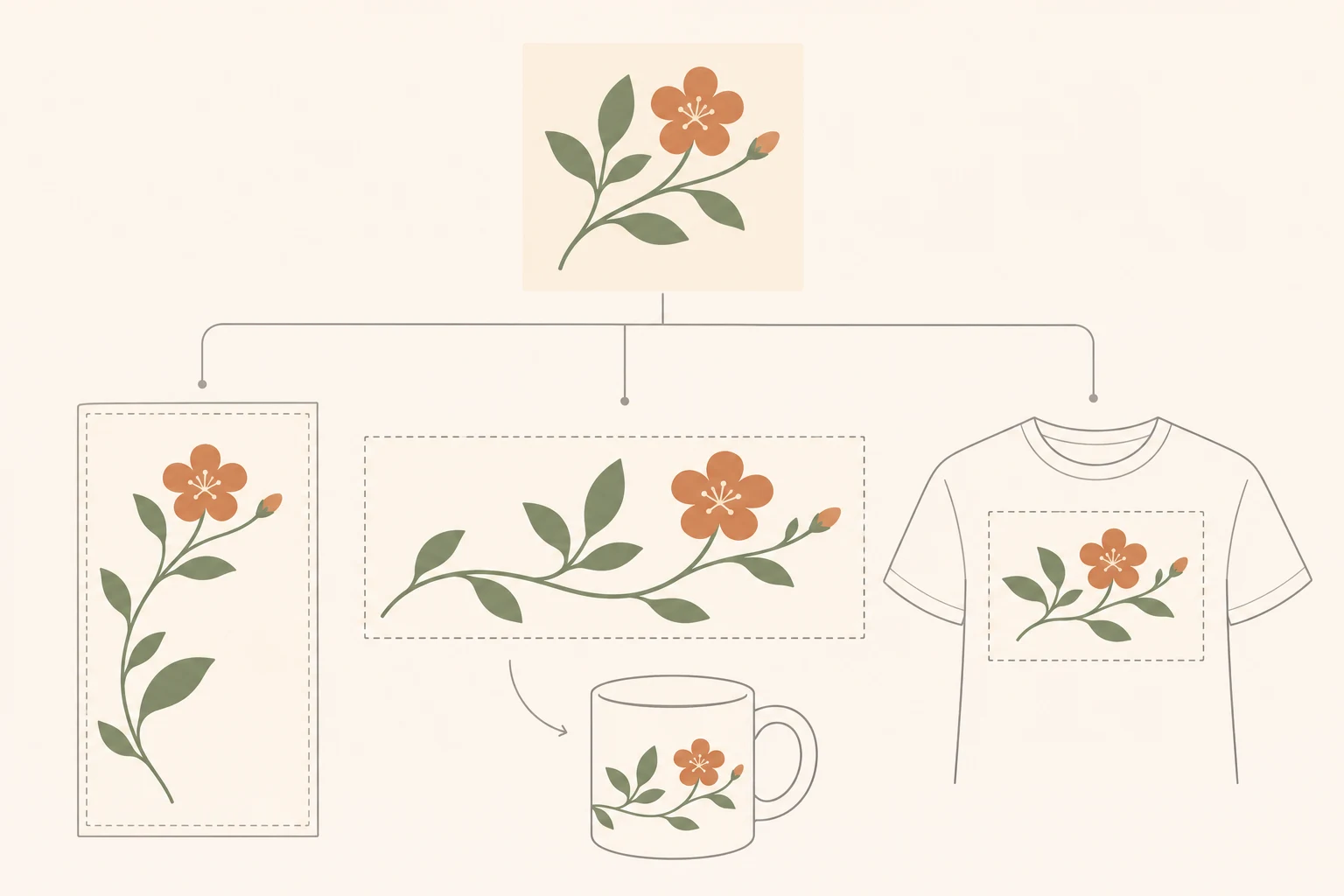
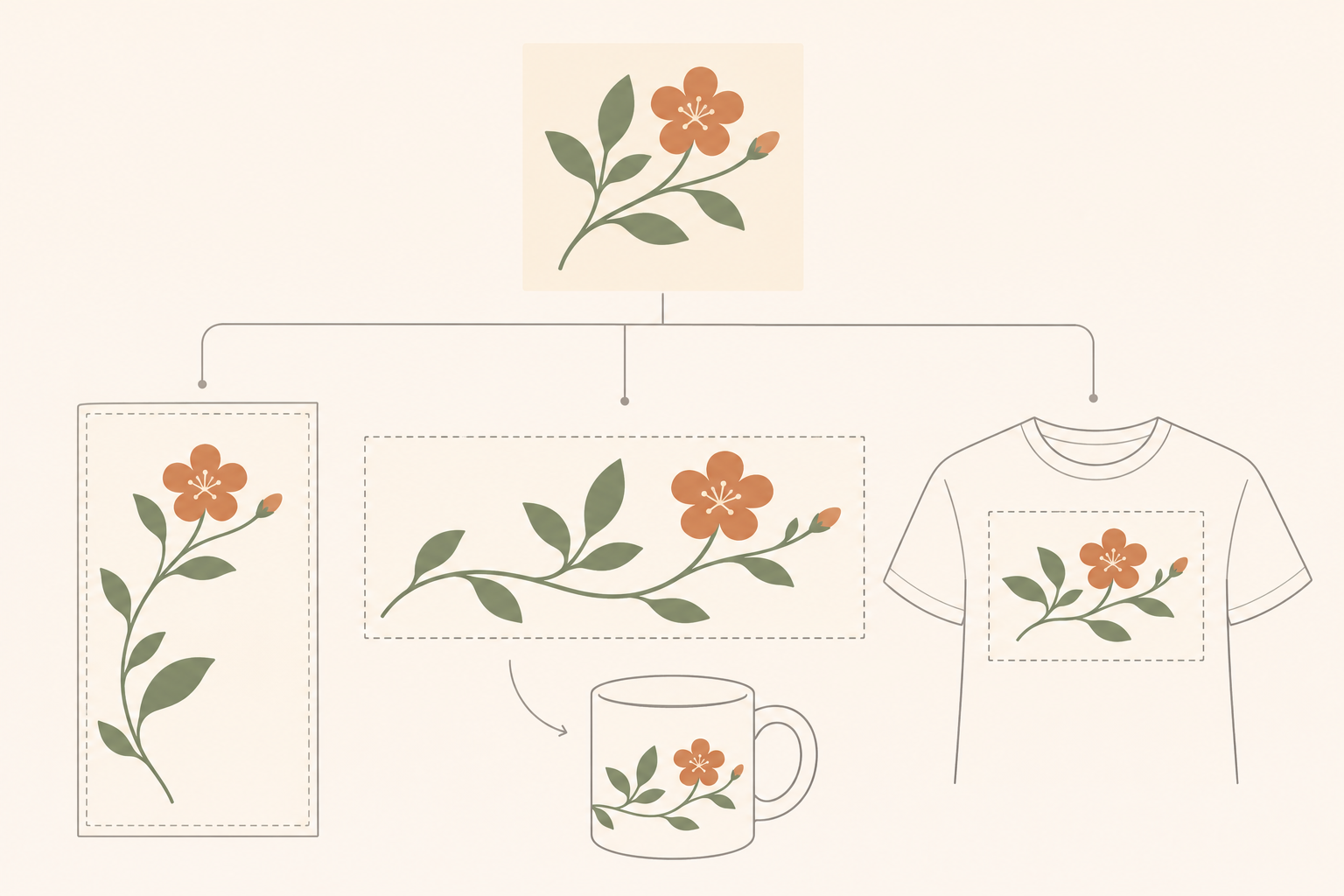
화면에서 보기 좋은 이미지도 포스터에서는 잘라내는 범위가 달라지고, 머그컵에서는 그림과 글을 읽는 순서가 바뀌며, 의류에서는 배경 가장자리가 눈에 띌 수 있습니다. 주문형 인쇄에서 중요한 것은 이미지 생성 자체만이 아닙니다. 어떤 제품의 어느 영역에 어떤 크기로 배치할지까지 결정해야 합니다.
이 글은 주문형 인쇄용 AI 이미지 생성(ai image generation for print on demand)에서 필요한 파일 준비와 샘플 확인 방법을 다룹니다. 포스터, 머그컵, 의류는 활용 예시이며, 실제로 진행한 테스트 사례가 아닙니다. 제공 자료에는 읽을 수 있는 공식 제품 사양이나 실물 샘플이 없으므로 특정 플랫폼에서 검증된 설정값이나 생산 합격 결과를 제시하지 않습니다.
같은 그림에도 서로 다른 경계가 생깁니다
식물 일러스트 하나를 세 제품에 사용한다고 가정해 보겠습니다. 원본을 보관하고 제품별 작업 사본을 따로 만드는 편이 좋습니다. 파일 하나를 계속 덮어쓰면 어떤 구도가 어느 제품에 쓰였는지 추적하기 어려워집니다.
| 활용 예시 | 구도에서 먼저 생각할 점 | 샘플에서 살펴볼 점 |
|---|---|---|
| 포스터 | 최종 가로세로 비율과 잘라낸 뒤의 주제·제목·여백 관계 | 의도하지 않은 잘림, 작은 글자의 가독성, 넓은 색 영역의 표현 |
| 머그컵 | 펼친 도안에서 주제의 위치와 컵을 들었을 때 보는 순서 | 주요 그림의 위치, 곡면에서 글자를 읽기 어려운지 여부 |
| 의류 | 선택한 인쇄 위치에서의 그림 크기, 윤곽, 배경 처리 | 실물에서 느껴지는 크기, 남아 있는 배경, 가는 선과 글자의 식별성 |
이는 구도와 관찰을 위한 제안이지 공통 생산 규격이 아닙니다. 도련, 안전 영역, 연결 부위, 인쇄 불가 영역은 선택한 제품의 템플릿에서 확인해야 합니다. 개념도에서 치수를 짐작해 규격으로 사용할 수는 없습니다.
DPI보다 먼저 사용 가능한 픽셀을 계산하세요
ZSky의 주문형 인쇄 가이드는 여러 제품의 이미지 크기를 공통된 300 DPI 기준으로 예시합니다. 해상도를 확인해야 한다는 점은 알려 주지만, 선택한 제품의 요구 사항을 대신하지는 못합니다. 먼저 해당 제품의 파일 사양을 확인한 뒤, 원하는 크기에서 자신의 이미지가 어느 정도의 픽셀 밀도를 갖는지 계산해야 합니다.
래스터 이미지에서는 한 방향의 픽셀 수를 그 방향의 인쇄 크기인 인치 수로 나누면 인치당 픽셀 수인 PPI가 나옵니다. DPI는 일반적으로 인쇄 장치의 점 밀도를 나타내므로 두 용어를 같은 뜻으로 다루지 않는 편이 정확합니다.
예를 들어 2400 × 3000픽셀 이미지를 자르거나 리샘플링하지 않고 8 × 10인치로 인쇄하면 양쪽 방향 모두 300 PPI입니다. 12 × 15인치로 인쇄하면 200 PPI입니다. 이는 계산 예시일 뿐, 어느 플랫폼에서 허용하는 규격이라는 뜻은 아닙니다.
리샘플링 없이 DPI 또는 해상도 메타데이터만 바꾸면 픽셀 수가 늘어나지 않고 없던 디테일도 생기지 않습니다. 리샘플링으로 픽셀 수를 늘릴 수는 있지만, 숫자가 커졌다는 사실만으로 글자나 가는 선이 인쇄에 적합해졌다고 판단할 수는 없습니다. 계산할 때는 원본 전체가 아니라 최종적으로 잘라 사용한 영역의 픽셀 수를 기준으로 삼으세요.
‘고해상도’ 대신 배치 조건을 정하세요
제품 사양을 확보했다면 가로세로 비율, 주제 위치, 비워 둘 공간, 글자를 별도로 배치할지 여부를 제작 조건으로 바꾸세요. ‘인쇄용’, ‘고화질’이라는 표현이 이런 결정을 대신하지는 못합니다.
가령 ‘세로형 식물 일러스트, 주제는 중앙에 배치, 위쪽에 제목 공간 확보, 글자는 생성하지 않음’은 구도 방향을 전달합니다. 다만 출력 크기나 인쇄 품질을 보장하는 지시는 아닙니다.
후보 이미지를 만들 때는 원본과 사용한 프롬프트를 함께 저장한 뒤 제품별 사본을 만드세요. 생성이 끝났다는 사실은 인쇄 사양을 충족했거나 필요한 상업적 이용 권리를 모두 확보했다는 증거가 아닙니다.
기존 이미지를 맞출 때도 무조건 늘이기보다 구도를 먼저 살펴보세요. 포스터는 여백을, 머그컵은 가로 방향의 읽는 순서를 다시 구성해야 할 수 있습니다. 의류용 그림은 실제 인쇄 크기에서 알아보기 어려운 세부 요소를 덜어내는 방법을 고려할 수 있습니다. 투명 배경을 확인한다면 밝은 바탕과 어두운 바탕 모두에서 가장자리를 살펴보세요. 투명이 필요한지, 어떤 파일 형식으로 제출해야 하는지는 해당 제품 사양에 따릅니다.
업로드 파일과 실물 샘플을 연결해 두세요
업로드 전에는 원본, 제품별 내보내기 파일, 적용한 템플릿이나 사양 기록을 남기는 것이 좋습니다. 파일명에 제품, 배치 위치, 버전, 내보낸 날짜를 넣을 수도 있습니다. 중요한 것은 샘플이 정확히 어느 업로드 파일에서 만들어졌는지 알아볼 수 있어야 한다는 점입니다.
내보낼 때는 픽셀 크기, 파일 형식, 투명 정보, 색 공간을 제품 요구 사항과 대조하고 글자를 하나씩 읽어 보세요. 확장자가 맞는다고 내용까지 올바른 것은 아닙니다. 배경 제거 후 남은 흔적, 변형된 글자, 잘리는 경계 가까이에 놓인 문장부호는 따로 확대해서 확인할 만합니다.
샘플을 받으면 같은 업로드 버전과 비교하세요. 먼저 잘림과 위치를 보고, 글자와 가장자리, 색과 세부 표현을 차례로 살펴봅니다. 색 비교는 가능한 한 일정한 조명에서 진행하는 편이 좋습니다. 보정되지 않은 화면을 절대적인 색 기준으로 삼을 수는 없습니다. 색이 마음에 들지 않는다면 ‘색이 다름’으로 끝내지 말고 어느 부분이 어떤 방향으로 달라 보이는지 기록하세요.
업로드 파일에도 있던 문제와 실물에서만 나타난 문제를 구분하면 대응하기 쉽습니다. 전자는 이미지나 레이아웃을 먼저 수정할 수 있고, 후자는 업로드 파일, 주문 정보, 사진을 첨부해 제작사에 확인할 수 있습니다. 휴대전화 사진도 조명 영향을 받으므로 그 자체가 정확한 색 측정값은 아닙니다.
권리 관련 기록도 제작 파일과 함께 보관하세요. 이미지 제작 당시 적용된 도구 약관, 참고 자료와 글꼴의 라이선스, 판매 플랫폼의 규칙을 확인해야 합니다. 생성·업로드·인쇄가 가능하다는 사실만으로 모든 권리 문제가 해결되지는 않습니다. 이 글에는 실제 샘플, 생산 결과, 수익 데이터가 없습니다. 제시한 방법은 다음 제작과 점검을 위한 것이며, 이미 검수를 통과했다는 증명은 아닙니다.
관련 글 및 사례
- AI Color Palette Generator: AI 이미지에서 추출한 색을 시리즈에 활용하기
AI 이미지의 후보 색상을 재사용 가능한 배색으로 정리하는 방법입니다. HEX/RGB, 추출 위치, 용도와 실제 대비 조합을 기록하고 기존 이미지 수정이나 새 이미지 제작에 적용합니다.
- ai brand mascot generator: 캐릭터 설정부터 채널별 이미지까지
변하지 않아야 할 윤곽과 색 배치를 먼저 정하고, 정면 기준 이미지에서 표정과 포즈를 확장하는 방법을 소개합니다. 실제 표시 크기와 배경으로 검토하고 시각적 완성과 상표·IP 검토를 구분합니다.
- 이커머스 AI 이미지 라이선스: 소재 권한과 상품 정확성 점검
생성 서비스의 출력물 조건, 외부 소재 라이선스, 입력 이미지 권한을 구분하고 실제 상품과 이미지를 비교합니다. 공식 약관 검증은 완료되지 않았으며 상업적 이용을 보장하지 않습니다.
- AI Concept Art Generator: 탐색 초안에서 일관된 시각 방향까지
세계관과 실루엣을 시각 브리프로 정리하고, 비교 가능한 콘셉트 초안을 만들어 보세요. 가상의 해안 신호소를 예로 선택 근거와 수정 기록을 남기는 방법, 콘셉트 이미지와 최종 게임 에셋의 차이를 설명합니다.