AI 상품 사진 배경 제거: 흰 배경·투명 파일·가장자리 확인
배경을 하얗게 만드는 것과 실제 투명 파일을 만드는 것은 다릅니다. 내보낸 파일의 알파 채널과 손잡이 구멍, 유리, 털, 그림자를 확인하고 수작업이 필요한 부분을 구체적으로 표시하는 방법을 알아봅니다.
·
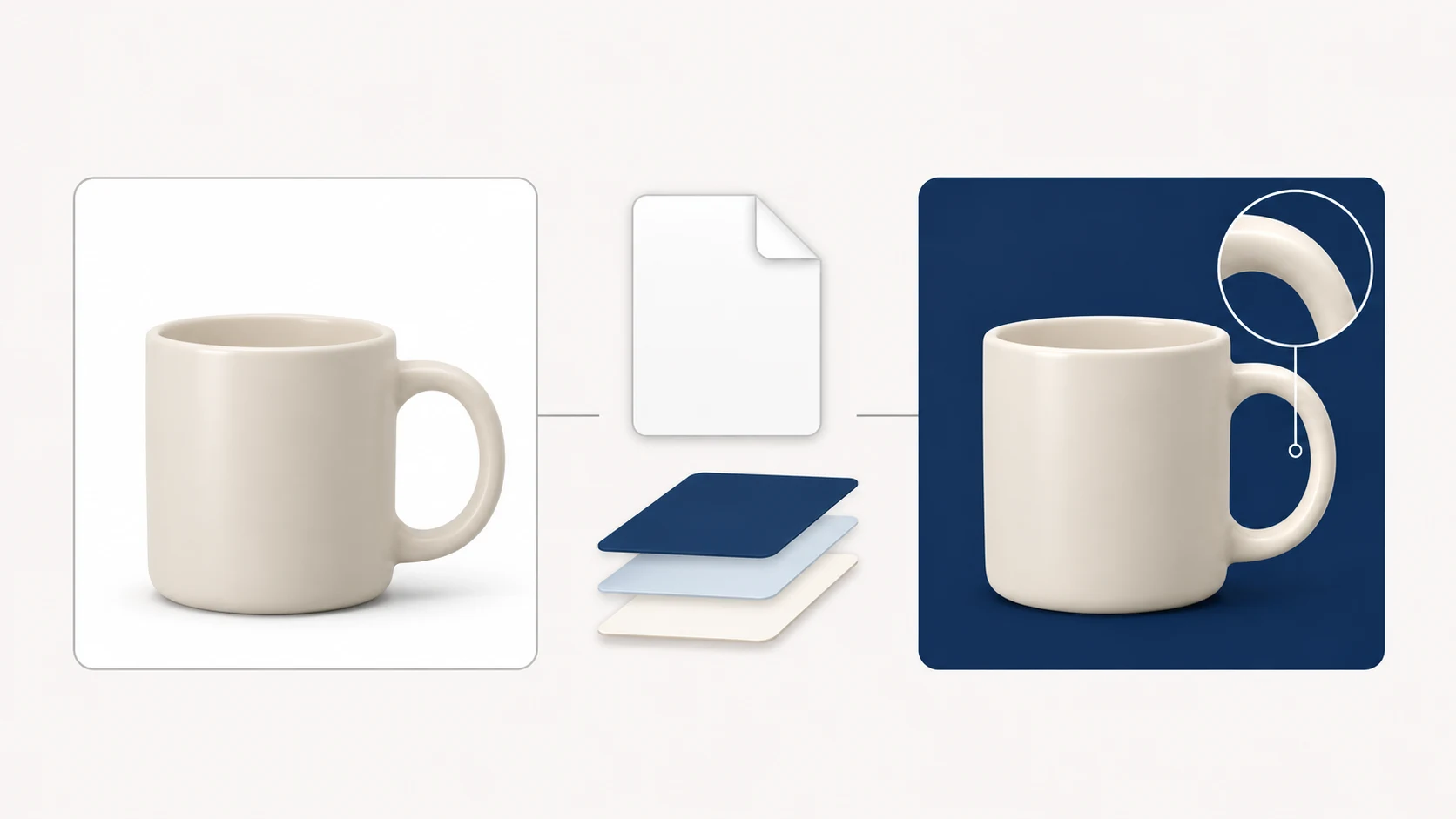
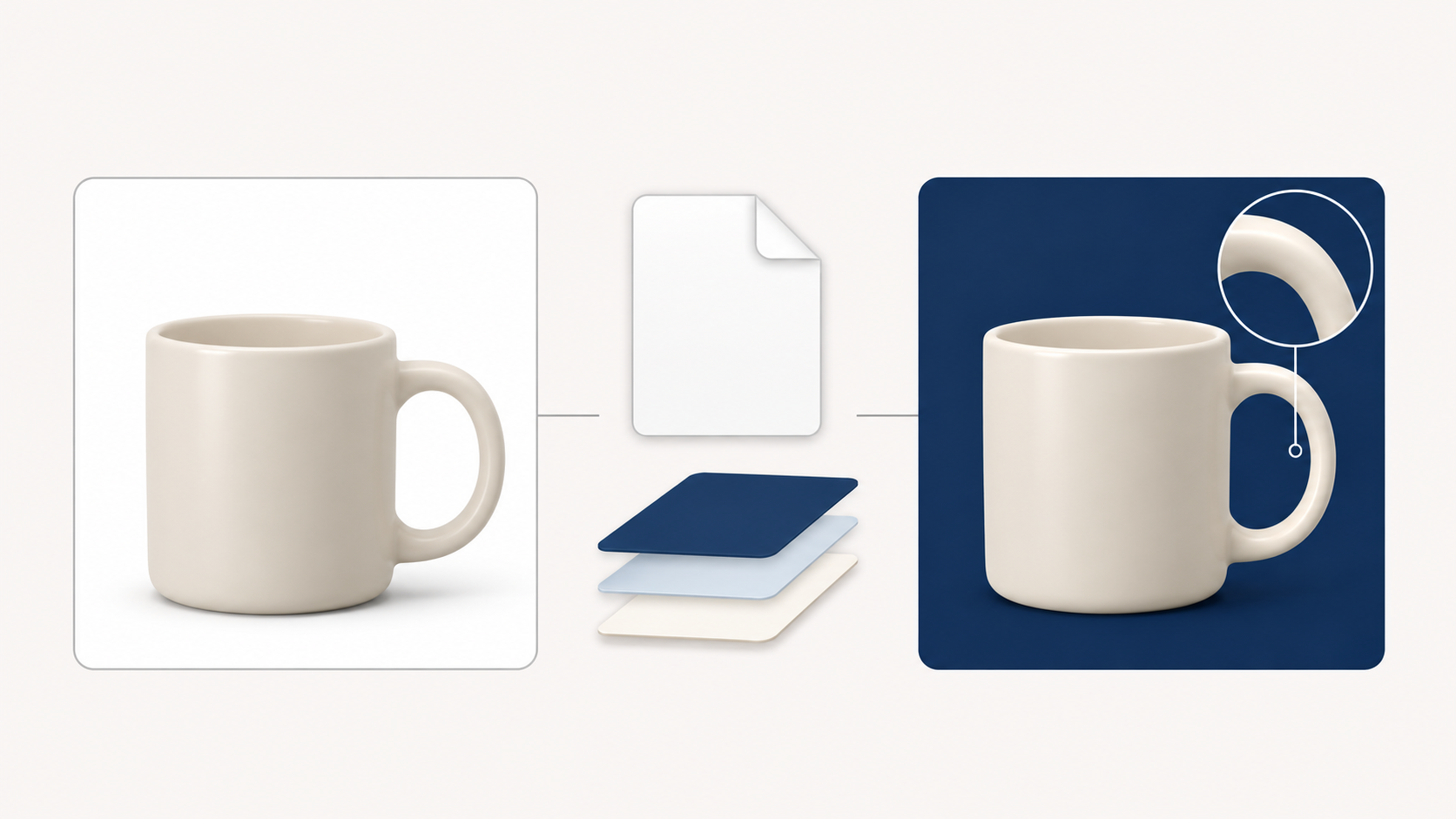
AI로 상품 사진의 배경을 제거할 때 필요한 결과가 무엇인지부터 구분해야 합니다. 흰 배경의 상품 사진, 배경에서 분리한 피사체, 실제 투명 파일은 같은 결과물이 아닙니다. 편집 화면이 깔끔해 보여도 최종 사용처에 맞는 파일인지 별도로 확인해야 합니다.
Magic Studio 배경 제거 페이지는 흰색·검은색·컬러 배경을 추가하는 선택지를 안내합니다. 하지만 이 안내만으로 복잡한 가장자리의 품질이나 원하는 투명 파일의 출력을 검증할 수는 없습니다. 이 글은 도구 성능 비교가 아니라, 기존 상품 사진의 결과물을 확인하는 방법에 초점을 맞춥니다.
흰 배경 이미지와 투명 파일은 다릅니다
| 사용 목적 | 필요한 상태 | 확인 방법 |
|---|---|---|
| 흰 배경으로 상품 게시 | 지정한 흰 배경과 상품 형태, 필요한 그림자가 유지됨 | 실제 표시 크기에서 전체를 보고 가장자리를 확대합니다. 게시처의 별도 규정은 따로 확인합니다 |
| 다른 배경 위에 배치 | 상품 바깥이 흰색 픽셀이 아니라 실제로 투명함 | 투명도를 지원하는 편집기에서 내보낸 파일을 열고 밝은 배경과 어두운 배경에 각각 올립니다 |
| 나중에 경계 수정 | 원본과 편집 가능한 파일을 보관하고, 지원된다면 마스크도 저장함 | 파일을 다시 열어 경계를 계속 수정할 수 있는지 확인합니다 |
알파 채널은 픽셀의 불투명도를 기록합니다. 투명 파일을 전달하려면 알파 채널의 존재뿐 아니라 상품 바깥 픽셀이 실제로 투명한지도 확인해야 합니다. 알파 채널이 있어도 모든 픽셀이 불투명할 수 있습니다.
PNG는 투명도를 저장할 수 있지만, 모든 PNG가 투명한 것은 아닙니다. JPEG는 알파 투명도를 저장하지 않습니다. 체크무늬가 이미지 자체에 그려져 있을 수도 있으므로, 체크무늬만 보고 투명하다고 판단해서도 안 됩니다. 편집기 미리보기가 아닌 실제 내보낸 파일을 확인하세요.
원본을 보관하고 배경 처리를 시작하세요
원본을 복제한 뒤 작업합니다. 손잡이 안쪽의 구멍, 유리 입구, 가는 털이나 섬유, 라벨 글자, 바닥과 맞닿는 그림자처럼 바뀌면 안 되는 부분을 먼저 살펴보세요.
사용하는 편집기가 필요한 배경 처리와 출력 형식을 지원하는지 확인한 다음 작업합니다. 이 글의 점검 방법은 특정 도구의 자동 기능을 설명하는 것이 아닙니다. 알파 채널 확인이나 투명 파일 저장을 지원하지 않는다면 해당 기능이 있는 편집기에서 마무리해야 합니다.
목표는 촬영된 상품을 기존 배경에서 분리하는 것이지, 새로운 장면을 생성하는 것이 아닙니다. 원본과 비교해 구멍이 메워지지 않았는지, 포장 글자가 바뀌지 않았는지, 상품 윤곽이 달라지지 않았는지도 확인하세요. 배경이 깔끔하더라도 상품 자체가 달라졌다면 완료된 결과로 보기 어렵습니다.
바깥 윤곽뿐 아니라 상품 구조를 따라 확인하세요
다음은 권장 점검 방법이며 도구 실험 결과가 아닙니다. 내부 구멍, 소재의 경계, 그림자를 나누어 보면 바깥 윤곽만 볼 때 놓치기 쉬운 부분을 확인할 수 있습니다.
손잡이와 구멍 안쪽. 컵 손잡이나 타공 부분에는 원래 배경이 남을 수 있습니다. 기존 배경과 차이가 큰 임시 배경색을 사용해 살펴보세요. 단, 상품 안쪽 표면까지 배경으로 잘못 지우지 않도록 원본을 함께 비교해야 합니다.
유리. 투명 유리에는 뒤쪽 배경색과 촬영 환경의 반사가 함께 보일 수 있습니다. 바깥 배경을 지웠다고 유리 안에 보이는 기존 배경색까지 자동으로 사라지는 것은 아닙니다. 반대로 내부를 모두 지우면 두께감, 입구, 하이라이트가 사라질 수 있습니다. 최종 배경이 원래 배경과 크게 다르면 별도 보정이나 재촬영이 필요할 수 있습니다. 파일이 투명하다는 것과 유리가 어떤 배경에서든 자연스럽다는 것은 다릅니다.
털과 가는 섬유. 밝은 배경과 어두운 배경을 번갈아 확인하세요. 흰 테두리는 흰 배경에서, 어두운 잔여물은 어두운 배경에서 잘 보이지 않을 수 있습니다. 원본 픽셀 크기에 가까운 배율에서 세부를 본 뒤 실제 표시 크기에서도 확인합니다. 경계를 또렷하게 만들기 위해 실제 가는 털까지 잘라내지 않도록 주의하세요.
그림자. 먼저 최종 사용처에 그림자가 필요한지 정합니다. 접지 그림자는 상품이 바닥 위에 놓인 느낌을 줄 수 있지만, 원래 배경색이 섞여 있을 수도 있습니다. 고정된 흰 배경 이미지와 여러 배경에 올릴 투명 소재는 서로 다른 그림자 처리가 필요할 수 있습니다. 무조건 남기거나 모두 지우는 방식으로 결정하지 마세요.
내보낸 파일을 다시 열어 마무리하세요
완성 파일을 다시 열고 밝고 어두운 임시 배경에서 구멍, 가장자리, 반투명 부분을 확인합니다. 점검용 배경을 최종 투명 파일에 합치지 않도록 주의하세요. 마지막으로 실제 배치와 표시 크기에서도 확인합니다.
수작업이 필요한 부분은 ‘위치—문제—원하는 수정’으로 기록하면 명확합니다. 예를 들어 ‘컵 손잡이 안쪽—기존 베이지색 배경이 남음—안쪽 유약 표면은 유지하고 배경만 제거’라고 적습니다.
유리 안에 이전 배경이 뚜렷하게 남거나 가는 털이 사라졌다면, 화면이 하얗고 깔끔해도 수정 대기 상태로 표시하세요. 원본, 편집 파일, 최종 출력물을 따로 보관하면 나중에 배경을 바꿀 때도 판단 근거를 되짚을 수 있습니다.
관련 글 및 사례
- ai product mockup generator: 콘셉트 목업은 어디까지 쓸 수 있을까?
상품 사진과 브랜드 자료로 연출 방향을 탐색하되, 콘셉트 목업을 실사나 인쇄 교정으로 취급하지 않는 방법을 설명합니다. 용도에 맞는 결과물을 선택하고 비율, 문구, 로고, 소재와 조명을 확인하세요.
- consistent character ai generator: 설정표로 장면별 일관성 확인하기
캐릭터의 고정 특징과 장면별 변화를 나누고, 선명한 참고 이미지와 설정표로 자세·각도·조명이 달라져도 같은 인물인지 검토하는 방법을 소개합니다.
- AI 만화 스토리보드: 컷과 컷이 이야기로 이어지게 만들기
가상의 짧은 장면으로 대본을 컷별로 나누고, 캐릭터와 공간 참고 자료를 정리하며, 생성한 러프의 연속성을 검토하는 방법을 설명합니다.
- AI image to image generator: 한 곳만 바꾸고 원본이 유지됐는지 확인하기
제품이나 캐릭터 이미지를 수정할 때 원본, 변경 요청, 유지 조건을 어떻게 나눠야 할까요? 배경만 바꾸는 프롬프트 예시와 크기·문구·얼굴 점검, 사용 가능한 결과를 기준으로 한 비용 기록 방법을 설명합니다.