Ideogram 4.6公開:精密編集・4K・API料金の読み方
公式モデルページによると、Ideogram 4.6の公開日は2026年11月19日。GenerateとPrecise Edit、参照画像とマスクの違い、公開されているAPI料金、ブランドカラーを段階的に編集する際の確認点を整理します。
·
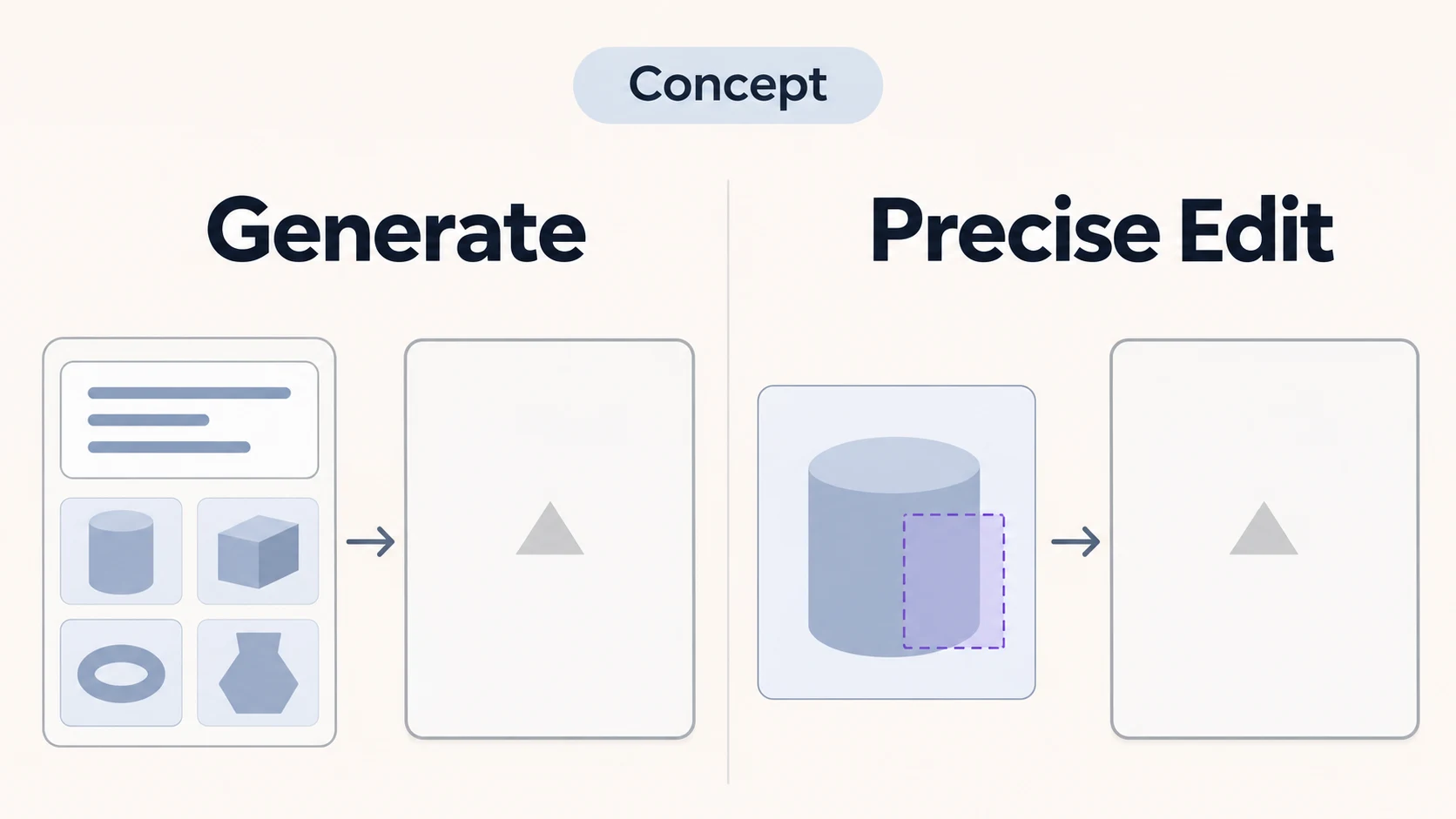
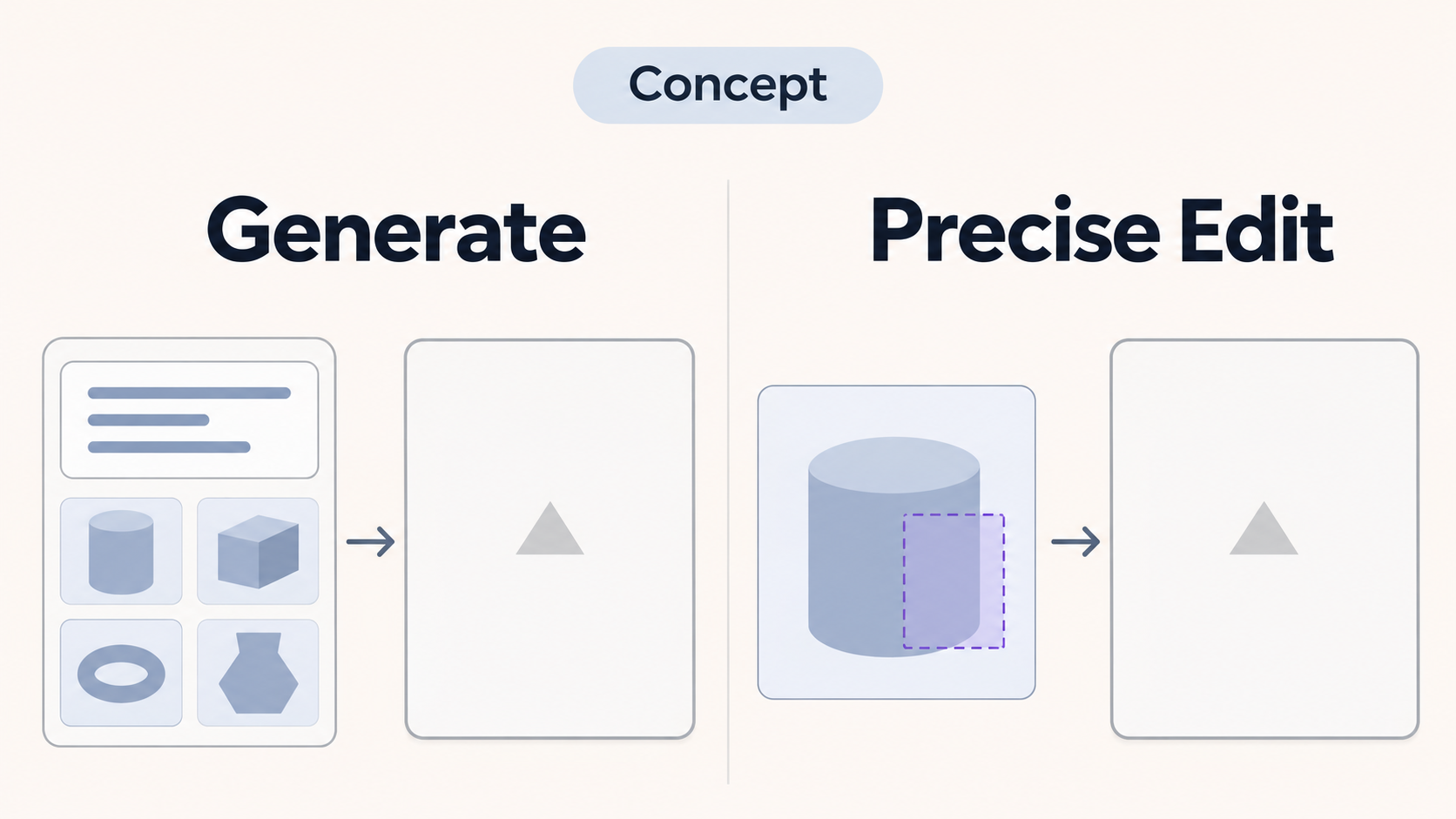
Ideogram 4.6が重視するのは、新しい画像を作ることだけではありません。手元の画像を、意図に合わせて編集し続けることです。公式モデルページによると、公開日は 2026年11月19日。GenerateとPrecise Editの2つのAPIエンドポイントを備え、最大4K出力に対応すると案内されています。
商品画像や人物画像、ブランド素材を扱うなら、まず確認したいのは「参照画像が必要なのか、それとも編集範囲を指定したいのか」です。この違いは、エンドポイントの選択だけでなく料金区分にも関わります。
本稿は、提供された公式モデルページの本文に基づく整理です。指定の開発者ドキュメントとの照合は未完了であり、実機検証や独立した性能評価ではありません。
Generateでも編集できる。Precise Editではマスクを指定できる
Generateは、テキストからの画像生成だけでなく、参照画像を使う編集にも対応します。 モデルページでは、画像を最大5枚添付でき、画像がある場合は指示と参照情報を使って1枚目を編集すると説明されています。「最大5枚」は出力枚数の保証ではなく、Precise Editにも同じ添付上限があるという意味でもありません。
Precise Editは既存画像の狙った変更に向けたもので、マスクは任意です。 マスクで編集範囲を指定でき、マスクを使わず文章で変更を指示することもできます。参照画像は見た目の手がかりを与え、マスクは場所を指定するものです。役割が違うため、混同しないほうがよいでしょう。マスクを使っても、周辺が意図どおり保たれたかの確認は必要です。
モデルページに記載されているパスは次のとおりです。
- Generate:
POST /v2/image/generate/ideogram-4-6 - Precise Edit:
POST /v2/image/precise-edit/ideogram-4-6
これらはモデルページのAPI説明に基づくものです。実装前には、リクエスト項目、ファイル要件、エラー処理を開発者ドキュメントで確認する必要があります。
最大4Kでも、すべての編集が拡大処理になるわけではない
品質モードはVery low、Low、Medium、Highの4種類です。Very lowは最大2Kまで。ページの料金説明では、4K区分は最大4096×4096ピクセルを対象とし、2K以下は2K料金で課金されます。
一方、同じページには、Precise Editは元画像の寸法を維持するとも書かれています。「モデルが4K対応」という説明だけで、小さな元画像がPrecise Editによって自動的に4Kへ拡大されるとは判断できません。納品サイズが決まっている場合は、元画像の寸法、エンドポイント、利用可能なパラメータを先に確認してください。
API料金は、名前よりもリクエストの内容で読む
以下はモデルページに掲載された1画像あたりの米ドル料金を、用途別に並べ直したものです。開発者ドキュメントによる別途確認は未完了で、アプリ内クレジットの表でもありません。
| 用途・サイズ区分 | Very low | Low | Medium | High |
|---|---|---|---|---|
| 参照画像なしのGenerate、2K以下 | $0.008 | $0.03 | $0.06 | $0.10 |
| 参照画像なしのGenerate、4K | 非対応 | $0.06 | $0.12 | $0.20 |
| 編集、2K以下 | $0.008 | $0.03 | $0.06 | $0.22 |
| 編集、4K | 非対応 | $0.06 | $0.20 | $0.60 |
ここでいう「編集」には、Precise Editと、参照画像付きのGenerateの両方が含まれます。Generateという名前でも、画像を添付するリクエストでは編集料金を見る必要があります。
たとえば、3回の編集がすべて4K・High区分に該当し、各回で課金対象画像を1枚だけ出力すると仮定すると、掲載単価による画像料金は 3 × $0.60 = $1.80 です。これは条件を置いた計算例で、実際の請求を検証したものではありません。再試行や出力枚数の追加があれば、課金対象の画像数も増えます。アプリではGenerateボタンに表示される実行時のクレジット数を確認し、APIのドル単価と混同しないようにしてください。
画像処理をアプリや業務システムへ組み込みたい開発者は、別の選択肢としてInkRoomの画像API接続情報を確認できます。これは独立した接続案内であり、Ideogram 4.6への対応、パラメータの互換性、同一料金を示すものではありません。
ブランドカラーの編集では、変えない部分も指定する
ここからは試用時の進め方の提案であり、本稿で実測した結果ではありません。
まず元画像を保存し、指定のブランドカラー値を記録します。最初の指示では商品の色だけを変更し、ロゴ、パッケージの文字、形状、背景など、維持したい要素も明記します。範囲を明示したいならPrecise Editのマスク、別の画像の見た目を参照したいならGenerateの参照画像を検討します。
出力を次の編集へ渡す前に、狙った色になったかと、変えるつもりのなかった部分が変わっていないかを分けて確認してください。反射や陰影、質感のある物体では、表面の全ピクセルが同じ16進カラー値になることを合格条件にするのは適切ではありません。ブランド納品で厳密な色確認が必要なら、別途、適切な色校正の工程で判断します。
確認できた版を次の入力にし、素材感や背景の変更は別の回に分けます。途中で文字や輪郭が崩れたら、その出力に修正を重ねるより、直前の問題のない版に戻る方法を勧めます。各回の入力、指示、品質設定、出力を残しておくと、どの変更で問題が生じたかを追いやすくなります。
手元の画像を別の汎用ツールでも扱いたい場合は、InkRoomの編集入口で、現在のページとアカウント設定が用途に合うか確認できます。InkRoomがIdeogram 4.6や、その参照画像、マスク、4K出力に対応しているという意味ではありません。
公開スコアを、そのまま自分の成功率にしない
公式ページが紹介するRapidataのMulti-step Image Editランキングは、2026年11月17日時点のものです。Ideogram 4.6は 1,892 ±32で1位と記載され、評価設定は Precise Edit・High品質となっています。本稿では元のランキングを独立に確認していません。この掲載結果を、すべてのエンドポイントや品質モード、編集内容へ一般化することはできません。
同ページの「Exact color」では、4.6が83%、4.5が46%という数値も示されています。これは公式ページが掲載する特定タスクの数字であり、自分のブランド素材が83%の確率で成功するという意味でも、ピクセル単位の色一致保証でもありません。ランキングのスコアとは別の指標です。出典と評価条件
すでに4.5を使っているなら、同じ元画像と同じ変更指示で比較し、意図しない変化と、使える出力を得るまでのリクエスト回数も記録するとよいでしょう。順位だけでなく、自分の制作条件に合うかを判断できます。
関連記事と事例
- AI画像生成の消費電力量を比べるには:「1枚」の定義から考える
AI画像生成の電力比較では、生成1枚と納品可能な1枚を区別することが重要です。学習と推論、GPUと施設全体の測定範囲を整理し、同条件で比較するための記録項目を示します。
- Seedream 5.5発表:100回の編集デモ、RGBA透過出力、今後のPro版との違い
ByteDance Seedが2026年11月9日に発表したSeedream 5.5を解説。連続編集、透過素材、文字描画に関するメーカーの説明と評価結果を整理し、将来のPro版や未確認の利用経路と区別します。
- 画像生成 API 比較:モデルのバージョン・課金単位・再現可能な評価
リクエスト数、出力画像数、採用された納品画像数は別の指標です。設定と請求を追跡できる形で記録し、画像 API の費用と評価条件を比較する方法を解説します。
- Canva Craft画像生成モデル:発表報道・構図設計・APIの提供状況
第三者の報道では、Canva Craftは2026年10月22日に発表され、構図の事前設計、最大2K出力、Dream Lab、プレビュー版APIが紹介されています。報道内容と、公式確認が必要な利用条件を分けて解説します。