AIで作るWebサイトのヒーロー画像:ブランド情報からレスポンシブ対応まで
ヒーロー画像は、見出しと一緒に情報を伝えるためのもの。生成前の要件整理から、計算で確認できるスマートフォン用のトリミング例、読みやすさ・容量・素材の確認までを解説します。
·
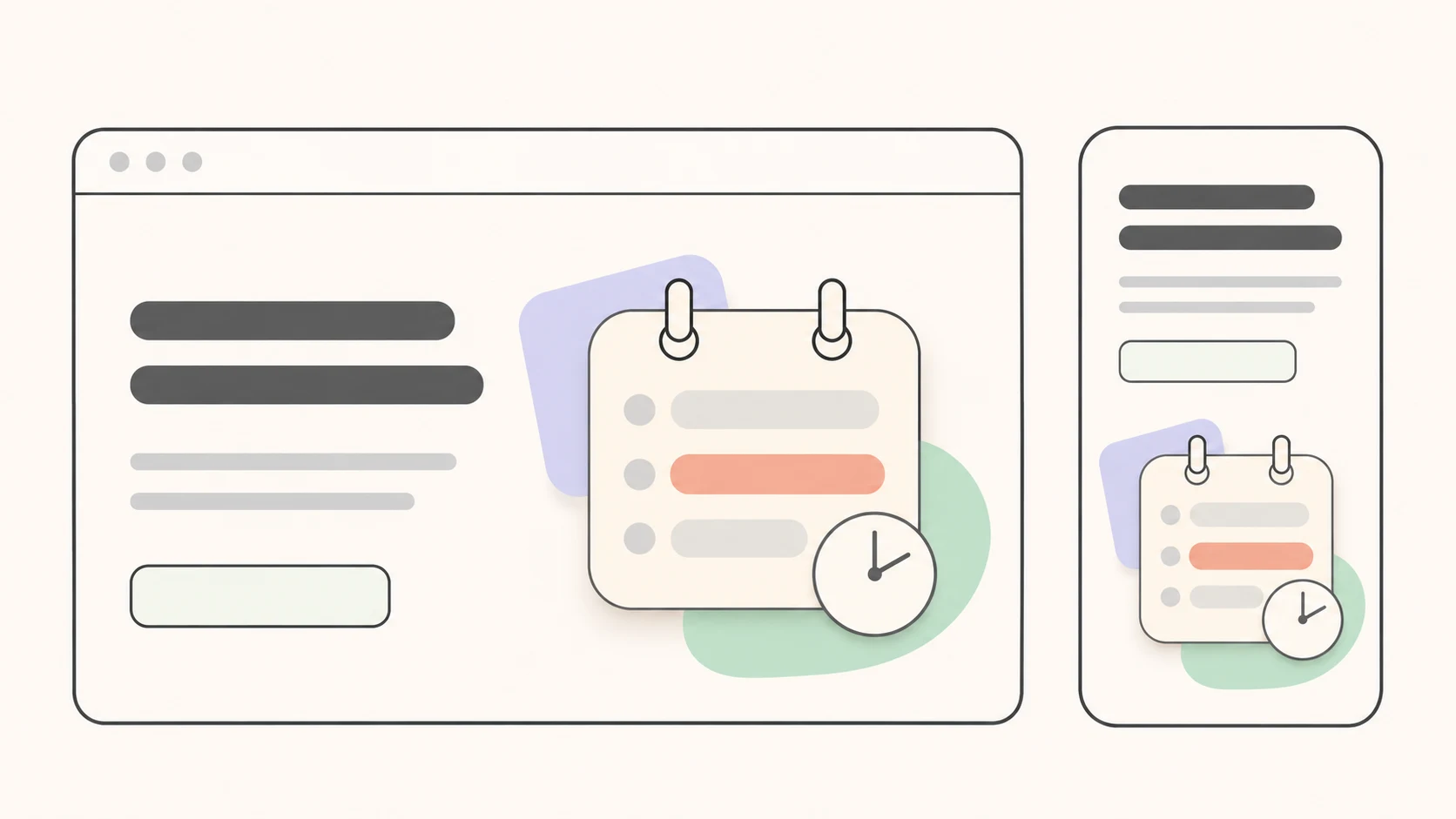
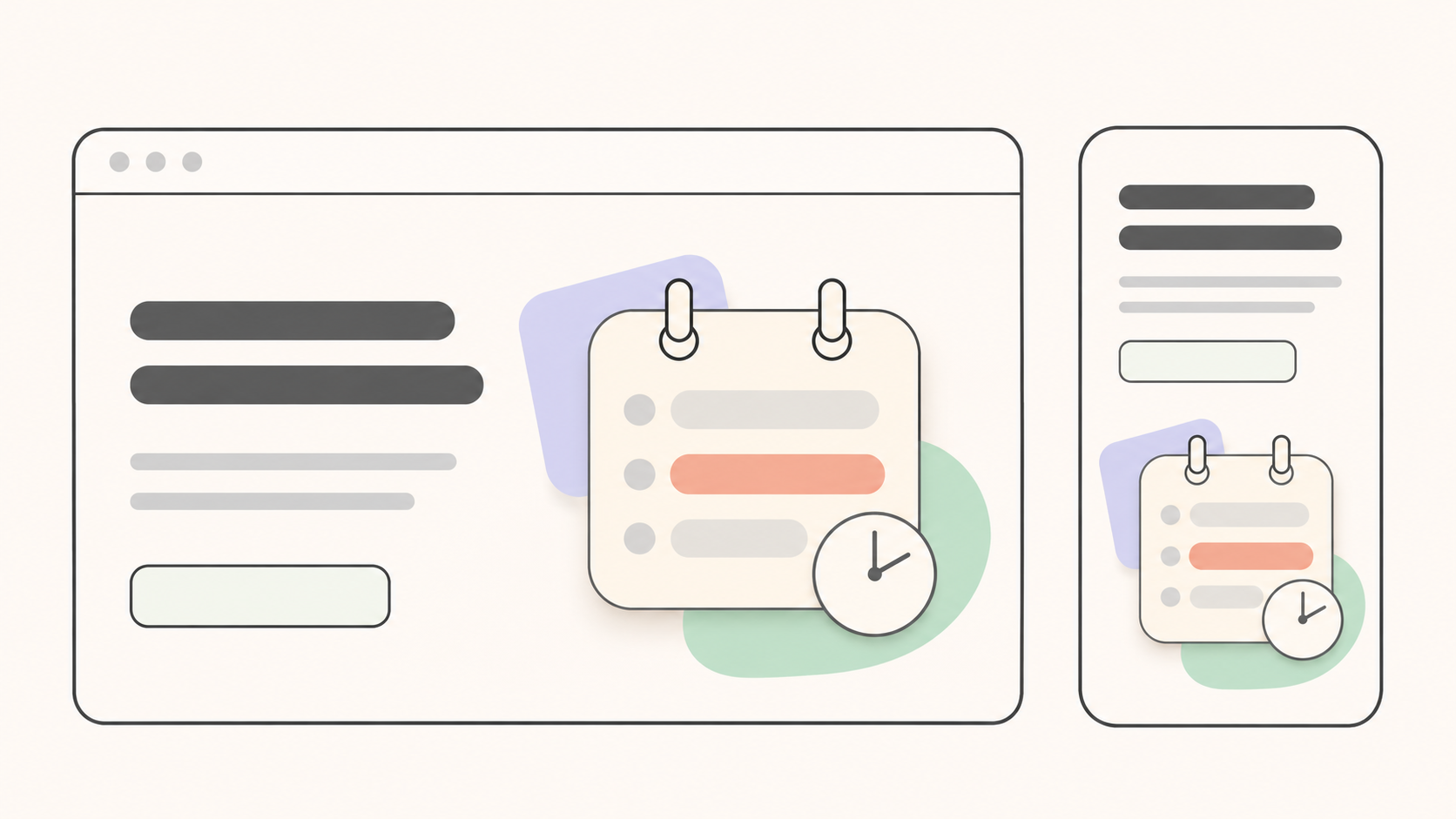
ヒーロー画像は、見出しと一緒に「何のサービスか」「誰に向いているか」「次に何ができるか」を伝える役割を持ちます。AIでWebサイトのヒーロー画像を作る際は、見た目のテイストを選ぶ前に、この役割を決めることが大切です。
「ai website hero image generator」を探している場合も、候補画像の生成と、ページに採用できるかの判断は分けて考えましょう。Screenhanceのヒーロー画像の解説でも、見出しと画像の関係、モバイルでの読みやすさ、読み込みの確認が重視されています。構図だけでコンバージョンの向上が保証されるわけではありません。
商品を説明する画像か、雰囲気を伝える画像か
予約サービスのランディングページを例に考えてみます。見出しは「お客様が自分で予約時間を選べる」。これは手法を説明するための仮の設定であり、実際の導入事例ではありません。
予約の操作方法を示したいなら、使用権限があり、現在の製品と一致する実際の画面キャプチャを用意するのが適切です。AIを背景や補助的なビジュアルに使うことはできますが、実在しない機能を備えたカレンダー画面を、本物のように作るべきではありません。一方、落ち着いて予定を管理できる雰囲気を伝えるだけなら、コンセプトイラストも選択肢になります。ただし、実在の店舗や利用者、サービス提供風景として見せないことが前提です。
プロンプトを書く前に、ブランド資料を次の要件に絞ります。
- 読者とメッセージ:誰が訪れ、見出しを読んで何を理解する必要があるか。
- 被写体と根拠:正確に示すべきものと、装飾にできるものは何か。
- 配置と余白:PCでは見出しとボタンをどこに置くか。スマートフォンでは画像に重ねるか、上下に分けるか。
ブランドカラーは画面を調和させる条件であって、これらの判断の代わりにはなりません。重要な見出し、価格、ボタンは画像に生成せず、ページ上のテキストとして別に配置すると、修正や改行、多言語対応がしやすくなります。
プロンプトには、ページ内での使い方を書く
「高級感」「洗練された」といった形容詞だけでなく、画像がページのどこで何を担うかを指定します。雰囲気を伝えるイラストなら、例えば次のように整理できます。
> 個人でサービスを提供する事業者向けの予約サービス用に、コンセプトイラストを作成する。落ち着いた、整然とした時間管理を表現する。主役は画面右側に置き、左側にはWebページ側で見出しとボタンを配置できる、細部の少ない広い余白を設ける。指定のブランドカラーを使う。文字、ロゴ、利用者の評価、製品の操作画面は生成しない。スマートフォンでは文章の下に画像を置く予定なので、主役の輪郭を明確にし、端の小物に意味を依存させない。
これは制作上の提案であり、効果を検証した万能プロンプトではありません。余白や主役の位置を指定しても、そのとおりに生成されたとは限らないため、出力を確認します。
要件がまとまったら、InkRoomの画像生成ページでプロンプトを入力し、設定されているモデルから選択できます。利用可能なモデル、設定、料金は現在の画面とアカウント設定によります。まずはページの情報を支えられる候補を選び、その後に表現の細部を調整しましょう。
スマートフォンのトリミングで残る範囲を計算する
PC用画像を小さくするだけでは、スマートフォン向けの構図になるとは限りません。縮小と切り抜きは別の処理です。形の違う領域を画像で埋めると、横方向の多くが表示されないことがあります。
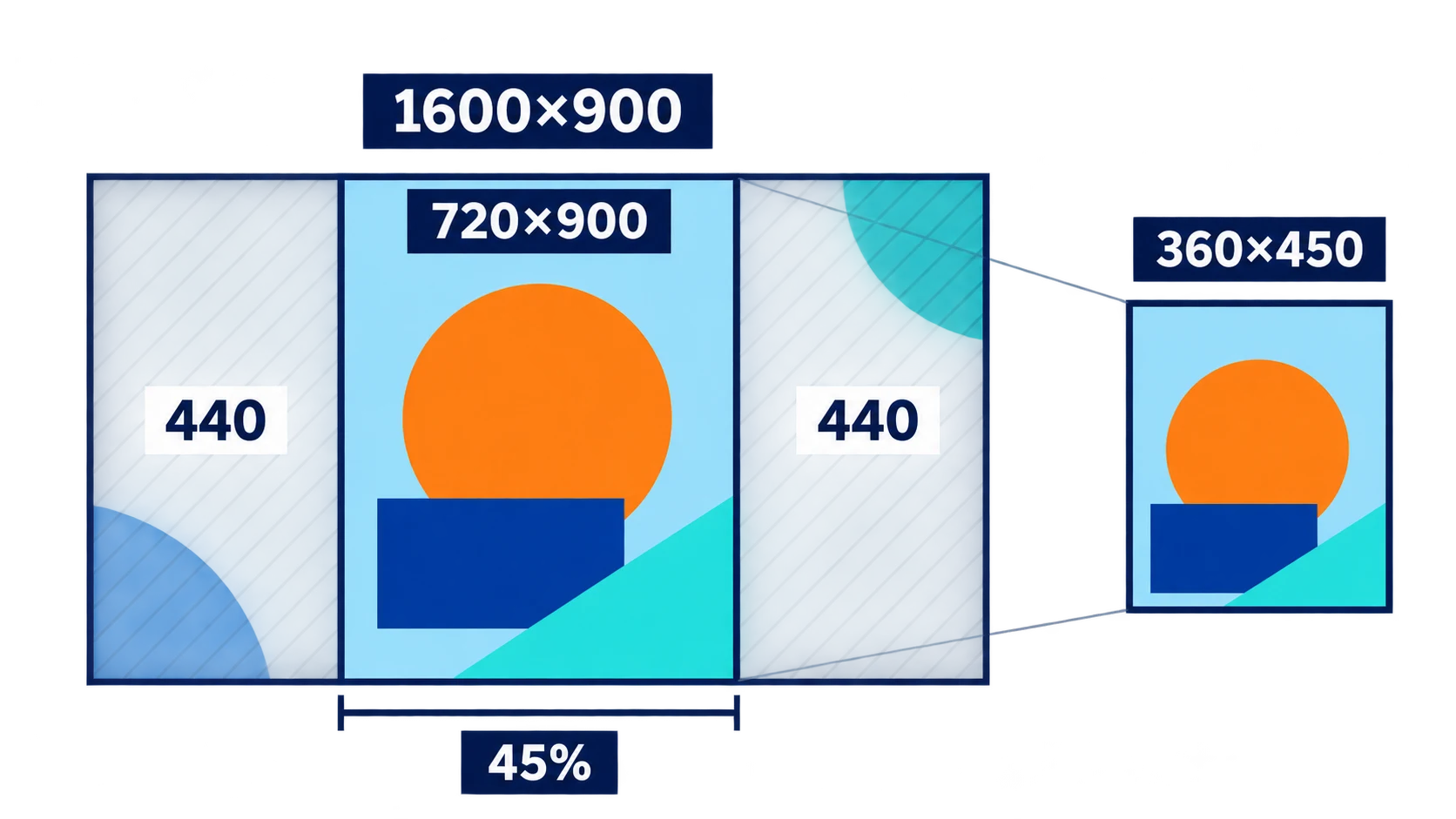
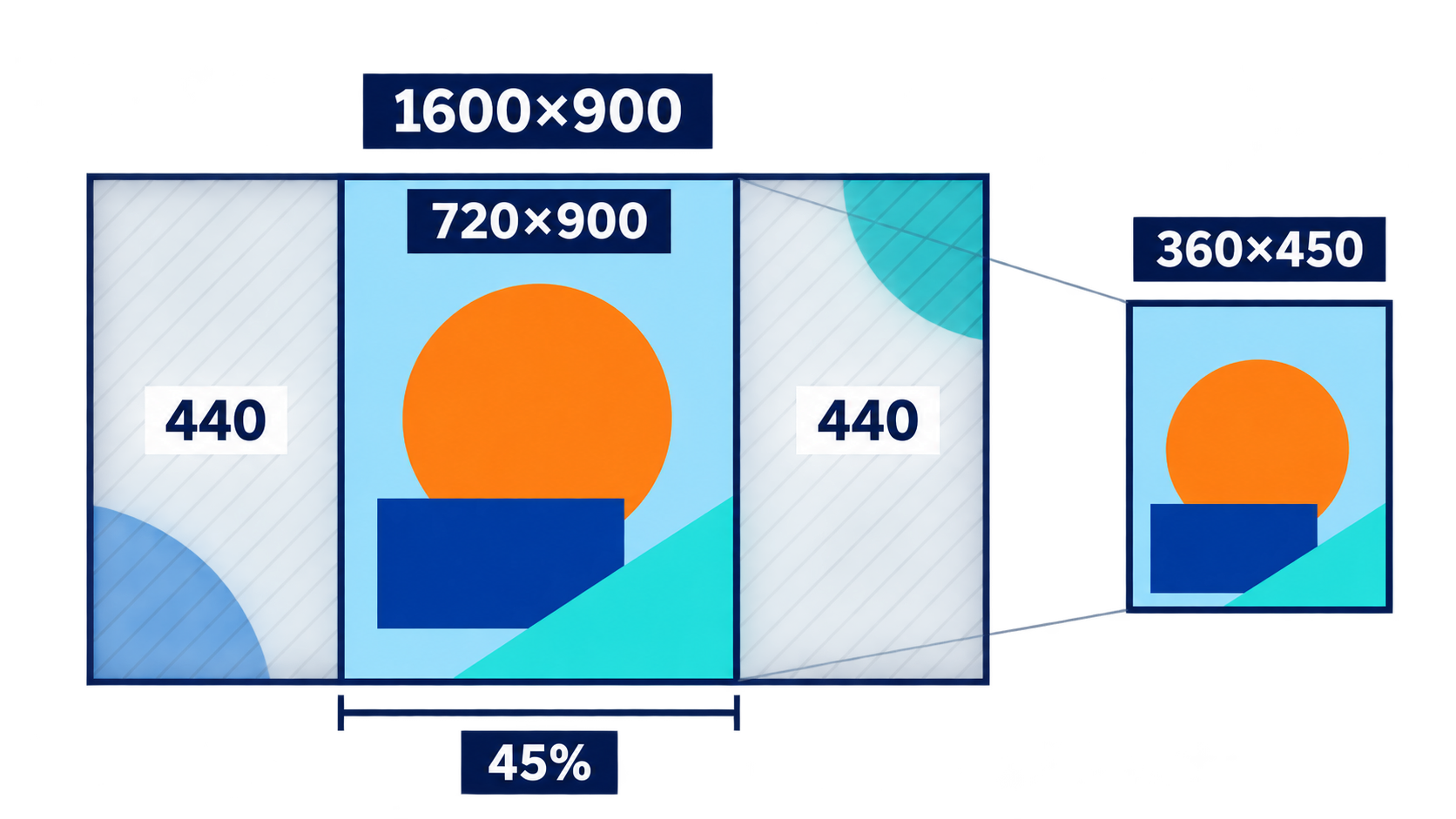
ここでは、1600 × 900の元画像を、360 × 450の画像枠に縦横比を保って隙間なく表示し、中央でトリミングする場合を考えます。計算用の例であり、推奨サイズやツールの書き出し機能を示すものではありません。
必要な拡大・縮小率は次のとおりです。
max(360/1600, 450/900) = 0.5
縮小後の画像は800 × 450ですが、枠内に見えるのは360 × 450だけです。元画像の座標に戻すと、見える範囲は中央の720 × 900。横幅の45%しか残らず、およそ左から440〜1160の範囲になります。
主役が右寄りなら切れる可能性があり、左側に確保した見出し用の余白も失われるかもしれません。何が失われるかによって、対応を変えます。
| 起きている問題 | 対応の候補 | 変更後に確認すること |
|---|---|---|
| 主役は収まるが、位置が合わない | 表示位置やトリミング位置を変える | 別の重要な要素が切れていないか |
| 主役と文字用余白を両方残せない | モバイルでは文字を画像の外へ移す、または別構図を用意する | 見出しの改行とボタンの位置が適切か |
| 実際の操作画面が小さくなり、読めない | 説明に必要な実画面の一部を使う | 文脈の省略で機能を誤解させていないか |
| 元画像に使える背景の余白がない | 既存画像を修正する、または背景案を作り直す | 追加した内容が製品や人物の意味を変えていないか |
既存画像の修正が必要なら、InkRoomの画像編集ページを確認し、現在利用できる操作を画面上で確かめてください。レスポンシブ用の自動トリミング、ブレークポイント対応、圧縮が自動で行われるという意味ではありません。
最後は単独の画像プレビューではなく、実際の見出しとボタンを配置したページで確認します。PCとスマートフォンの代表的な幅だけでなく、レイアウトが切り替わる前後の幅も確認しましょう。中間の幅でだけ問題が出ることもあります。
公開の判断は、実際のページ上で行う
読みやすさは、背景が複雑な場所でも確認します。 細部が少ない余白でも、十分なコントラストがあるとは限りません。実際の見出し、本文、ボタンと背景の組み合わせをコントラスト確認ツールで調べます。背景の明暗差が大きい場合は、構図を変える、文字の下に安定した背景を設ける、文字を画像の外に移す、といった対応を検討します。最も読みやすい一点だけを測って終わりにしないことが重要です。
容量は形式名ではなく、実ファイルで比較します。 表示予定の寸法で、形式や品質設定を変えて書き出し、バイト数と輪郭、グラデーション、主役の細部を確認します。そのうえでページの読み込みを確認してください。WebPだから必ず小さくなるとは限らず、高解像度ほどよいとも限りません。鮮明さと転送量をあわせて判断します。
本物と誤認される表現と、素材の権利を確認します。 製品の外観、操作画面、人物、場所が事実の証拠として受け取られないかを見直します。アップロードする画面キャプチャ、参考写真、ロゴ、人物素材の出所と利用範囲も確認してください。生成サービスの利用規約だけでは、第三者の素材の権利確認を代替できません。不明な素材は公開前に整理する必要があります。
元素材、生成要件、採用した画像、トリミングの記録を残すと、改修時に判断を追跡できます。単体で最も華やかな画像ではなく、ページの情報を伝え、文字を配置でき、実際にはない約束を生まない画像を選びましょう。
関連記事と事例
- AI sketch to render:建築スケッチの設計意図をパースに残すには
建築スケッチをコンセプトパースへ展開するために、変えてはいけない設計条件と、素材・光などの表現条件を分けて整理。開口、階数、比率、透視のずれを確認する方法と、画像・API連携の限界を解説します。
- AIで庭の完成イメージを作る:配置を考え、植栽条件を確かめる
庭の写真に方角・動線・用途を添えて改修の要望を整理。配置と季節の配色を分けて検討し、現地寸法や地域の植物情報で実現条件を確認します。
- AI家具デザイン:スタイル案から寸法・素材の確認へ
収納付き玄関ベンチを仮の題材に、AIによる家具のアイデア出し、複数視点の矛盾の見つけ方、寸法・素材・構造を別途検証すべき理由を解説します。
- AIジュエリーデザイン:リングの構想から製作可否の検討へ
リングの外観案を比較しやすく整理し、美しい画像と構造上の根拠を混同しないための方法を紹介。着用条件、各方向の画像で生じる疑問、専門家に渡す情報を解説します。