AI ghost mannequin generator:用服装原图约束隐形人台效果
让人台消失,不等于让商品细节保持不变。本文说明如何准备服装参考图、限定领口与内侧的补全范围,并区分可用于构思的AI效果图与需要实拍依据的商品展示图。
·
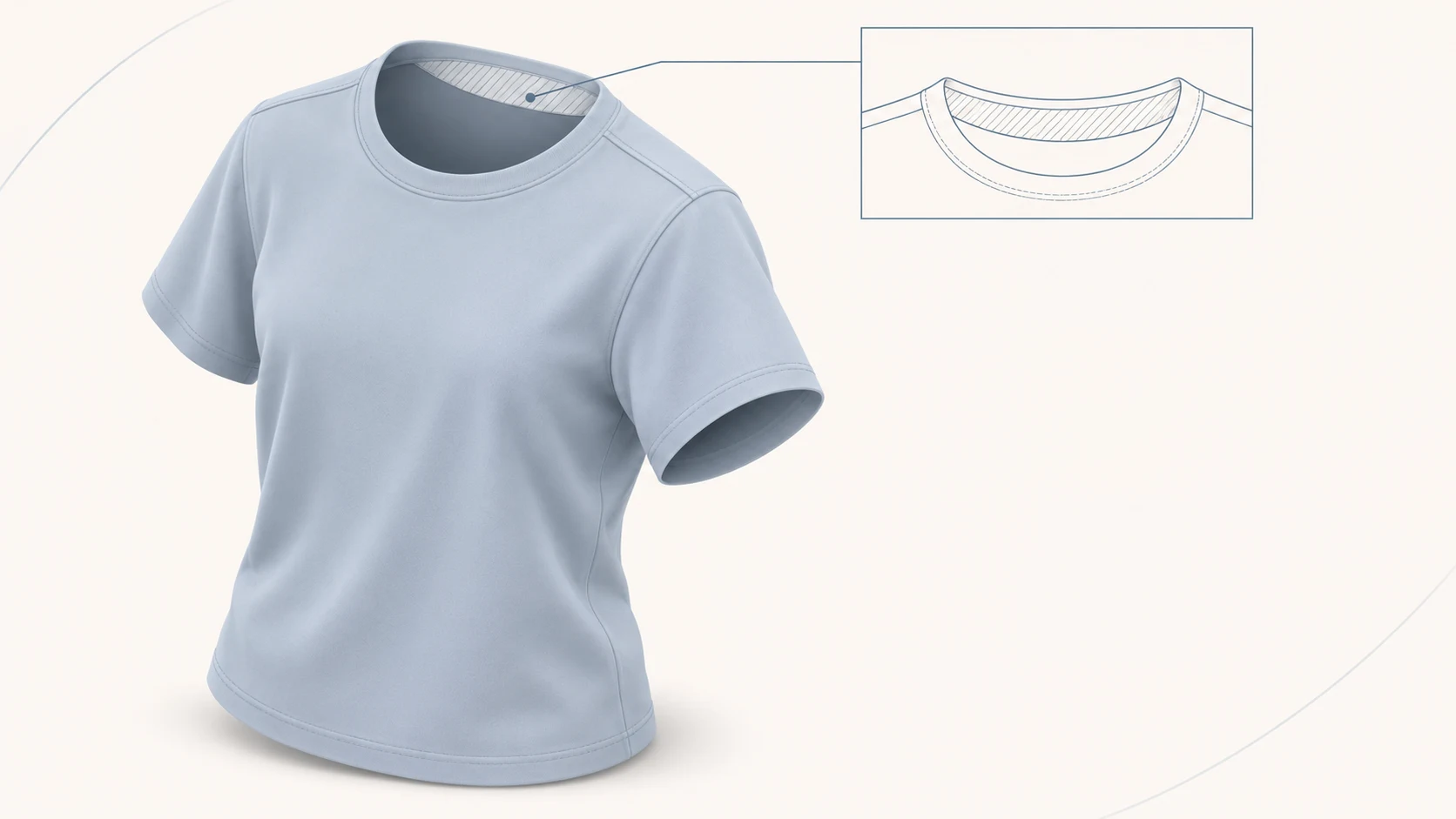
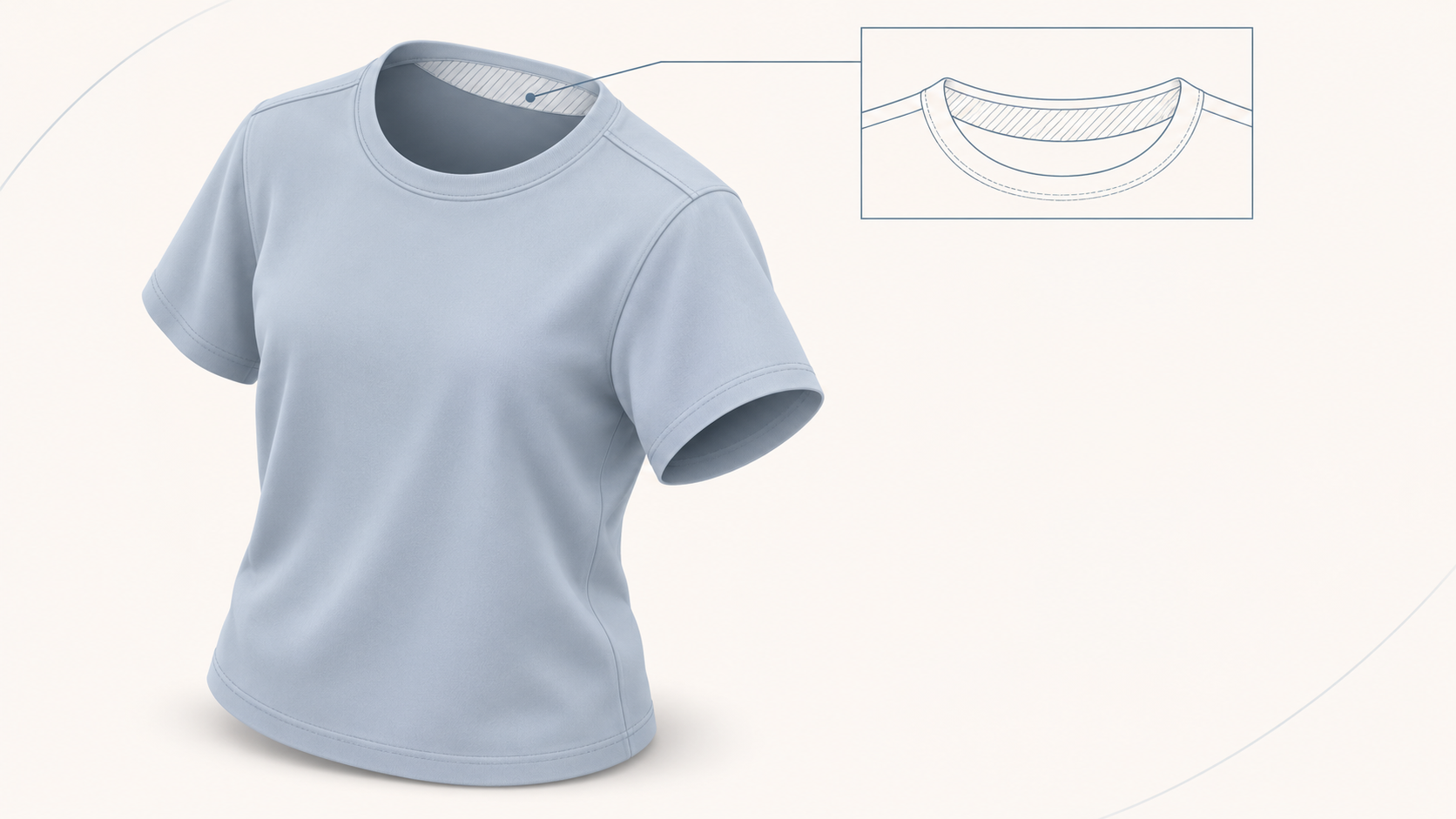
一件衣服可以看起来像被穿起来,却看不到里面的人台。这就是隐形人台图想呈现的效果。搜索 ai ghost mannequin generator 时,真正值得关心的不是衣服能否“悬空”,而是移除支撑后,它是否仍然是你要出售的那件衣服。
尤其是领口:人台被移走后,原先遮住的后领内侧会露出来。画面完整,不代表那里生成的布料、缝线或标签就是真实的商品结构。
参考图能约束什么,不能证明什么
Revid的隐形人台模板页提到,可通过其“First Frame”功能上传真实服装参考图,帮助AI理解剪裁和颜色。这是该页面对自身工具的说明,不是对InkRoom能力的证明,也不是细节还原的独立测试。
对于已有商品,建议把编辑要求分成两部分:照片中看得到、应当保留的内容,以及被遮住、需要补充依据的内容。不要把两者都交给一句“生成专业商品图”。
| 原图中的信息 | 建议如何处理 | 仍需核对什么 |
|---|---|---|
| 外轮廓、衣长、袖口位置 | 限定为保留项,不主动收腰或拉长 | 编辑后是否改变视觉版型 |
| 印花、可见缝线、标签文字 | 尽量保持原样,不要求重新设计 | 字符、数量、位置及接缝是否变化 |
| 可见面料纹理与褶皱 | 以原图为参照,避免只追求“更平整” | 是否被抹平或替换为另一种质感 |
| 人台遮住的后领内侧、内衬 | 优先补拍对应部位;无依据时仅作概念补全 | 不能把生成内容当作真实结构证据 |
单张正面图也不能证明服装的实际尺寸或穿着效果。隐形人台的立体外观,不应代替尺码信息和必要的上身展示。
先补对参考,再写修改要求
优先选用轮廓完整、领口与袖口可辨的服装原图。如果人台挡住后领,补一张能看清后领内侧的照片,通常比用更多形容词描述“真实内领”更有依据。补图应对应同一件或已核实相同款式、颜色的商品,避免把另一版本的标签或内衬拼进来。
有原图、准备继续编辑的读者,可以先查看InkRoom编辑入口,确认当前界面及账号可用的编辑方式、参数与费用。这里不把该入口视为专用隐形人台功能的证明,也不承诺能够无误保留商品细节。
下面是一份可按实际照片调整的修改说明,不是已验证的固定配方:
> 以提供的服装原图为依据,尝试移除可见人台,呈现中空的服装展示效果。保留原有外轮廓、衣长、袖口、领口形状、印花位置、可见缝线及面料纹理,不主动改变版型或美化商品细节。后领内侧如有补充实拍,请以对应照片为依据;没有参考的区域仅可作概念补全,不添加可读品牌标签或未经证实的结构。背景与商品结构分开处理。
如果当前工具不能限定区域或使用补充参考,就不要假设这段文字能替代相应能力。应缩小修改范围,或改用能够保留真实细节的拍摄、修图方式。
最容易漏掉的不是背景,而是中空处的连接
建议先把原图与结果按相近大小并排查看,比较肩宽、衣长和袖口位置,再放大领口、腋下与衣摆。先检查结构,再判断画面是否漂亮。
领口要看两件事:外沿有没有被改窄,内部新出现的布料是否与真实照片一致。袖口要看左右开口和缝线是否连续。图案要看边界、重复次数与接缝处的走向,不能只看中心图案是否“差不多”。标签若出现新增文字、字符变形或位置变化,应回到实拍依据处理,而不是因字迹清晰就接受。
不要为了消除人台痕迹,顺手把原本的褶皱、厚度或不对称全部修掉。这些变化可能让图片更整齐,却改变读者对商品的判断。
概念效果与商品主图,采用不同的接受标准
如果目的是讨论陈列方向或预览视觉风格,可以保留尚未核实的内侧补全,但应在实际使用时说明它是AI概念效果,不把它当作已存在样衣的照片。
如果要展示实际在售商品,涉及版型、内衬、标签和工艺的内容,应以实物及对应照片为依据。拿不准的内领区域,宁可补拍或换一种展示角度,也不要让生成结果替商品作证。白底和整洁外观本身,也不能证明图片符合某个平台的当前主图要求;发布前仍需查看目标平台的具体规则。
同类文章与案例
- AI Virtual Ring Try On:戒指试戴图的参考准备与比例检查
用手部与戒指参考组织试戴预览,区分款式判断与尺寸判断,并按结构、透视、接触和阴影定位需要返工的问题。
- AI image relighting:重新布光后,怎样检查肤色与材质
重新布光不只是把照片变亮。区分氛围创作与颜色记录,再用原图核对肤色、材质高光和阴影,判断哪些修改值得保留、哪些需要回退。
- ai image extender:补出画面边缘,不拉伸主体
把原图适配为横幅、竖版或商品卡片,关键不是把主体拉大,而是决定新增空间放在哪里。用画幅计算示例和边缘检查方法,判断哪些区域可以生成、哪些细节必须保留。
- ai image eraser:干扰物删掉后,修补区域怎么看?
删除干扰物不等于修图完成。先明确必须保留的主体、文字和纹理,再对照原图检查重复图案、错位阴影和边缘粘连,区分可重试的小瑕疵与必须人工审核的信息误改。